آموزش ثبت فاکتور مصالح در اپتا: از تعریف قلم تا تسویهٔ کامل از بانک (تصویری)
آموزش تصویری ثبت فاکتور خرید مصالح و ابزار در اپتا: تعریف اقلام (میلگرد، سیمان و...) با واحد، ثبت فاکتور چندسطری، تسویهٔ مبلغ از حساب بانکی در همان لحظه، دیدن جزئیات و سند فاکتور و اثر آن روی موجودی بانک.
خلاصه: در اپتا اول اقلام مصالح را از طرف حسابها / مصالح و ابزار آلات تعریف میکنید، بعد از حسابرسی / فاکتورها فاکتور را با فروشنده و سطرها ثبت میکنید و همان لحظه از حساب بانکی تسویه میشود. فاکتور یک سند شمارهدار میگیرد و جمع آن در هزینهٔ مصالح پروژه و گزارش مصالح مینشیند.
خرید مصالح بزرگترین بخش هزینهٔ اغلب پروژههای ساختمانی است. در این آموزش در نرمافزار حسابداری ساختمان اپتا یک فاکتور واقعی ثبت میکنیم: ۵ تن میلگرد ۱۴ و ۳ تن میلگرد ۱۶ از آهنفروشی، جمعاً ۴٬۱۴۵ میلیون ریال، که از حساب بانک ملت پرداخت میشود.
قدم ۱: تعریف اقلام مصالح
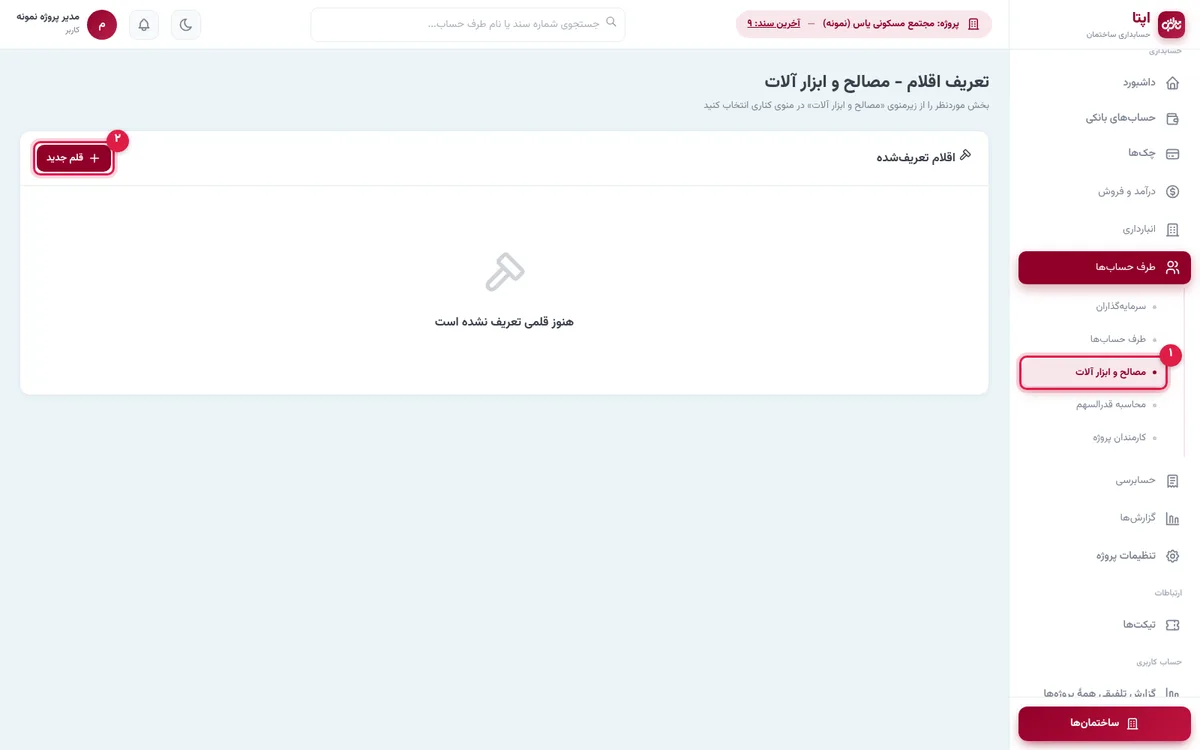
از منوی طرف حسابها / مصالح و ابزار آلات روی قلم جدید بزنید. هر قلم یک بار تعریف میشود و در همهٔ فاکتورها، گزارش مصالح و انبار استفاده میشود.
نام، نوع (مصالح برای اقلام مصرفی، ابزار برای ابزارآلات) و واحد پیشفرض (کیلو، تن، تعداد، مترمربع، مترمکعب و...) را وارد کنید. کد کالا و نقطهٔ سفارش اختیاریاند و برای هشدار کمبود در انبار به کار میآیند.
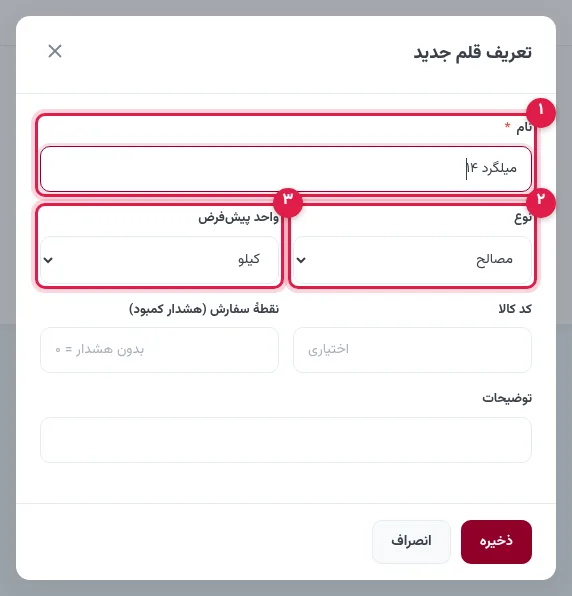
اگر وسط ثبت فاکتور متوجه شدید قلمی تعریف نشده، با دکمهٔ + کنار همان سطر فاکتور میتوانید سریع تعریفش کنید.
قدم ۲: ثبت فاکتور
از منوی حسابرسی / فاکتورها روی فاکتور جدید بزنید.
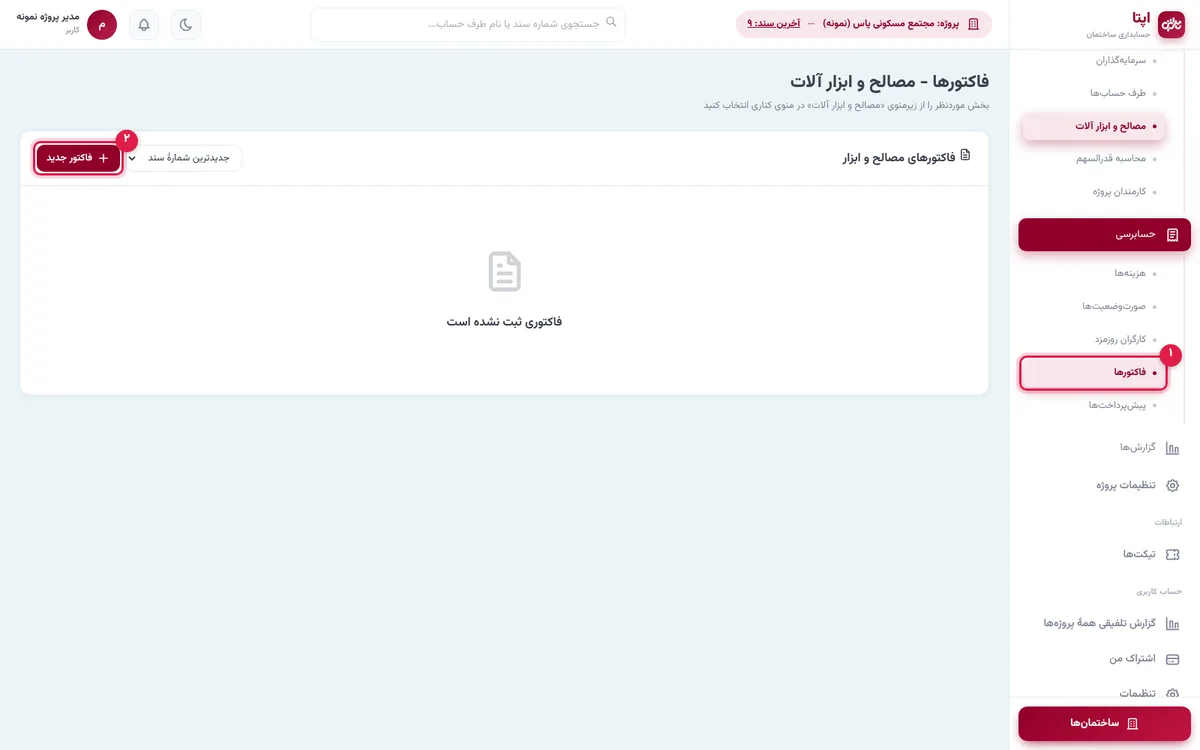
- فروشنده: مصالحفروش یا ابزارفروش را انتخاب کنید (با + کنارش طرف حساب جدید بسازید).
- سطرها: برای هر قلم، مقدار و فی را بنویسید؛ جمع هر سطر خودکار حساب میشود.
- افزودن سطر: برای اقلام بیشتر.
- جمع کل فاکتور زنده نمایش داده میشود.
- تسویه از حساب بانکی: حسابی را انتخاب کنید که مبلغ از آن پرداخت میشود.
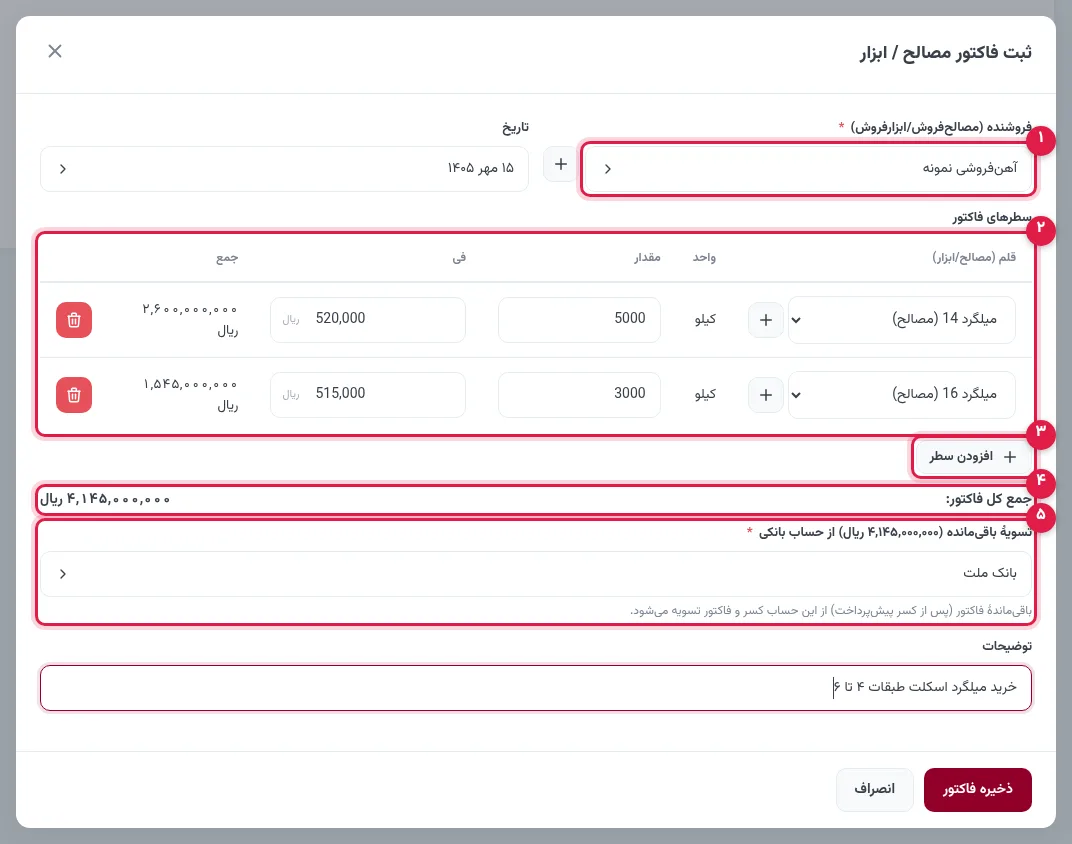
در توضیحات بنویسید خرید بابت چه بوده است (مثلاً «میلگرد اسکلت طبقات ۴ تا ۶») و ذخیره فاکتور را بزنید. اگر از این فروشنده پیشپرداخت داشته باشید، گزینهٔ کسر از پیشپرداخت هم ظاهر میشود؛ جزئیاتش در آموزش بعدی است.
قدم ۳: فهرست و جزئیات فاکتور
فاکتور با دو شماره در فهرست مینشیند: شمارهٔ سند (از سری اسناد مالی پروژه) و شمارهٔ فاکتور (سری جداگانهٔ فاکتورها از ۱). با جزئیات ریز سطرها و مبلغ تسویهشده از بانک را میبینید؛ دکمهٔ چاپ هم نسخهٔ قابل چاپ فاکتور را میدهد.

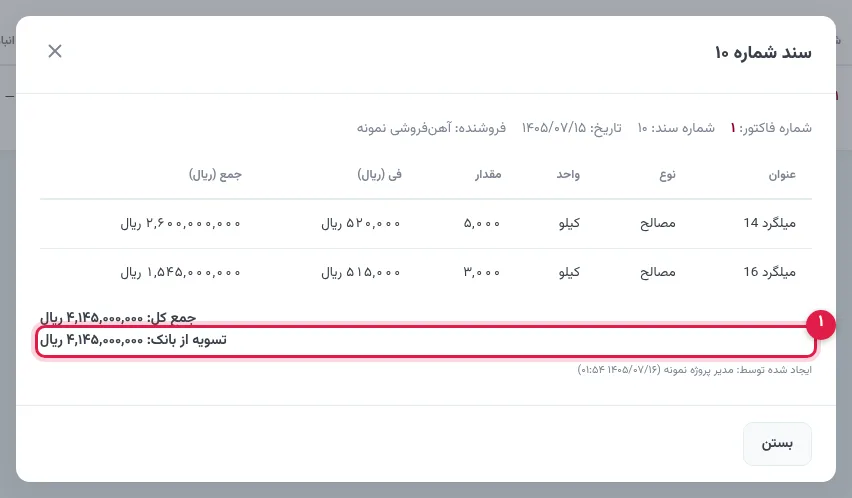
قدم ۴: سند و اثر روی بانک
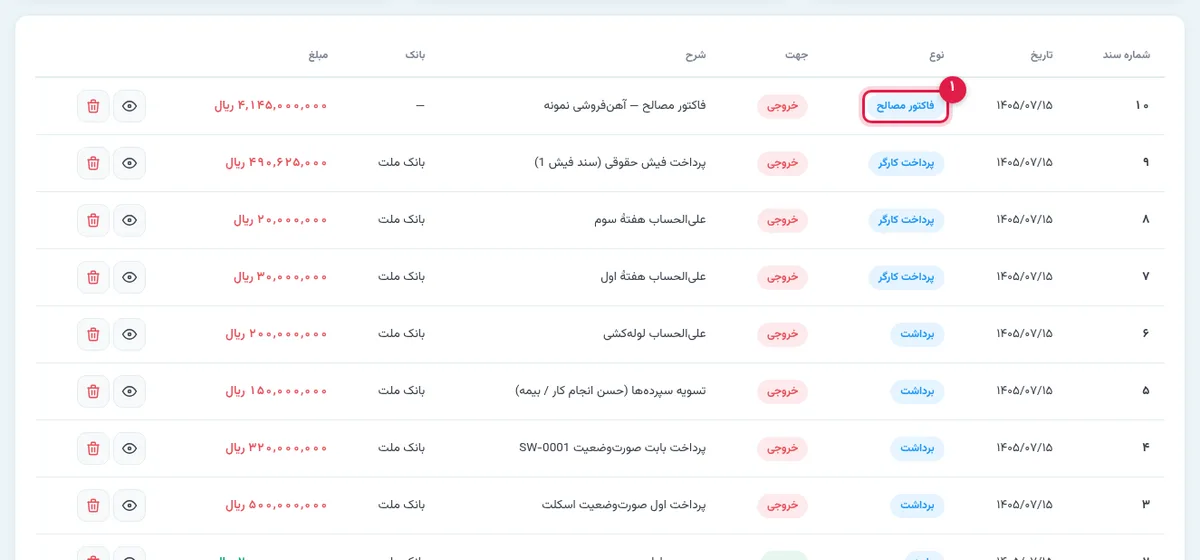
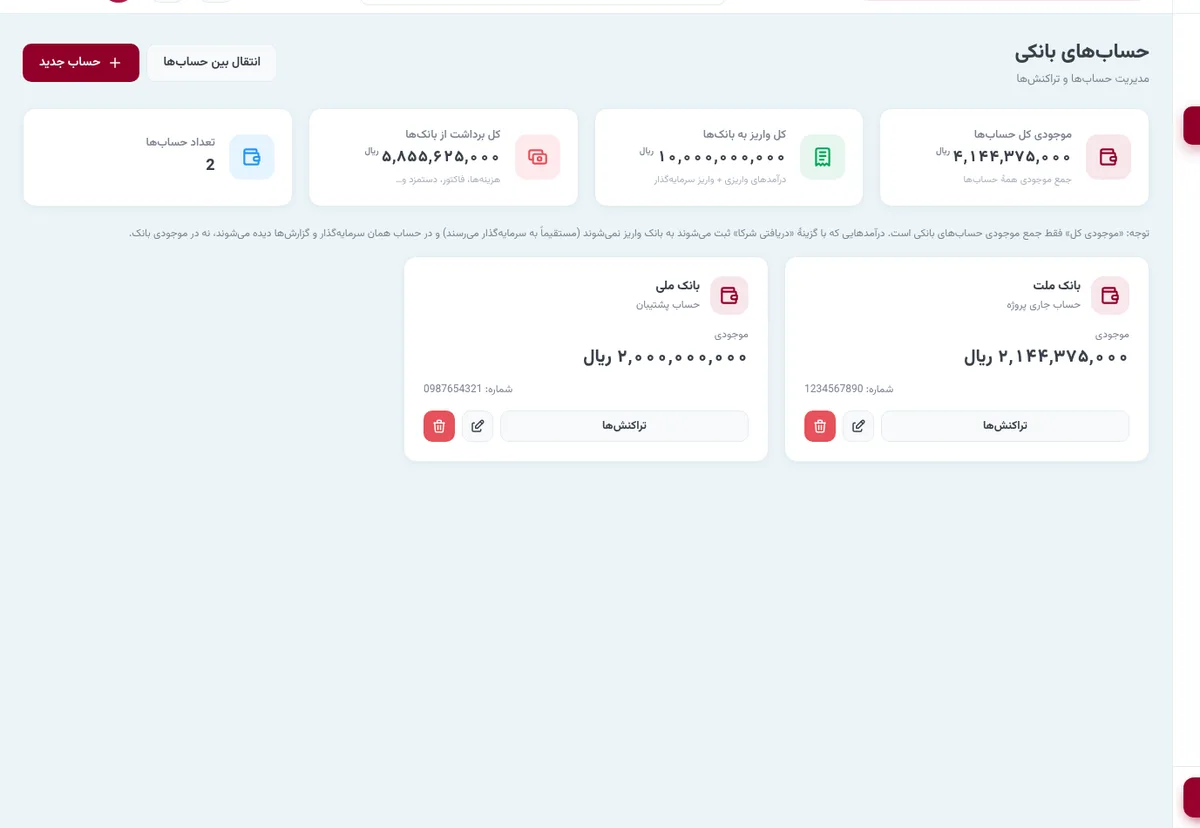
در منوی سندها، فاکتور با نوع فاکتور مصالح آمده است و در گردش همان حساب بانکی بهصورت برداشت «خرید مصالح» دیده میشود. موجودی حساب هم بلافاصله بهروز شده است.
در ثبت فاکتور مصالح به چه نکتههایی توجه کنیم؟
- خرید مصالح را در بخش هزینهها ثبت نکنید؛ فاکتور است که گزارش مصالح، بهای تمامشده و انبار را درست میسازد.
- برای خرید از چند فروشنده، برای هر فروشنده فاکتور جدا ثبت کنید تا ماندهٔ هر کدام روشن باشد.
- اگر به فروشنده پول جلوتر دادهاید، آن را «پیشپرداخت» ثبت کنید تا در فاکتورهای بعدی خودکار کم شود.
یک ماه خرید مصالح، از فاکتور تا گزارش
فرض کنید در یک ماه از سه فروشنده خرید کردهاید: میلگرد از آهنفروشی، سیمان و ماسه از مصالحفروشی و بتن آماده از کارخانه. اگر هر فاکتور همان روز با اقلام، مقدار و فی ثبت شود، در پایان ماه بدون هیچ کار اضافه سه گزارش دارید. اول، بدهی به هر فروشنده که مشخص میکند چقدر و به چه کسی باید پرداخت شود. دوم، جمع خرید هر نوع مصالح که در بهای تمامشدهٔ پروژه میآید. سوم، روند قیمت هر کالا که در مذاکرهٔ خرید بعدی به کار میآید.
اگر فاکتورها آخر ماه از روی حافظه یا عکسهای پراکنده ثبت شوند، معمولاً چند فاکتور جا میماند و بدهی فروشنده با حساب او نمیخواند. یک قاعدهٔ ساده بیشتر این مشکلات را حل میکند: هیچ باری بدون ثبت فاکتور در همان روز تحویل گرفته نشود. اگر فروشنده فاکتور رسمی را بعداً میفرستد، با پیشفاکتور یا بارنامه ثبت موقت کنید و بعد اصلاح کنید.
برای کنترل وزن آهنآلات تحویلی پیش از ثبت فاکتور، کنترل وزن آهنآلات تحویلی را بخوانید. اگر به فروشنده پیشپرداخت دادهاید، کسر آن از فاکتور را در آموزش پیشپرداخت به فروشنده ببینید.
یک تمرین ساده در پایان هر ماه: جمع فاکتورهای هر فروشنده را با صورتحسابی که خودش میفرستد مقایسه کنید. اگر عددها برابر نیست، معمولاً یک فاکتور جا مانده یا دو بار ثبت شده است.
جمعبندی
فاکتور مصالح در اپتا سه قدم دارد: قلم را یک بار تعریف کنید، فاکتور را با سطرها ثبت کنید و حساب بانکی پرداختکننده را بزنید. سند، کسر از بانک و گزارش مصالح خودکار ساخته میشود. برای مدیریت مصالح در کارگاه، راهنمای انبارداری کارگاه ساختمانی و برای کنترل هزینه، قیمت تمامشدهٔ ساختمان را ببینید.
فاکتورهای مصالح پروژهتان را در اپتا ثبت کنید — ۱۴ روز رایگان
پرسشهای متداول
فاکتور مصالح در اپتا کی از حساب بانکی کم میشود؟
همان لحظهٔ ثبت فاکتور: حساب بانکی را در فرم انتخاب میکنید و مبلغ فاکتور (پس از کسر پیشپرداخت، اگر داشته باشید) از آن برداشت و فاکتور تسویه میشود.
چرا قبل از فاکتور باید قلم تعریف کنم؟
هر سطر فاکتور به یک قلم (مثلاً «میلگرد ۱۴» با واحد کیلو) وصل است تا گزارش مصالح، مصرف و انبار بر اساس همان قلم ساخته شود. قلم را یک بار تعریف میکنید یا در خود فرم فاکتور با دکمهٔ + میسازید.
فاکتور اشتباه را چطور اصلاح کنم؟
با دکمهٔ ویرایش در فهرست فاکتورها سطرها یا مبلغ را اصلاح کنید؛ اثر قبلی روی بانک برگردانده و اثر جدید اعمال میشود. با حذف فاکتور هم مبلغ به حساب بانکی برمیگردد.
فاکتور مصالح وارد انبار هم میشود؟
اگر انبار تعریف کرده باشید، در فرم فاکتور گزینهٔ «ورود به انبار» ظاهر میشود و اقلام خودکار رسید ورود میخورند و در موجودی و کاردکس دیده میشوند.
فاکتور نسیه را چطور ثبت کنم؟
فاکتور را بدون پرداخت کامل ثبت کنید تا بدهی به فروشنده بماند؛ پرداختهای بعدی ماندهٔ فروشنده را کم میکنند.
تخفیف و هزینهٔ حمل فاکتور کجا ثبت شود؟
در ردیفهای همان فاکتور؛ حمل را یک ردیف جدا وارد کنید و تخفیف را در فی یا مبلغ ردیفها اعمال کنید تا جمع فاکتور با فاکتور فروشنده یکی باشد.
فاکتور چند قلمی را میشود یکجا ثبت کرد؟
بله؛ هر فاکتور میتواند چند ردیف کالا با مقدار و فی جداگانه داشته باشد.
با فاکتور کاغذی فروشنده چه کنیم؟
شمارهٔ فاکتور فروشنده را در شرح بنویسید و اصل یا تصویر آن را با همان شماره و شمارهٔ سند بایگانی کنید؛ سند بدون مدرک در رسیدگی و کنترل داخلی ضعیف است.
تیم محتوای اپتا؛ راهنمای ساده و کاربردی حسابداری و مدیریت مالی برای پیمانکاران ساختمانی. اینجا هر آنچه یک پیمانکار برای مدیریت مالی پروژه لازم دارد را به زبان روان توضیح میدهیم.
آمادهای مالی پروژهات را ساده کنی؟
۱۴ روز رایگان اپتا را امتحان کن؛ بدون نیاز به دانش حسابداری.
شروع رایگانآموزشهای مرتبط
 ثبت اسناد
پیگیری اقساط معوق خریداران و فسخ قرارداد پیشفروش در اپتا: از هشدار تا آزاد شدن واحد (تصویری)
آموزش تصویری مدیریت مطالبات پیشفروش در اپتا: دیدن اقساط معوق و اقساط ۳۰ روز آینده، وضعیت هر قسط در قرارداد، ثبت قسط عقبافتاده و تخصیص خودکار به اقساط، و فسخ قرارداد پیشفروش و آزاد شدن واحد برای فروش دوباره.
 ثبت اسناد
صورتوضعیت متری در اپتا: ردیفهای متراژ × فی، ارزش افزوده، بیمه و مالیات ۱۰۴ با مثال عددی (تصویری)
آموزش تصویری ثبت صورتوضعیت متری (سطری) پیمانکار در اپتا: ردیفهای متراژ و تعداد با فی، حسن انجام کار، سپردهٔ بیمه، مالیات علیالحساب ۱۰۴ و ارزش افزوده، محاسبهٔ خالص قابل پرداخت با مثال عددی، پرداخت و چاپ صورتوضعیت با جای امضا.
 ثبت اسناد
آموزش سندها در اپتا: فهرست اسناد، شمارهٔ سند، حذف سند وابسته و تاریخچهٔ تغییرات (تصویری)
آموزش تصویری بخش سندهای اپتا: هر تراکنش چطور شمارهٔ سند میگیرد، فیلتر نوع سند و جستوجو، دیدن جزئیات، حذف مستقیم سند با بررسی وابستگیها، برگشت «آخرین سند» بعد از حذف و پیگیری همهٔ تغییرات در تاریخچهٔ اسناد.
دیدگاهها(۰)
هنوز دیدگاهی ثبت نشده است. اولین نفر باشید!
دیدگاه خود را بنویسید
دیدگاه شما پس از تأیید مدیر منتشر میشود.