آموزش سندها در اپتا: فهرست اسناد، شمارهٔ سند، حذف سند وابسته و تاریخچهٔ تغییرات (تصویری)
آموزش تصویری بخش سندهای اپتا: هر تراکنش چطور شمارهٔ سند میگیرد، فیلتر نوع سند و جستوجو، دیدن جزئیات، حذف مستقیم سند با بررسی وابستگیها، برگشت «آخرین سند» بعد از حذف و پیگیری همهٔ تغییرات در تاریخچهٔ اسناد.
خلاصه: در اپتا هر تراکنشی که روی حسابها اثر دارد خودکار شمارهٔ سند میگیرد و همه در گزارشها / سندها فهرست میشوند. سند اشتباه را مستقیم از همین فهرست حذف کنید؛ اپتا اثرش را روی حسابها برمیگرداند، اگر سند وابسته داشته باشد حذف را متوقف میکند و اگر آخرین سند بوده، آخرین شمارهٔ سند را هم به عقب برمیگرداند. همهٔ تغییرات در تاریخچهٔ تغییرات اسناد میماند.
سند حسابداری ستون فقرات هر دفتر است: اگر شمارهها پشت سر هم و قابل ردگیری باشند، حسابرسی و پیدا کردن اشتباه ساده است. نرمافزار حسابداری ساختمان اپتا شمارهگذاری را خودکار و بدون شکاف نگه میدارد.
قدم ۱: فهرست سندها
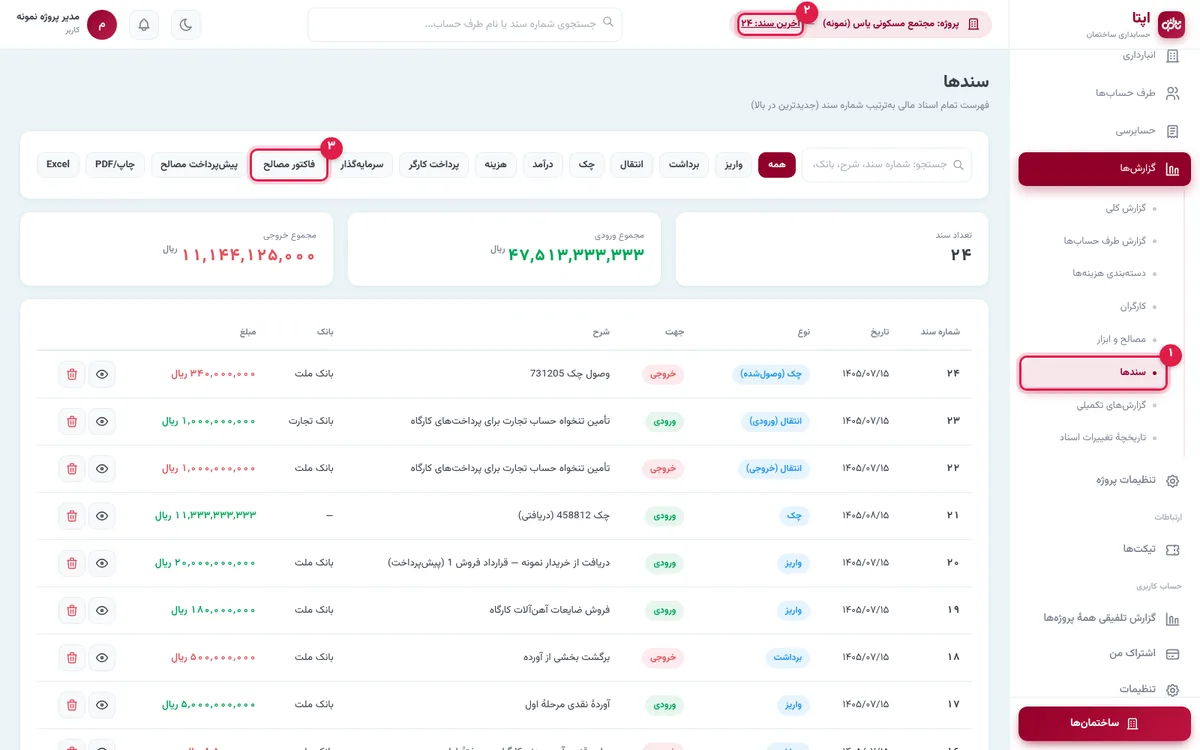
از منوی گزارشها / سندها فهرست همهٔ سندها را بهترتیب شماره (جدیدترین بالا) ببینید. بالای پنل همیشه آخرین سند نمایش داده میشود. با دکمههای نوع (واریز، برداشت، انتقال، چک، درآمد، هزینه، پرداخت کارگر، سرمایهگذار، فاکتور مصالح، پیشپرداخت مصالح) فهرست را فیلتر کنید یا شمارهٔ سند، شرح و بانک را جستوجو کنید. جمع ورودی و خروجی همان فیلتر هم نمایش داده میشود.
قدم ۲: جزئیات سند
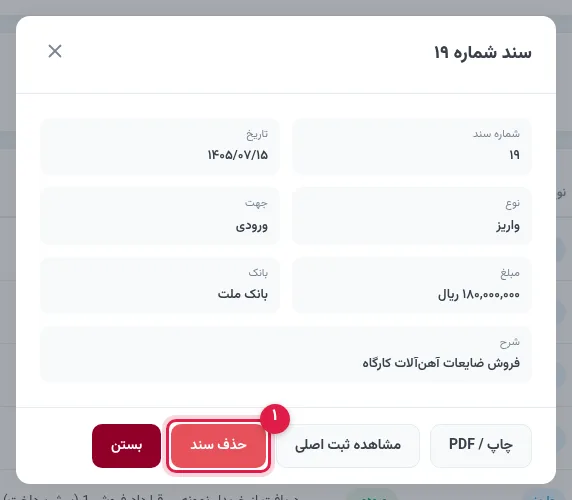
با دکمهٔ چشم، جزئیات هر سند باز میشود. دکمهٔ حذف سند هم اینجا هست.
قدم ۳: چرا بعضی سندها حذف نمیشوند؟
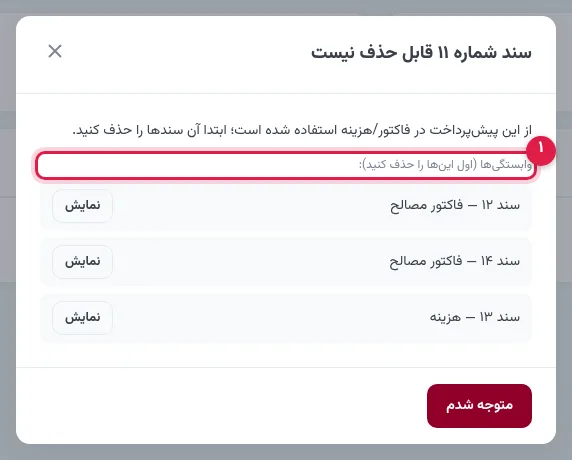
بعضی سندها به سندهای دیگر گره خوردهاند. مثلاً پیشپرداختی که در فاکتور یا هزینه مصرف شده، تا وقتی آن فاکتورها هستند حذف نمیشود. اپتا در این حالت توضیح میدهد چرا و فهرست وابستگیها را با شمارهٔ سند نشان میدهد تا بدانید اول کدام را حذف کنید.
قدم ۴: حذف سند اشتباه و برگشت شماره
فرض کنید هزینهای را دو بار ثبت کردهاید و سند تکراری آخرین سند است.
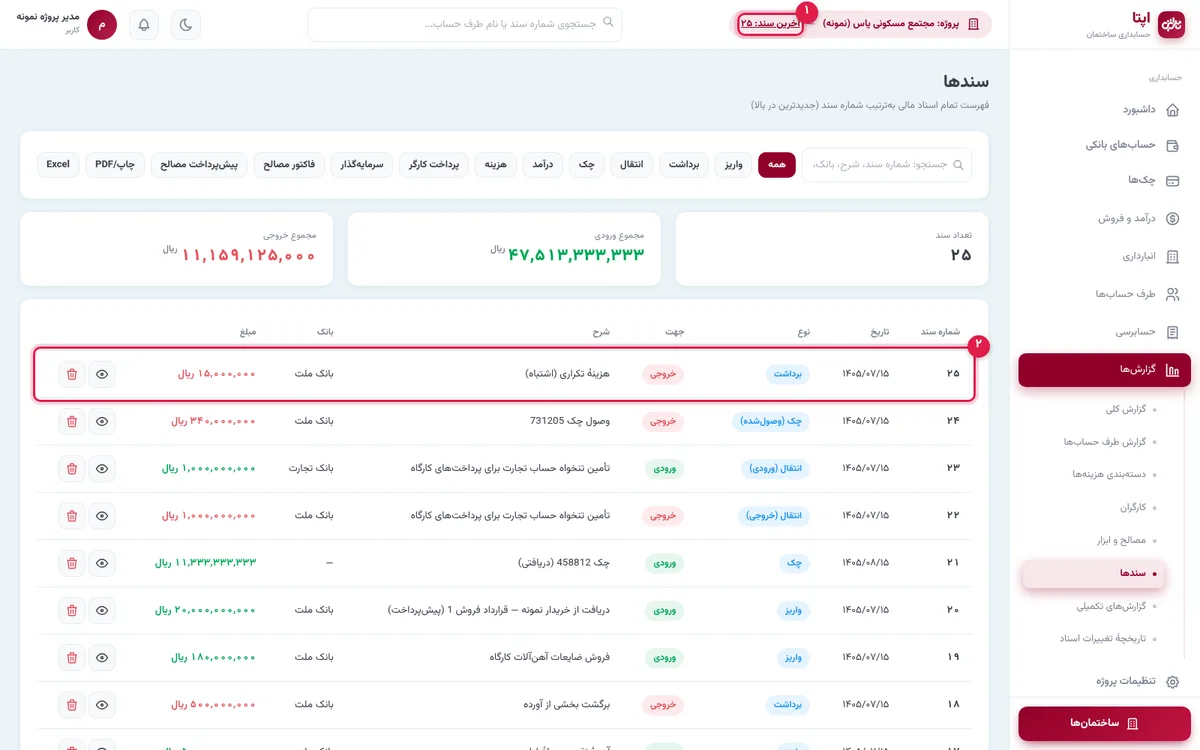
دکمهٔ حذف (سطل) را در ردیف همان سند بزنید. پنجرهٔ تأیید نوع و مبلغ سند را نشان میدهد و یادآوری میکند که اثرش روی حسابها برگردانده میشود.
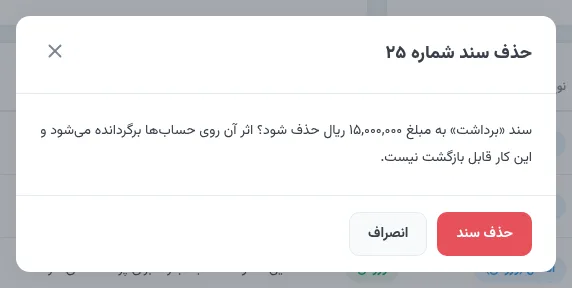
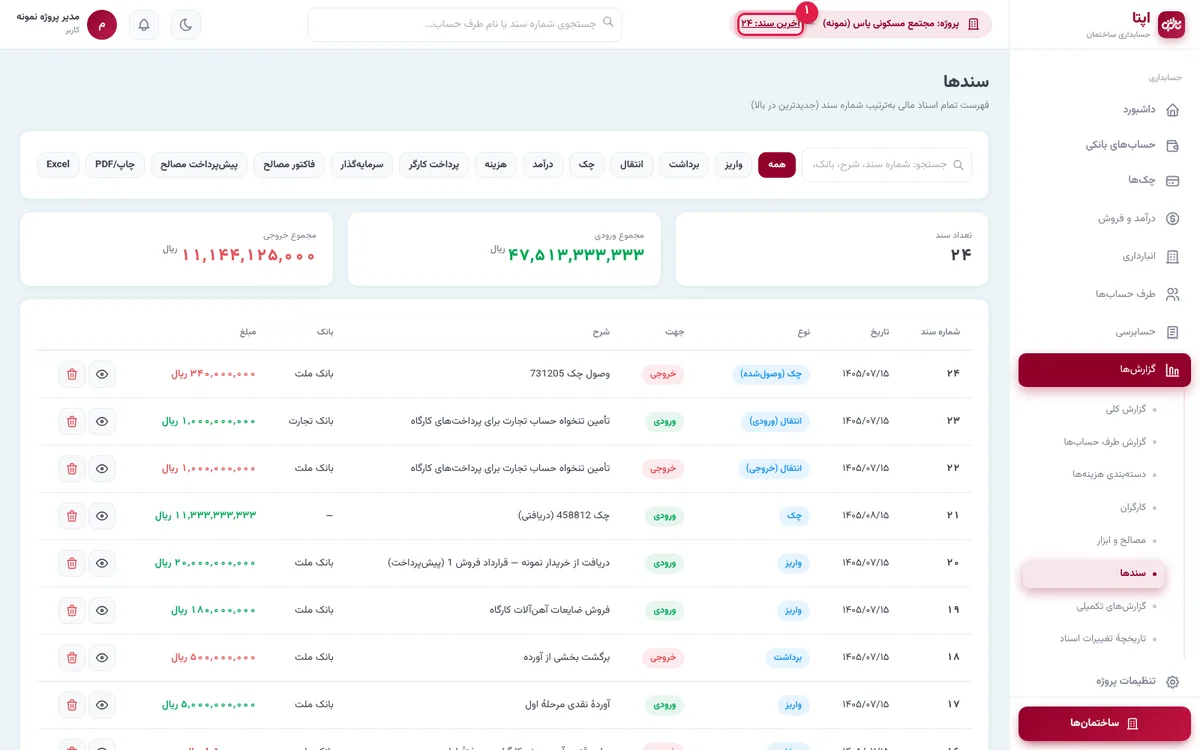
بعد از حذف، مبلغ به حساب بانکی برمیگردد و چون این سند آخرین بود، آخرین سند به شمارهٔ قبلی برمیگردد؛ سند بعدی همان شمارهٔ آزادشده را میگیرد و در شمارهها شکاف نمیافتد.
چک وصولشده هم همان شمارهٔ سند خودش را نگه میدارد و سند جدید نمیخورد (آموزش چکها).
قدم ۵: تاریخچهٔ تغییرات اسناد
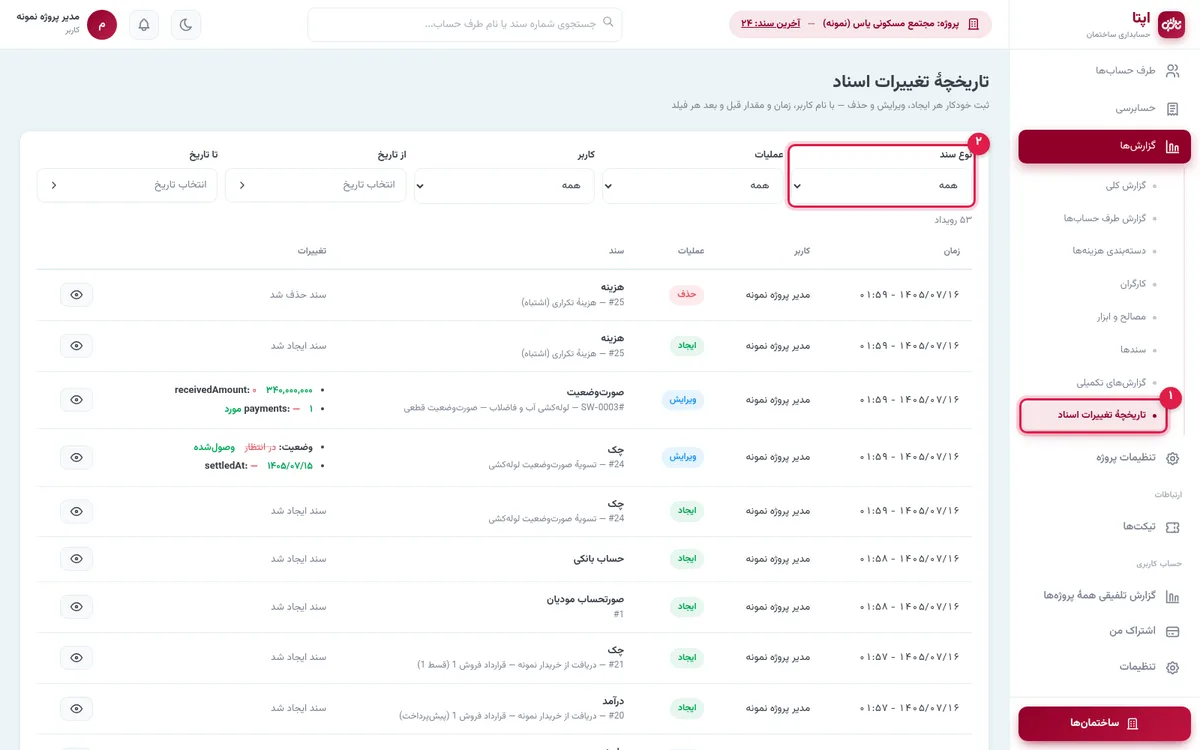
از منوی گزارشها / تاریخچهٔ تغییرات اسناد هر ثبت، ویرایش و حذف را با زمان، کاربر و جزئیات تغییر ببینید. با فیلتر نوع سند، عملیات، کاربر و بازهٔ تاریخ، دقیقاً پیدا کنید چه کسی سندی را عوض یا حذف کرده است.
نکتهها
- بهجای حذف و ثبت دوباره، اگر فقط مبلغ یا شرح اشتباه است، سند را از بخش خودش (هزینه، فاکتور و...) ویرایش کنید.
- اجازهٔ ویرایش و حذف سندهای دیگران برای کارمندان پروژه جداگانه تنظیم میشود.
- چاپ / PDF و Excel همان فهرست فیلترشده را خروجی میدهند.
بهجای حذف، کی ویرایش کنیم؟
بیشتر اشتباههای ثبت با ویرایش همان سند رفع میشوند، مثل مبلغ غلط، تاریخ اشتباه یا شرح ناقص. ویرایش شمارهٔ سند را حفظ میکند و تغییر را با مقدار قبل و بعد در تاریخچه ثبت میکند. حذف فقط برای سندی است که اصلاً نباید وجود داشته باشد، مثل سند تکراری یا رویدادی که هرگز رخ نداده است. اگر سندی را حذف میکنید که اسناد دیگری به آن وابستهاند، مثلاً چکی که وصول شده، اپتا اول اسناد وابسته را نشان میدهد تا ترتیب درست حذف رعایت شود و حسابها به هم نریزند.
شمارهٔ سند و کنترل داخلی
شمارهگذاری خودکار و پیوسته یکی از ابزارهای کنترل داخلی است. اگر در فهرست سندها شمارهای خالی ببینید، یعنی سندی حذف شده است و تاریخچهٔ تغییرات نشان میدهد چه کسی، چه زمانی و چه سندی را حذف کرده است. مدیر پروژه ماهی یک بار فهرست حذفها را مرور کند؛ همین آگاهی، احتمال حذفهای بیدلیل را کم میکند. منطق شمارهگذاری و انواع سند را در سند حسابداری بخوانید.
جستوجوی سند
برای پیدا کردن یک سند لازم نیست فهرست را ورق بزنید. شمارهٔ سند، نام طرف حساب یا بخشی از شرح را در جستوجوی سراسری بالای پنل بنویسید تا سند و اسناد مرتبط با آن نمایش داده شوند. از همانجا مستقیم به صفحهٔ سند میروید و جزئیات و تاریخچهاش را میبینید. اگر شرح سندها هنگام ثبت کامل نوشته شود، جستوجو بسیار دقیقتر جواب میدهد.
اگر کارمند هستید و سندی را اشتباه ثبت کردهاید که اجازهٔ حذفش را ندارید، به مدیر پروژه اطلاع دهید تا آن را بررسی و اصلاح کند.
جمعبندی
شمارهٔ سند خودکار و بدون شکاف، حذف امن با بررسی وابستگی و تاریخچهٔ کامل تغییرات، دفتر پروژه را قابل حسابرسی نگه میدارد. برای طراحی کنترلهای بیشتر، کنترل داخلی پروژهٔ ساختمانی را بخوانید.
سندهای پروژهتان را در اپتا شمارهدار و قابل ردگیری کنید — ۱۴ روز رایگان
پرسشهای متداول
شمارهٔ سند در اپتا چطور داده میشود؟
هر تراکنشی که روی بانک اثر دارد (واریز، برداشت، هزینه، فاکتور، پرداخت کارگر، چک، انتقال و...) خودکار شمارهٔ سند بعدی را میگیرد. آخرین شمارهٔ استفادهشده همیشه بالای پنل با عنوان «آخرین سند» نمایش داده میشود.
آیا میتوانم سند را مستقیم از فهرست سندها حذف کنم؟
بله. دکمهٔ حذف کنار هر سند، سند را حذف و اثرش را روی حسابها برمیگرداند. اگر سند وابستگی داشته باشد (مثلاً پیشپرداختی که در فاکتور مصرف شده)، اپتا حذف را متوقف میکند و فهرست سندهای وابسته را نشان میدهد.
بعد از حذف آخرین سند، شمارهٔ بعدی چه میشود؟
اگر سندی که حذف میکنید آخرین سند باشد، شمارهٔ «آخرین سند» به بزرگترین شمارهٔ باقیمانده برمیگردد و سند بعدی همان شمارهٔ آزادشده را میگیرد؛ شکاف در شمارهها ایجاد نمیشود.
چه کسی چه سندی را تغییر داده؟
در «گزارشها / تاریخچهٔ تغییرات اسناد» همهٔ ثبتها، ویرایشها و حذفها با زمان، کاربر و جزئیات تغییر ثبت میشوند و بر اساس نوع سند، عملیات، کاربر و بازهٔ تاریخ قابل فیلترند.
آیا سند حذفشده قابل بازگشت است؟
خیر؛ ولی مقادیر سند در لحظهٔ حذف در تاریخچهٔ تغییرات میماند و میتوان آن را دوباره ثبت کرد.
چرا شمارهٔ سندها پشت سر هم نیست؟
اگر سندی وسط فهرست حذف شود، شمارهاش خالی میماند؛ فقط حذف آخرین سند شماره را برمیگرداند. این برای ردیابی و کنترل طبیعی است.
چه کسی میتواند سند حذف کند؟
مدیر پروژه و کارمندانی که مجوز حذف دارند؛ کارمند بدون مجوز ویرایش اسناد دیگران فقط سندهای خودش را حذف میکند.
سند را میشود چاپ کرد؟
بله؛ فهرست سندها و جزئیات هر سند خروجی چاپ و PDF دارند.
تیم محتوای اپتا؛ راهنمای ساده و کاربردی حسابداری و مدیریت مالی برای پیمانکاران ساختمانی. اینجا هر آنچه یک پیمانکار برای مدیریت مالی پروژه لازم دارد را به زبان روان توضیح میدهیم.
آمادهای مالی پروژهات را ساده کنی؟
۱۴ روز رایگان اپتا را امتحان کن؛ بدون نیاز به دانش حسابداری.
شروع رایگانآموزشهای مرتبط
 ثبت اسناد
پیگیری اقساط معوق خریداران و فسخ قرارداد پیشفروش در اپتا: از هشدار تا آزاد شدن واحد (تصویری)
آموزش تصویری مدیریت مطالبات پیشفروش در اپتا: دیدن اقساط معوق و اقساط ۳۰ روز آینده، وضعیت هر قسط در قرارداد، ثبت قسط عقبافتاده و تخصیص خودکار به اقساط، و فسخ قرارداد پیشفروش و آزاد شدن واحد برای فروش دوباره.
 ثبت اسناد
صورتوضعیت متری در اپتا: ردیفهای متراژ × فی، ارزش افزوده، بیمه و مالیات ۱۰۴ با مثال عددی (تصویری)
آموزش تصویری ثبت صورتوضعیت متری (سطری) پیمانکار در اپتا: ردیفهای متراژ و تعداد با فی، حسن انجام کار، سپردهٔ بیمه، مالیات علیالحساب ۱۰۴ و ارزش افزوده، محاسبهٔ خالص قابل پرداخت با مثال عددی، پرداخت و چاپ صورتوضعیت با جای امضا.
 ثبت اسناد
آموزش چکها در اپتا: ثبت چک پرداختی، اتصال به صورتوضعیت، هشدار سررسید، وصول و برگشت (تصویری)
آموزش تصویری مدیریت چک در اپتا: ثبت چک پرداختی به پیمانکار و اتصال آن به صورتوضعیت، چکهای دریافتی از خریداران، هشدار چکهای نزدیک سررسید، وصول خودکار یا دستی، برگشت چک و اینکه چک وصولشده همان شمارهٔ سند خودش را نگه میدارد.
دیدگاهها(۰)
هنوز دیدگاهی ثبت نشده است. اولین نفر باشید!
دیدگاه خود را بنویسید
دیدگاه شما پس از تأیید مدیر منتشر میشود.