آموزش بخش هزینهها در اپتا: چه چیزهایی هزینه است و چطور ثبت و دستهبندی کنیم؟ (تصویری)
در بخش هزینههای اپتا چه چیزی ثبت میشود و چه چیزی نه؟ آموزش تصویری ثبت هزینهٔ جاری کارگاه با دسته، طرف حساب و حساب بانکی، ساخت دستهٔ دلخواه، کسر از پیشپرداخت و گرفتن گزارش هزینهها بر اساس دسته.
خلاصه: بخش هزینهها در اپتا برای هزینههای جاری و متفرقهٔ پروژه است: اجاره، حمل، آب و برق، عوارض، پذیرایی و هر پرداختی که صورتوضعیت، فاکتور یا فیش ندارد. هر هزینه یک دسته، یک طرف حساب و یک حساب بانکی دارد، سند شمارهدار میگیرد و در گزارش دستهبندی هزینهها جمع میشود.
«کجا ثبتش کنم؟» رایجترین سؤال کاربران تازه است. در نرمافزار حسابداری ساختمان اپتا هر نوع پرداخت جای خودش را دارد تا ماندهٔ پیمانکار، فروشنده و کارگر درست بماند. این آموزش اول مرز هزینهها را روشن میکند و بعد ثبت را قدمبهقدم نشان میدهد. برای مبانی دستهبندی هزینهٔ ساختمان، راهنمای جامع حسابداری ساختمان را ببینید.
چه چیزی را کجا ثبت کنیم؟
| نوع پرداخت | بخش درست در اپتا |
|---|---|
| اجارهٔ کانکس، داربست، جرثقیل، حمل، آب و برق، عوارض، پذیرایی، خرید جزئی | هزینهها |
| پرداخت به پیمانکار اسکلت، تأسیسات، نما (با صورتوضعیت یا علیالحساب) | صورتوضعیتها |
| دستمزد و علیالحساب کارگر روزمزد | کارگران روزمزد |
| خرید مصالح و ابزار با فاکتور | فاکتورها |
| پول پیش از خرید به فروشنده | پیشپرداختها |
قدم ۱: باز کردن بخش هزینهها
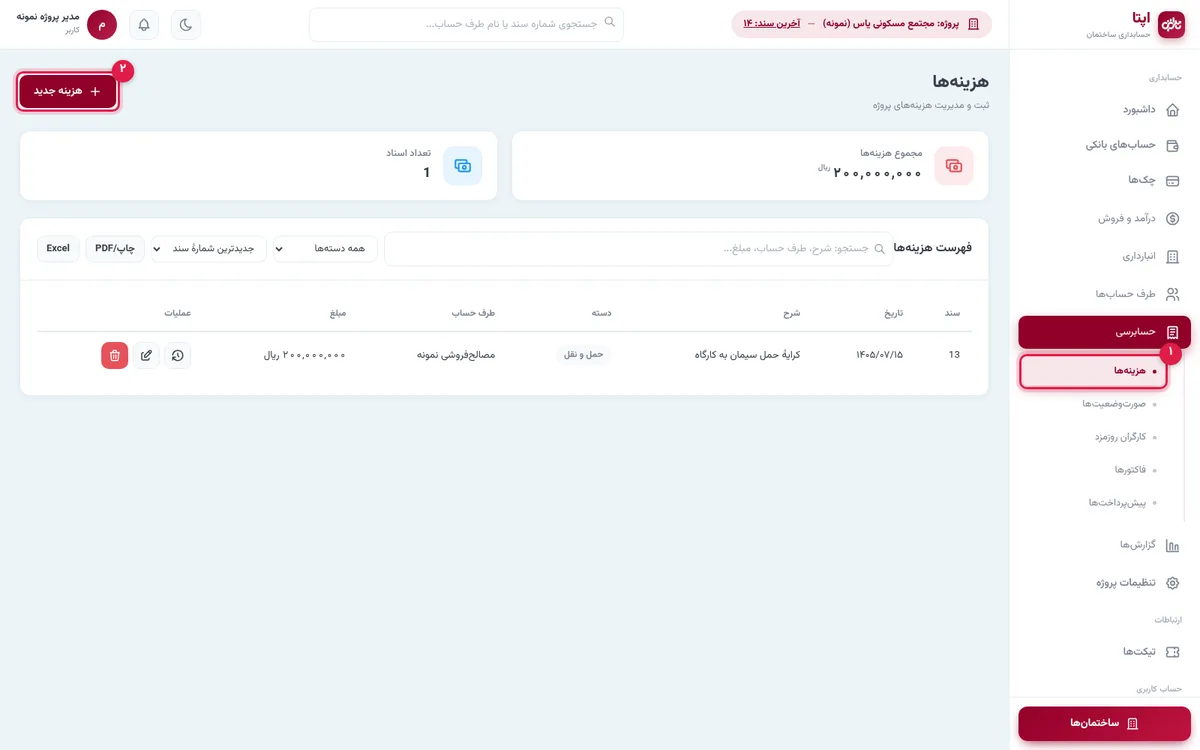
از منوی حسابرسی / هزینهها را باز کنید. بالای صفحه جمع هزینهها و تعداد اسناد را میبینید. برای ثبت، هزینه جدید را بزنید.
قدم ۲: انتخاب دسته
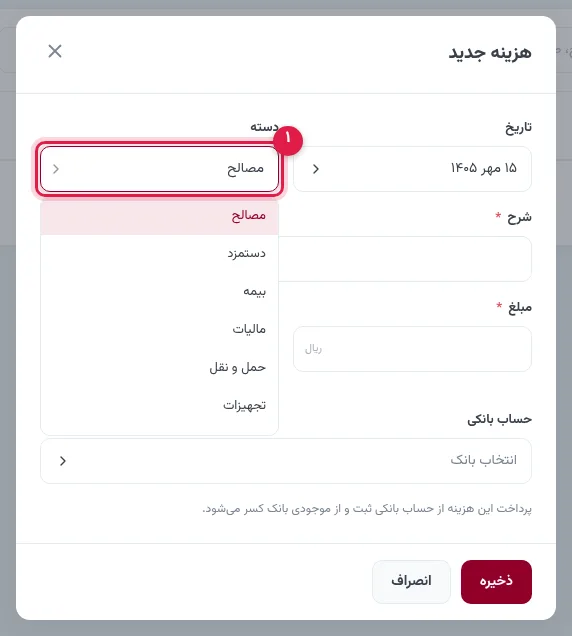
فیلد دسته را بزنید تا دستههای آماده باز شوند: مصالح، دستمزد، بیمه، مالیات، حمل و نقل، تجهیزات، اجاره و سایر.
قدم ۳: طرف حساب (و ساختنش از همینجا)
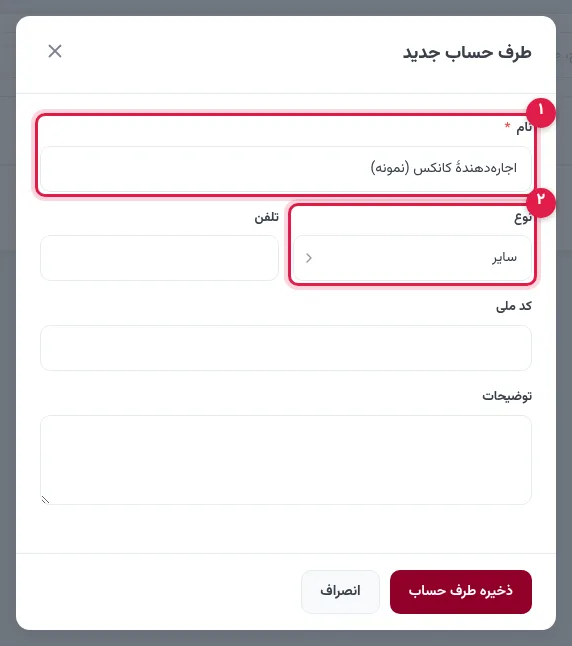
هر هزینه باید طرف حساب داشته باشد تا معلوم باشد پول به چه کسی رفته است. اگر طرف حساب هنوز تعریف نشده، با دکمهٔ + کنار فیلد طرف حساب، او را همانجا بسازید؛ بعد از ذخیره خودکار انتخاب میشود.
قدم ۴: تکمیل و ذخیره
شرح روشن (بابت چه، چه دورهای)، مبلغ و حساب بانکی پرداختکننده را وارد و ذخیره کنید. مبلغ از موجودی همان حساب کم میشود و هزینه یک سند شمارهدار میگیرد.
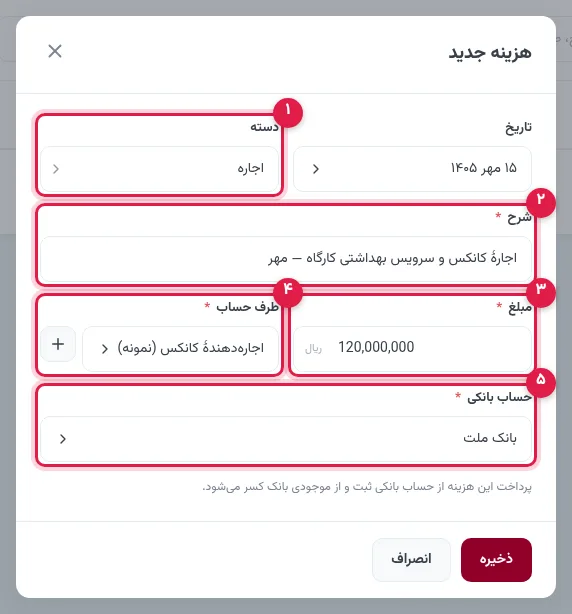
اگر این طرف حساب پیشپرداخت داشته باشد، گزینهٔ «کسر از علیالحساب این طرف حساب» هم ظاهر میشود تا هزینه از پیشپرداخت او کم شود (آموزش پیشپرداخت).
قدم ۵: دستهٔ دلخواه
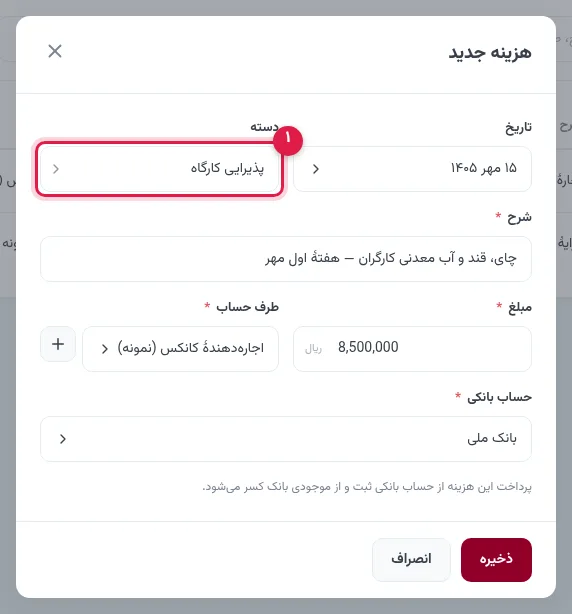
اگر دستهای در فهرست نیست، نامش را در فیلد دسته تایپ کنید؛ مثلاً «پذیرایی کارگاه». این دسته ذخیره میشود و دفعههای بعد در فهرست پیشنهاد میشود.
قدم ۶: فهرست و گزارش هزینهها
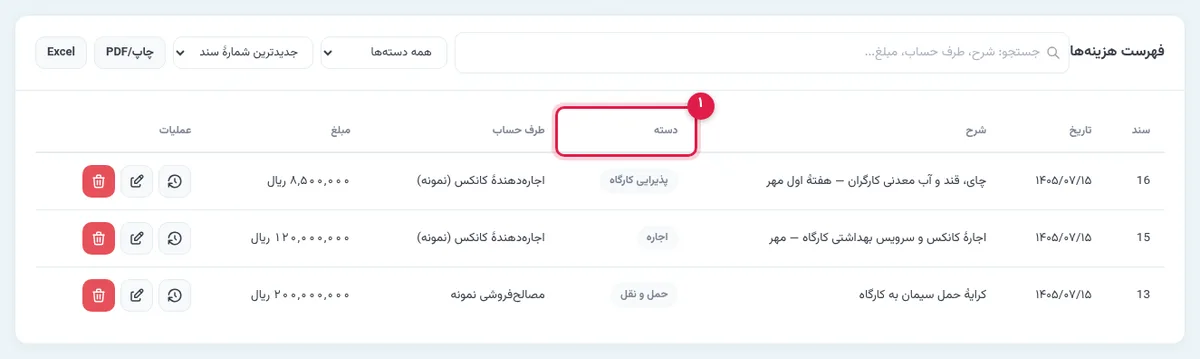
در فهرست هزینهها هر ردیف شمارهٔ سند، دسته و طرف حساب دارد. میتوانید جستوجو کنید، بر اساس دسته فیلتر کنید و از کل فهرست چاپ یا خروجی Excel بگیرید. دکمهٔ تاریخچه هم نشان میدهد چه کسی چه زمانی هزینه را تغییر داده است.
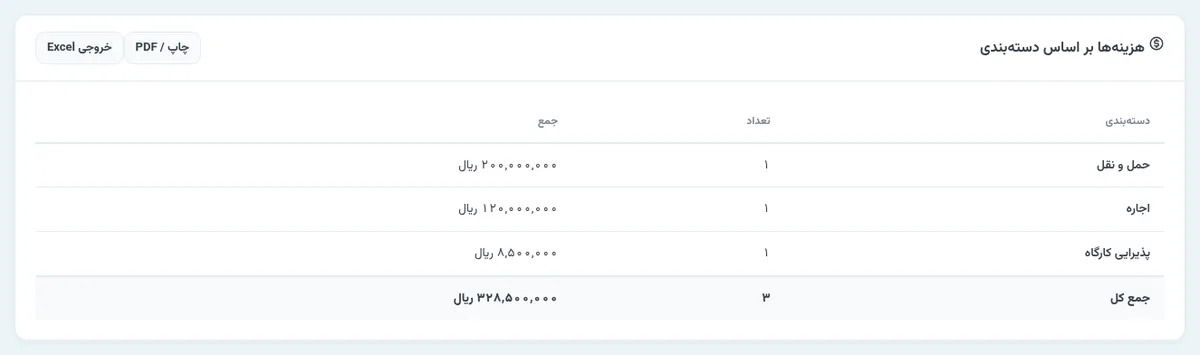
از منوی گزارشها / دستهبندی هزینهها جمع هر دسته را ببینید تا بفهمید پول بیشتر کجا خرج میشود.
نکتهها
- دستهها را یکدست نگه دارید؛ «حمل» و «حمل و نقل» دو دستهٔ جدا حساب میشوند.
- شرح را کامل بنویسید؛ شش ماه بعد «پرداختی» هیچ معنایی ندارد، ولی «اجارهٔ کانکس — مهر» دارد.
- هزینهٔ اشتباه را حذف یا ویرایش کنید؛ اثرش روی بانک خودکار برمیگردد.
دستهبندی هزینهها برای گزارش بهتر
دستهبندی درست هزینهها از روز اول، بعداً گزارش بهای تمامشده را بدون کار اضافه میدهد. یک دستهبندی ساده و کاربردی برای پروژهٔ ساختمانی اینهاست: اجاره و تجهیزات کارگاه، حمل و نقل، آب و برق و سوخت، عوارض و هزینههای اداری، نظارت و خدمات فنی، و هزینههای متفرقهٔ کارگاه. خرید مصالح و پرداخت به پیمانکاران و کارگران جای خودشان را در فاکتور مصالح، صورتوضعیت و فیش حقوقی دارند و نباید در هزینههای عمومی ثبت شوند. اگر دستهای بیش از حد بزرگ شد، آن را به چند دستهٔ ریزتر تقسیم کنید.
یک خطای رایج، دستهٔ «متفرقه» است که بهمرور بزرگترین دستهٔ هزینه میشود و چیزی را توضیح نمیدهد. اگر هزینهای مکرر است، برایش دستهٔ جدا بسازید. اصول تقسیم هزینههای مشترک بین پروژهها را در هزینهٔ بالاسری پیمانکار بخوانید.
هزینه را همان روز ثبت کنید
بیشترین خطا در هزینهها از ثبت دیرهنگام میآید: رسیدی که گم شد، مبلغی که فراموش شد یا هزینهای که دو بار ثبت شد. اپتا روی گوشی هم کار میکند؛ پس هزینه را همان لحظهٔ پرداخت در کارگاه ثبت کنید. اگر شرح، دسته و طرف حساب همان موقع وارد شود، آخر ماه گزارش هزینهها بدون هیچ کار اضافه آماده است.
دستهها را کم و معنادار نگه دارید.
جمعبندی
هزینهها جای پرداختهای جاری کارگاه است، نه پیمانکار، مصالح یا کارگر. با دسته، طرف حساب و حساب بانکی درست، هم ماندهٔ بانک دقیق میماند و هم گزارش دستهها نشان میدهد پول کجا رفته است. برای کنترل این هزینهها در برابر برآورد، کنترل بودجهٔ پروژه را بخوانید.
هزینههای کارگاهتان را در اپتا دستهبندی کنید — ۱۴ روز رایگان
پرسشهای متداول
در بخش هزینههای اپتا چه چیزهایی ثبت میشود؟
هزینههای جاری و متفرقهٔ پروژه که صورتوضعیت، فاکتور مصالح یا فیش حقوقی ندارند: اجارهٔ کانکس و تجهیزات، حملونقل، آب و برق کارگاه، عوارض و مجوزها، بیمه، پذیرایی، خرید جزئی و...
چه چیزهایی را نباید در هزینهها ثبت کرد؟
پرداخت به پیمانکار صورتوضعیتدار (از بخش صورتوضعیتها)، خرید مصالح با فاکتور (از بخش فاکتورها)، دستمزد و علیالحساب کارگر (از بخش کارگران) و پول پیش از خرید به فروشنده (از بخش پیشپرداختها). ثبت اینها در هزینهها باعث دوبار شماری یا گم شدن ماندهٔ طرف حساب میشود.
میتوانم دستهٔ هزینهٔ دلخواه بسازم؟
بله. در فیلد دسته بهجای انتخاب از فهرست، نام دسته را تایپ کنید؛ آن دسته ذخیره و دفعههای بعد در فهرست پیشنهاد میشود و در گزارش هم جدا نمایش داده میشود.
هزینه حتماً باید طرف حساب داشته باشد؟
بله، طرف حساب مشخص میکند پول به چه کسی رفته است. اگر طرف حساب تعریف نشده، با دکمهٔ + کنار فیلد همانجا بسازید.
هزینههای نقدی کارگاه را چطور ثبت کنم؟
اگر از تنخواه پرداخت شده، با صورتهزینهٔ تنخواه و فاکتور هر قلم ثبت کنید تا موجودی تنخواه و هزینهها هر دو درست بمانند.
هزینهٔ مشترک چند پروژه را کجا ثبت کنم؟
در هر پروژه سهم همان پروژه را ثبت کنید، با یک مبنای ثابت برای تقسیم؛ اینطور بهای تمامشدهٔ هر پروژه درست میماند.
هزینه را میشود بعداً ویرایش کرد؟
بله، با رعایت دسترسیها؛ هر ویرایش در تاریخچهٔ تغییرات اسناد با مقدار قبل و بعد ثبت میشود.
گزارش هزینهها به تفکیک دسته را کجا ببینم؟
در فهرست هزینهها با فیلتر دسته و در گزارشهای پروژه؛ خروجی PDF و اکسل هم دارد.
تیم محتوای اپتا؛ راهنمای ساده و کاربردی حسابداری و مدیریت مالی برای پیمانکاران ساختمانی. اینجا هر آنچه یک پیمانکار برای مدیریت مالی پروژه لازم دارد را به زبان روان توضیح میدهیم.
آمادهای مالی پروژهات را ساده کنی؟
۱۴ روز رایگان اپتا را امتحان کن؛ بدون نیاز به دانش حسابداری.
شروع رایگانآموزشهای مرتبط
 ثبت اسناد
پیگیری اقساط معوق خریداران و فسخ قرارداد پیشفروش در اپتا: از هشدار تا آزاد شدن واحد (تصویری)
آموزش تصویری مدیریت مطالبات پیشفروش در اپتا: دیدن اقساط معوق و اقساط ۳۰ روز آینده، وضعیت هر قسط در قرارداد، ثبت قسط عقبافتاده و تخصیص خودکار به اقساط، و فسخ قرارداد پیشفروش و آزاد شدن واحد برای فروش دوباره.
 ثبت اسناد
صورتوضعیت متری در اپتا: ردیفهای متراژ × فی، ارزش افزوده، بیمه و مالیات ۱۰۴ با مثال عددی (تصویری)
آموزش تصویری ثبت صورتوضعیت متری (سطری) پیمانکار در اپتا: ردیفهای متراژ و تعداد با فی، حسن انجام کار، سپردهٔ بیمه، مالیات علیالحساب ۱۰۴ و ارزش افزوده، محاسبهٔ خالص قابل پرداخت با مثال عددی، پرداخت و چاپ صورتوضعیت با جای امضا.
 ثبت اسناد
آموزش سندها در اپتا: فهرست اسناد، شمارهٔ سند، حذف سند وابسته و تاریخچهٔ تغییرات (تصویری)
آموزش تصویری بخش سندهای اپتا: هر تراکنش چطور شمارهٔ سند میگیرد، فیلتر نوع سند و جستوجو، دیدن جزئیات، حذف مستقیم سند با بررسی وابستگیها، برگشت «آخرین سند» بعد از حذف و پیگیری همهٔ تغییرات در تاریخچهٔ اسناد.
دیدگاهها(۰)
هنوز دیدگاهی ثبت نشده است. اولین نفر باشید!
دیدگاه خود را بنویسید
دیدگاه شما پس از تأیید مدیر منتشر میشود.