خرید و تمدید اشتراک اپتا: دورهٔ آزمایشی، انتخاب پلن ماهانه یا سالانه و استفاده از کد تخفیف (تصویری)
آموزش تصویری اشتراک اپتا: دورهٔ آزمایشی ۱۴ روزه و بنر روزهای باقیمانده، صفحهٔ «اشتراک من»، انتخاب پلن ماهانه یا سالانه، اعمال کد تخفیف و روز هدیه، پرداخت آنلاین و تاریخچهٔ پرداختها؛ و اینکه بعد از پایان اشتراک چه اتفاقی برای اطلاعات میافتد.
خلاصه: هر حساب اپتا با ۱۴ روز آزمایشی رایگان شروع میشود. برای ادامه، از منوی اشتراک من پلن ماهانه یا سالانه را انتخاب کنید، اگر کد تخفیف دارید آن را اعمال کنید تا مبلغ نهایی و روز هدیه را ببینید، و آنلاین پرداخت کنید. اشتراک بلافاصله فعال میشود و پرداخت در تاریخچه میماند.
این آموزش برای کسی است که دورهٔ آزمایشی را گذرانده و میخواهد کار را ادامه دهد، یا اشتراکش رو به پایان است. همه چیز از داخل پنل انجام میشود و نیازی به تماس یا فاکتور کاغذی نیست.
قدم ۱: روزهای باقیماندهٔ اشتراک را کجا ببینیم؟
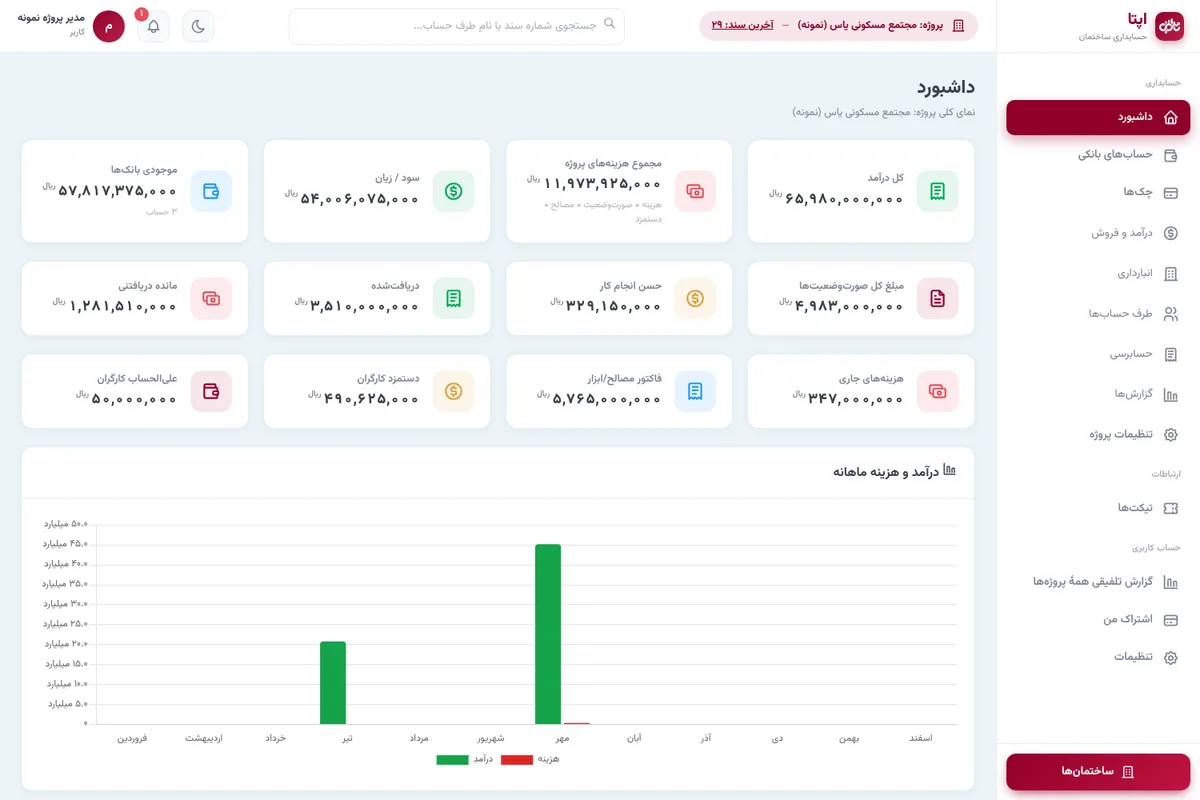
در روزهای آخر دورهٔ آزمایشی یا اشتراک، بنری بالای همهٔ صفحههای پنل روزهای باقیمانده را نشان میدهد و دکمهٔ تهیهٔ اشتراک دارد.
قدم ۲: صفحهٔ اشتراک من
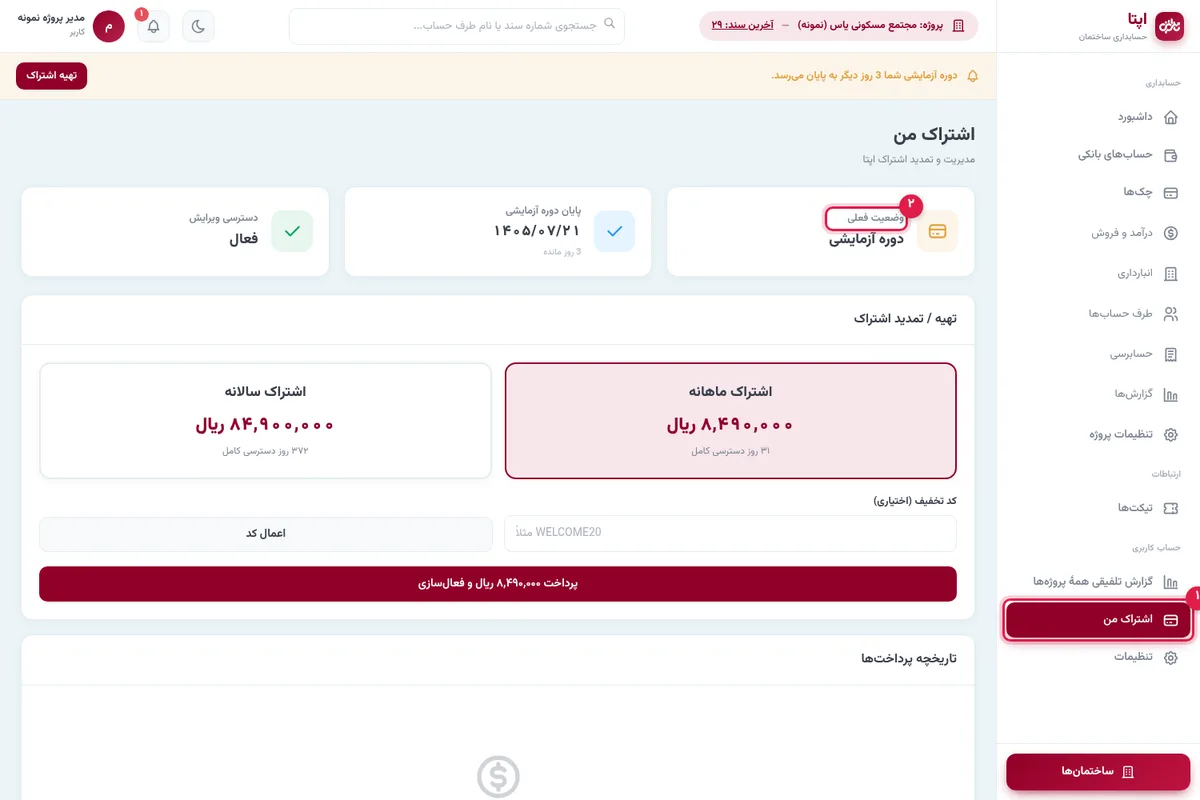
از منوی اشتراک من وارد صفحهٔ اشتراک شوید. کارتهای بالا وضعیت فعلی (آزمایشی، فعال، پایان دورهٔ آزمایشی یا منقضی)، تاریخ پایان و وضعیت دسترسی ویرایش را نشان میدهند.
قدم ۳: انتخاب پلن و اعمال کد تخفیف
در بخش تهیه / تمدید اشتراک روی پلن دلخواه بزنید؛ قیمت و تعداد روز هر پلن روی کارت آن است. اگر کد تخفیف دارید (مثلاً از پیامک یا کمپینهای اپتا)، آن را در کد تخفیف (اختیاری) بنویسید و اعمال کد را بزنید.
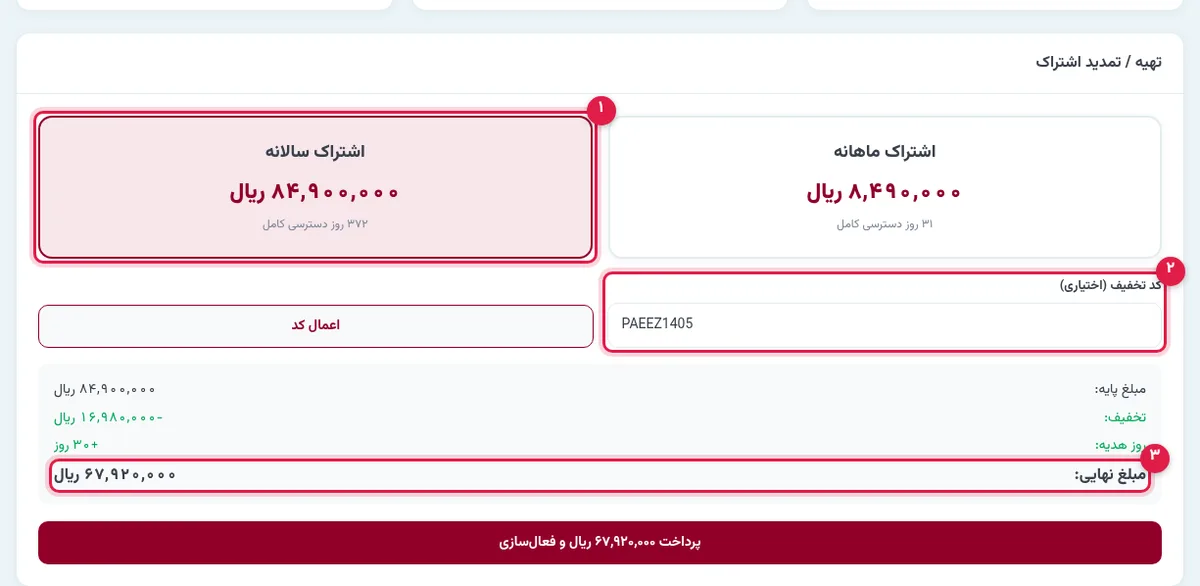
جمعبندی زیر فرم مبلغ پایه، تخفیف، روز هدیه (اگر کد روز اضافه هم بدهد) و مبلغ نهایی را نشان میدهد. در این مثال کد «PAEEZ1405» روی پلن سالانه ۲۰٪ تخفیف و ۳۰ روز هدیه داده است. روز هدیه به مدت پلن اضافه میشود.
اگر کد برای پلن یا حساب شما معتبر نباشد، پیامی دلیلش را میگوید؛ مثلاً همین کد فقط برای پلن سالانه است و روی ماهانه قبول نمیشود. بعضی کدها هم فقط یک بار برای هر کاربر یا فقط برای اولین خرید قابل استفادهاند.
قدم ۴: پرداخت و فعالسازی
دکمهٔ پرداخت … و فعالسازی مبلغ نهایی را نشان میدهد. با زدن آن به درگاه پرداخت امن بانکی منتقل میشوید و بعد از پرداخت موفق به پنل برمیگردید؛ اشتراک بلافاصله فعال است و بنر تمدید ناپدید میشود. اگر کد تخفیف کل مبلغ را پوشش دهد، اشتراک بدون رفتن به درگاه فعال میشود.
اگر وسط تمدید هستید، روزهای جدید به انتهای اشتراک فعلی اضافه میشود و روزی از دست نمیرود.
قدم ۵: تاریخچهٔ پرداختها
پایین صفحه تاریخچهٔ پرداختها هر پرداخت را با تاریخ، دوره، مبلغ، وضعیت و کد پیگیری نگه میدارد. اگر مشکلی در پرداخت پیش آمد، کد پیگیری را در تیکت پشتیبانی بنویسید.

بعد از پایان اشتراک چه میشود؟
- اطلاعات پاک نمیشود و همهٔ پروژهها، اسناد و گزارشها قابل مشاهدهاند.
- ثبت سند جدید و ویرایش تا خرید اشتراک غیرفعال است.
- همکارانی که به پروژه دعوت کردهاید هم تا تمدید، فقط مشاهده دارند.
- با خرید اشتراک، همه چیز از همانجا ادامه پیدا میکند.
نکتهها
- یک اشتراک، چند پروژه: با یک اشتراک میتوانید چند پروژه داشته باشید (آموزش مدیریت چند پروژه).
- قبل از پایان اشتراک: اگر قصد ادامه ندارید، از پروژهها پشتیبان بگیرید (آموزش پشتیبانگیری).
- مقایسه: چرا نرمافزار تخصصی بهجای اکسل؟ نرمافزار حسابداری پیمانکاری را بخوانید.
جمعبندی
خرید و تمدید اشتراک اپتا چند کلیک داخل پنل است: انتخاب پلن، اعمال کد تخفیف، دیدن مبلغ نهایی و پرداخت آنلاین. اطلاعات شما هیچوقت به خاطر تمام شدن اشتراک پاک نمیشود و تمدید، کار را از همان نقطه ادامه میدهد.
پرسشهای متداول
بعد از تمام شدن دورهٔ آزمایشی اطلاعاتم پاک میشود؟
نه. همهٔ پروژهها و اسناد سر جایشان میمانند و میتوانید آنها را ببینید؛ فقط ثبت و ویرایش تا خرید اشتراک غیرفعال میشود. با خرید اشتراک همه چیز از همانجا ادامه پیدا میکند.
فرق اشتراک ماهانه و سالانه چیست؟
امکانات یکی است؛ اشتراک سالانه نسبت به دوازده ماه اشتراک ماهانه ارزانتر است. مدت هر پلن (تعداد روز) زیر قیمت آن نمایش داده میشود.
کد تخفیف را کجا وارد کنم؟
در صفحهٔ «اشتراک من»، بعد از انتخاب پلن، کد را در «کد تخفیف (اختیاری)» بنویسید و «اعمال کد» را بزنید. مبلغ پایه، تخفیف، روز هدیه (اگر کد داشته باشد) و مبلغ نهایی قبل از پرداخت نمایش داده میشود.
چرا کد تخفیف من قبول نمیشود؟
هر کد شرایطی دارد: تاریخ شروع و پایان، پلنهای مجاز (مثلاً فقط سالانه)، تعداد دفعات مجاز برای هر کاربر یا مخاطب خاص. پیام خطا دلیل را میگوید؛ مثلاً اگر کد فقط برای سالانه است، پلن سالانه را انتخاب کنید.
تیم محتوای اپتا؛ راهنمای ساده و کاربردی حسابداری و مدیریت مالی برای پیمانکاران ساختمانی. اینجا هر آنچه یک پیمانکار برای مدیریت مالی پروژه لازم دارد را به زبان روان توضیح میدهیم.
آمادهای مالی پروژهات را ساده کنی؟
۱۴ روز رایگان اپتا را امتحان کن؛ بدون نیاز به دانش حسابداری.
شروع رایگانآموزشهای مرتبط
 تنظیمات و دسترسیها
پشتیبانگیری کامل از پروژه و حذف امن پروژه در اپتا با کد تأیید پیامکی (تصویری)
آموزش تصویری تهیهٔ نسخهٔ پشتیبان کامل از یک پروژهٔ ساختمانی در اپتا، صف پشتیبانگیری و دریافت فایل، و حذف امن پروژهٔ اضافه با ثبت دلیل و کد تأیید پیامکی؛ بههمراه نکتههایی که قبل از حذف باید بدانید.
 تنظیمات و دسترسیها
آموزش کارمندان پروژه و تنظیمات پروژه در اپتا: دعوت همکار، سطح دسترسی و پارامترهای مالی (تصویری)
آموزش تصویری افزودن حسابدار و سرپرست کارگاه به پروژه در اپتا با شمارهٔ موبایل، تعیین دسترسی «فقط مشاهده» یا «ویرایش» و اجازهٔ ویرایش اسناد دیگران، و تنظیم درصد حسن انجام کار، کسورات صورتوضعیت، کسورات فیش حقوقی، هشدار چک و اندازهٔ کاغذ چاپ.
 ثبت اسناد
وقتی خریدار پول را به حساب شریک میریزد: ثبت «دریافتی شرکا» و صورتحساب سرمایهگذار در اپتا (تصویری)
آموزش تصویری ثبت درآمدی که مستقیم به حساب شخصی شریک یا سرمایهگذار واریز شده و از بانک پروژه عبور نکرده: مقصد «دریافتی شرکا»، اثر آن روی حساب شریک و قرارداد خریدار، و چاپ صورتحساب هر سرمایهگذار و چاپ جمعی.
دیدگاهها(۰)
هنوز دیدگاهی ثبت نشده است. اولین نفر باشید!
دیدگاه خود را بنویسید
دیدگاه شما پس از تأیید مدیر منتشر میشود.