آموزش کارمندان پروژه و تنظیمات پروژه در اپتا: دعوت همکار، سطح دسترسی و پارامترهای مالی (تصویری)
آموزش تصویری افزودن حسابدار و سرپرست کارگاه به پروژه در اپتا با شمارهٔ موبایل، تعیین دسترسی «فقط مشاهده» یا «ویرایش» و اجازهٔ ویرایش اسناد دیگران، و تنظیم درصد حسن انجام کار، کسورات صورتوضعیت، کسورات فیش حقوقی، هشدار چک و اندازهٔ کاغذ چاپ.
خلاصه: در کارمندان پروژه همکارانتان (حسابدار، سرپرست کارگاه، شریک) را با شمارهٔ موبایل دعوت کنید و برای هر کدام دسترسی فقط مشاهده یا ویرایش و اجازهٔ ویرایش اسناد دیگران را تعیین کنید. در تنظیمات پروژه درصدهای پیشفرض حسن انجام کار، کسورات صورتوضعیت و فیش حقوقی، روزهای هشدار چک و اندازهٔ کاغذ چاپ را یک بار تنظیم کنید.
در بیشتر پروژهها چند نفر با حسابها سروکار دارند: مدیر پروژه، حسابدار، سرپرست کارگاه و شرکا. نرمافزار حسابداری ساختمان اپتا به هر کدام همان دسترسی را میدهد که لازم دارد و هر تغییر را به اسم خودش ثبت میکند؛ پایهٔ کنترل داخلی پروژه همین است.
قدم ۱: باز کردن کارمندان پروژه
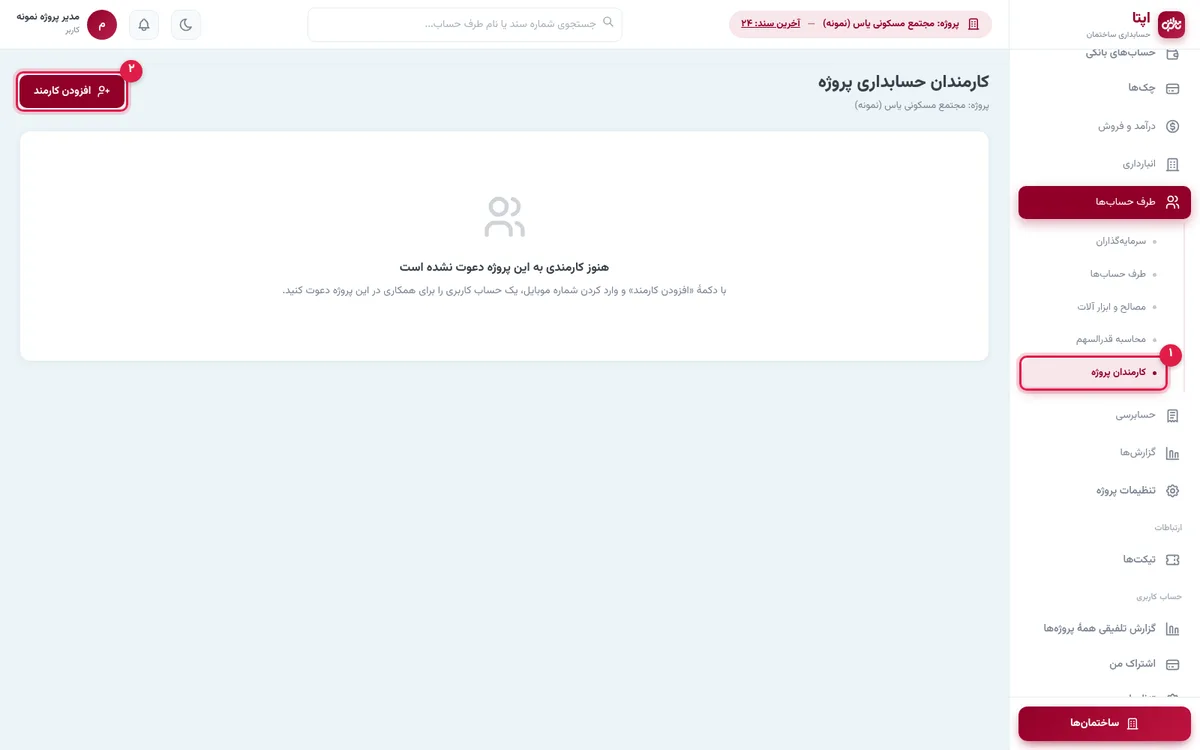
از منوی طرف حسابها / کارمندان پروژه صفحه را باز کنید و افزودن کارمند را بزنید. این بخش فقط برای مالک پروژه نمایش داده میشود.
قدم ۲: دعوت با شمارهٔ موبایل
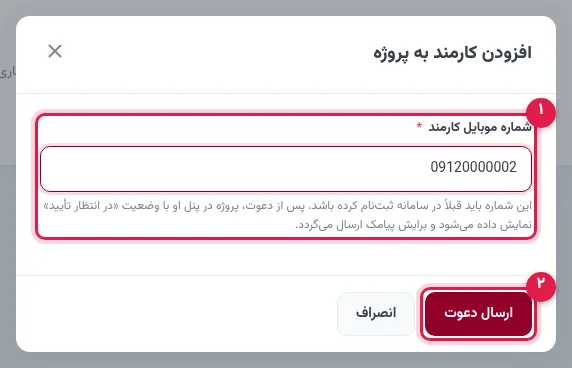
شمارهٔ موبایلی را که همکارتان با آن در اپتا ثبتنام کرده وارد و ارسال دعوت را بزنید. اگر هنوز ثبتنام نکرده، اول از او بخواهید در اپتا حساب بسازد.
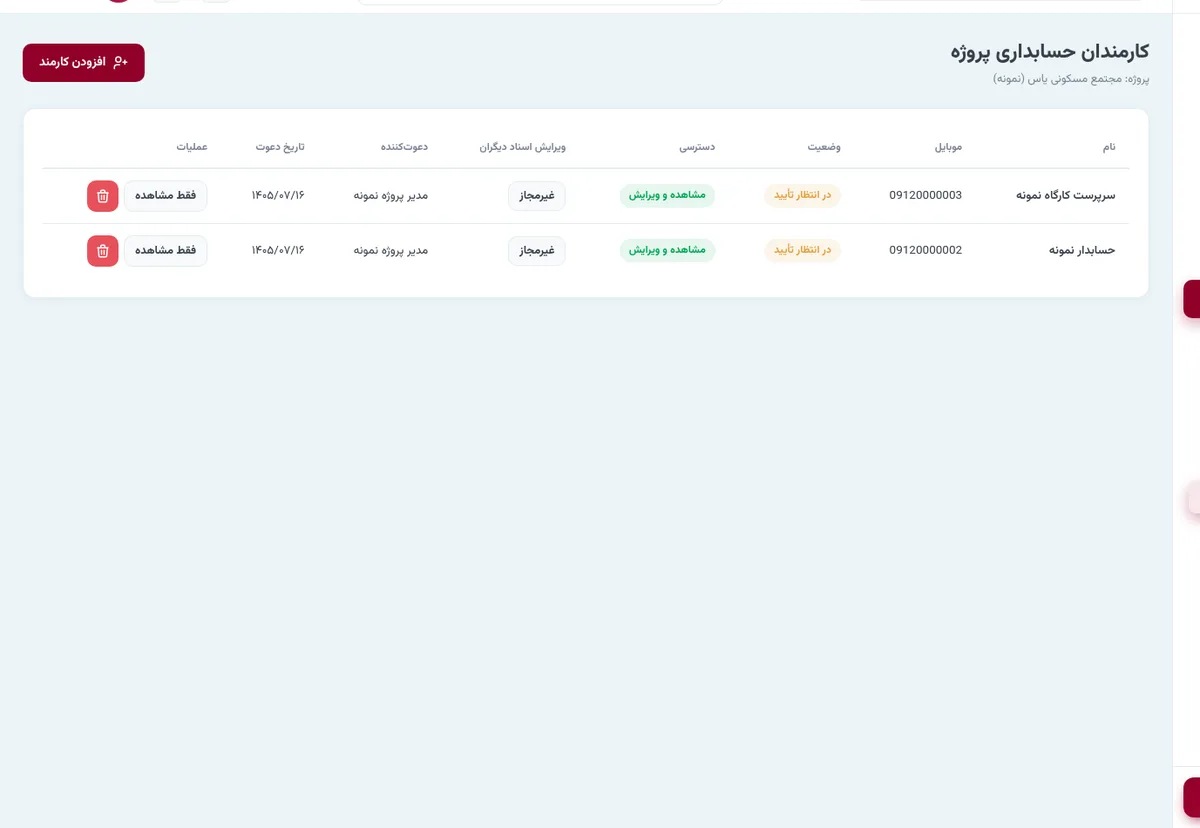
دعوت تا وقتی همکار آن را از پنل خودش تأیید نکرده «در انتظار» میماند.
قدم ۳: سطح دسترسی هر کارمند را چطور تعیین کنیم؟
بعد از تأیید، برای هر کارمند تعیین کنید:
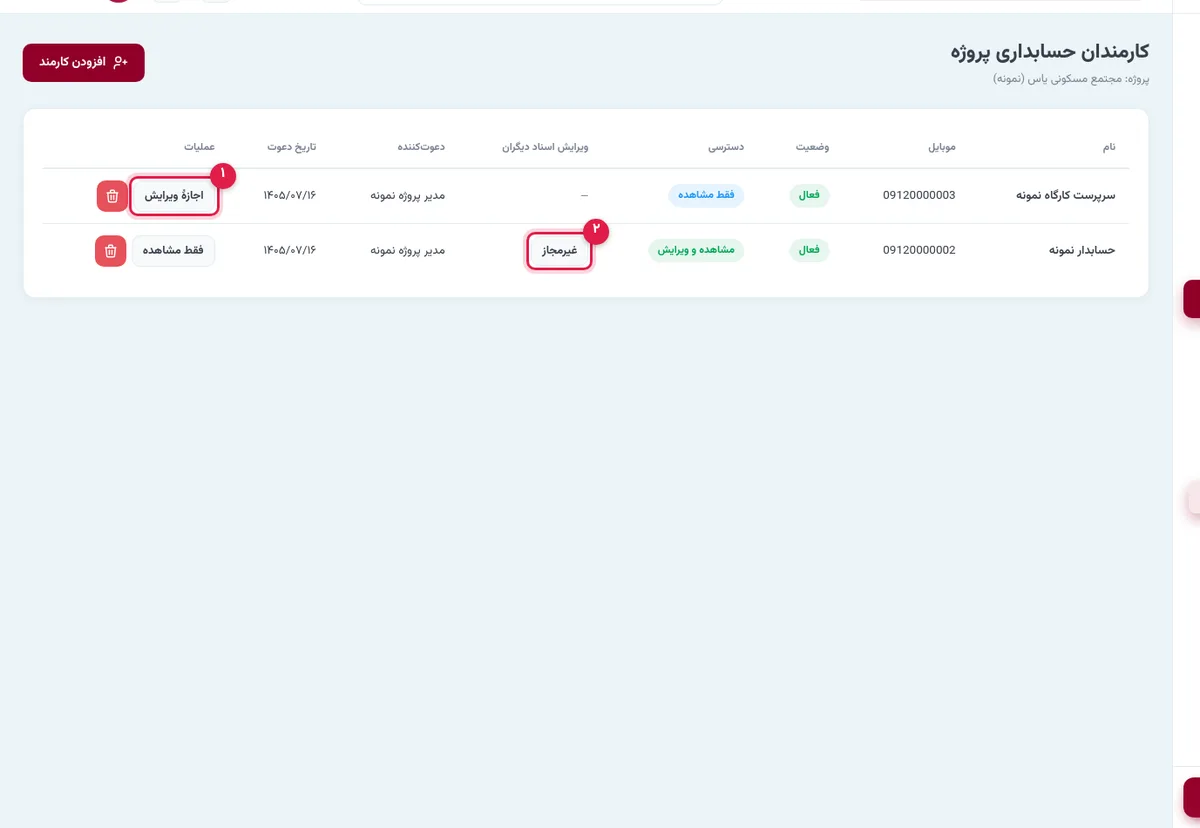
- ویرایش / فقط مشاهده: سرپرست کارگاهی که فقط باید گزارش ببیند را «فقط مشاهده» کنید؛ دکمهٔ «اجازهٔ ویرایش» دوباره دسترسی ثبت میدهد.
- ویرایش اسناد دیگران: بهطور پیشفرض هر کارمند فقط سندهای خودش را ویرایش میکند. برای حسابدار ارشد میتوانید این اجازه را «مجاز» کنید.
- حذف دسترسی: با دکمهٔ سطل، کارمند از پروژه خارج میشود؛ سندهایی که ثبت کرده باقی میمانند.
هر ثبت، ویرایش و حذف به اسم همان کارمند در تاریخچهٔ تغییرات اسناد میماند (آموزش سندها).
قدم ۴: پارامترهای مالی پروژه
از منوی تنظیمات پروژه درصدهایی را که در فرمها خودکار پر میشوند تنظیم کنید:
- درصد حسن انجام کار پیشفرض برای صورتوضعیتها (حسن انجام کار چیست؟).
- صورتوضعیت: سپردهٔ بیمه، مالیات ۱۰۴ و ارزش افزوده (کسورات قانونی صورتوضعیت).
- فیش حقوقی: بیمهٔ سهم کارگر و مالیات حقوق.
- هشدار چک: چند روز مانده به سررسید، هشدار در صفحهٔ چکها ظاهر شود.
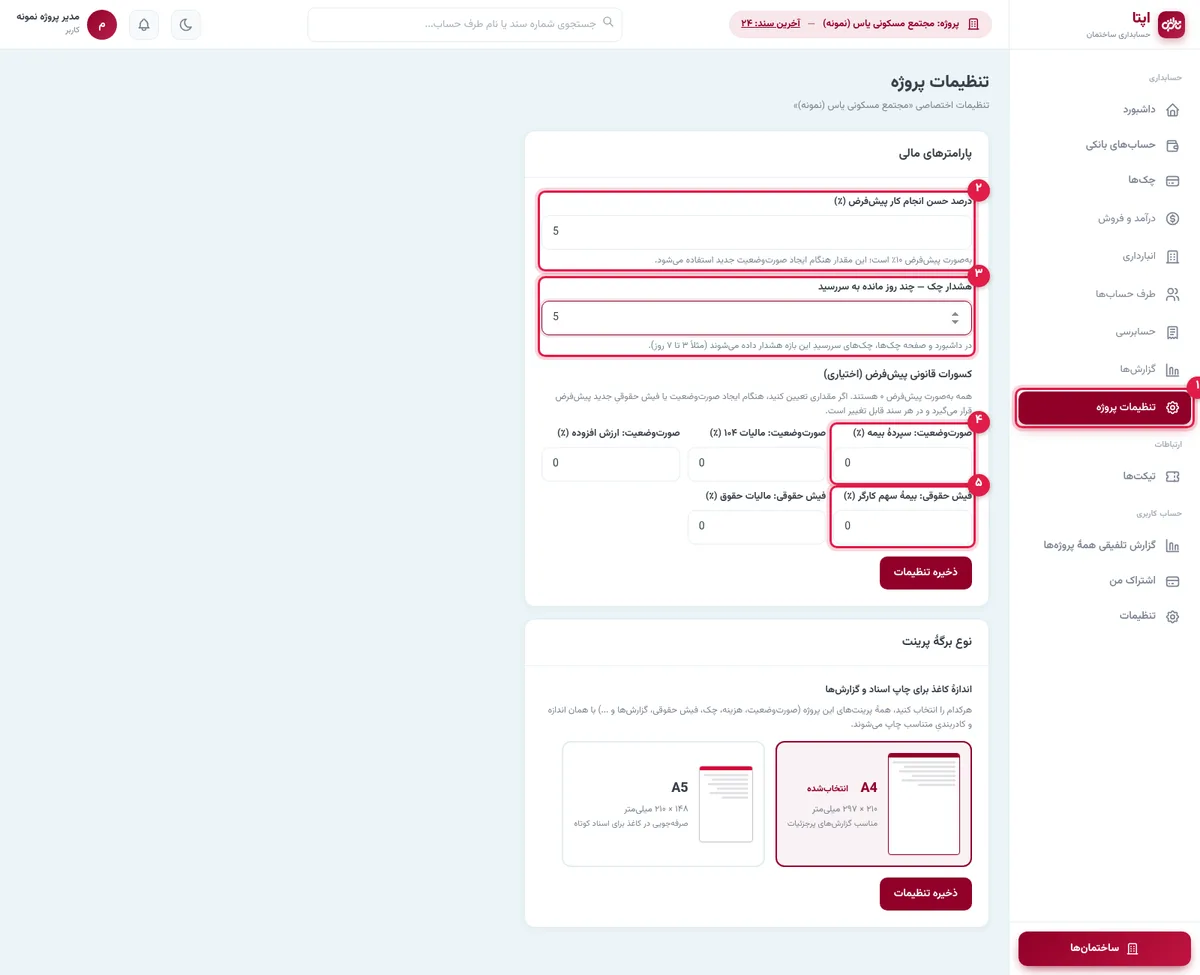
هر کارت دکمهٔ ذخیره تنظیمات خودش را دارد. در کارت نوع برگهٔ پرینت اندازهٔ کاغذ همهٔ چاپهای پروژه را A4 (برای گزارشهای پرجزئیات) یا A5 (صرفهجویی در کاغذ برای اسناد کوتاه) انتخاب و ذخیره کنید.
تغییر این درصدها فقط روی اسناد جدید اثر دارد؛ صورتوضعیتها و فیشهای قبلی با همان درصدی که ثبت شدهاند میمانند و در هر فرم هم میتوانید عدد پیشفرض را تغییر دهید.
تقسیم کار در تیم پروژه
دعوت همکاران به پروژه فقط برای سرعت نیست؛ برای کنترل داخلی هم مهم است. وقتی هر نفر با حساب خودش کار کند، تاریخچهٔ تغییرات نشان میدهد هر سند را چه کسی ثبت یا ویرایش کرده است. اگر همه با یک حساب مشترک کار کنند، این ردپا از بین میرود. یک تقسیم کار رایج این است: سرپرست کارگاه گزارش روزانه و حضور کارگران را ثبت میکند، انباردار رسید و حوالهٔ انبار را، حسابدار هزینهها و صورتوضعیتها را و مدیر یا مسئول پرداخت، پرداختها را.
قاعدهٔ طلایی کنترل داخلی این است که یک نفر هم مبلغ را تعیین و هم پرداخت را انجام ندهد. اگر حسابدار صورتوضعیت را ثبت میکند، مجوز ثبت پرداخت را به فرد دیگری بدهید. مجوز حذف را هم فقط به افراد محدود بدهید. هر بار که کارمندی از تیم جدا شد، دسترسیاش را همان روز بردارید.
پارامترهای مالی پروژه را از اول تنظیم کنید
نرخهای پیشفرض کسورات، مثل حسن انجام کار، سپردهٔ بیمه و مالیات، را پیش از اولین صورتوضعیت در تنظیمات پروژه وارد کنید تا در هر صورتوضعیت دوباره وارد نشوند. زیربنا و متراژ مفید را هم ثبت کنید تا گزارش بهای تمامشدهٔ هر متر از همان ابتدا کار کند. این تنظیمات بعداً قابل تغییرند، ولی تنظیم درست از ابتدا خطاهای ثبت را کم میکند. منطق کنترل داخلی را در کنترل داخلی پروژهٔ ساختمانی بخوانید.
پیش از دعوت هر کارمند، فهرست کارهایی را که باید انجام دهد بنویسید و دسترسی را دقیقاً بر همان اساس بدهید؛ دسترسی بیشتر از نیاز، نه سرعت کار را بالا میبرد و نه امنیت را. اگر کارمندی در چند پروژه کار میکند، دسترسی هر پروژه جداگانه تعیین میشود و میتواند در هر پروژه نقش متفاوتی داشته باشد.
این تنظیمات را یک بار با دقت انجام دهید.
جمعبندی
با کارمندان پروژه، کار بین چند نفر تقسیم میشود بیآنکه کنترل از دست برود، و با تنظیمات پروژه، کسورات و درصدها یک بار درست تعریف میشوند. اگر تازه شروع کردهاید، از تعریف حسابهای بانکی و طرف حسابها شروع کنید.
پرسشهای متداول
چطور حسابدار را به پروژه اضافه کنم؟
در «طرف حسابها / کارمندان پروژه» دکمهٔ «افزودن کارمند» را بزنید و شمارهٔ موبایل او را وارد کنید. همکار باید قبلاً در اپتا ثبتنام کرده باشد؛ دعوت را از پنل خودش تأیید میکند و از آن به بعد پروژه را در فهرست پروژههایش میبیند.
فرق «فقط مشاهده» و «ویرایش» چیست؟
کارمند فقطمشاهده همهٔ گزارشها و اسناد را میبیند ولی چیزی ثبت یا تغییر نمیدهد. کارمند با دسترسی ویرایش سند ثبت میکند و سندهای خودش را ویرایش میکند؛ ویرایش و حذف سندهای دیگران فقط با «اجازهٔ ویرایش اسناد دیگران» ممکن است.
درصد حسن انجام کار پیشفرض کجا تنظیم میشود؟
در «تنظیمات پروژه / پارامترهای مالی». همینجا درصد سپردهٔ بیمه، مالیات و ارزش افزودهٔ صورتوضعیت، کسورات فیش حقوقی، روزهای هشدار چک و اندازهٔ کاغذ چاپ را هم تنظیم میکنید.
کارمند برای کار در پروژه هزینه دارد؟
برای هر کارمند حق کارمندی سالانه گرفته میشود، مگر اینکه خود کارمند اشتراک فعال اپتا داشته باشد.
میتوانم دسترسی کارمند را به تفکیک بخش تعیین کنم؟
بله؛ برای هر بخش، مثل انبار، صورتوضعیت یا فیش حقوقی، سطح بدون دسترسی، مشاهده یا ثبت جداگانه تعیین میشود و مجوزهای ویژهٔ پرداخت، حذف و خروجی هم جدا هستند.
کارمند را چطور از پروژه حذف کنم؟
در فهرست کارمندان، دکمهٔ حذف دسترسی را بزنید؛ سندهایی که ثبت کرده باقی میمانند.
کارمند به پیام هوش مصنوعی دسترسی دارد؟
کارمندان پیام رایگان ندارند؛ مدیر پروژه میتواند از پیامهای خریداریشدهٔ خود به آنها اختصاص دهد.
تنظیمات پروژه را چه کسی تغییر میدهد؟
مدیر اصلی پروژه؛ کارمندان تنظیمات مالی پروژه را تغییر نمیدهند.
تیم محتوای اپتا؛ راهنمای ساده و کاربردی حسابداری و مدیریت مالی برای پیمانکاران ساختمانی. اینجا هر آنچه یک پیمانکار برای مدیریت مالی پروژه لازم دارد را به زبان روان توضیح میدهیم.
آمادهای مالی پروژهات را ساده کنی؟
۱۴ روز رایگان اپتا را امتحان کن؛ بدون نیاز به دانش حسابداری.
شروع رایگانآموزشهای مرتبط
 مدیریت پروژه
چند انبار در یک کارگاه با اپتا: انتقال بین انبارها، موجودی اول دوره و هشدار نقطهٔ سفارش (تصویری)
آموزش تصویری انبارداری چندانباره در اپتا: تعریف انبار موقت طبقه، انتقال سیمان بین انبارها با بهای میانگین، ثبت موجودی اول دوره هنگام شروع کار با اپتا، تعیین نقطهٔ سفارش برای هر کالا و دیدن هشدار کمبود موجودی.
 مدیریت پروژه
ابزار امانی در انبار کارگاه با اپتا: تحویل به افراد، برگشت به انبار و برگشت کالا به فروشنده (تصویری)
آموزش تصویری مدیریت ابزار امانی کارگاه ساختمانی در اپتا: ورود ابزار به انبار، تحویل امانی دریل و ویبراتور به پیمانکار یا استادکار، فهرست ابزار نزد هر نفر، ثبت برگشت به انبار و برگرداندن کالای معیوب به فروشنده.
 مالیات و سامانه مودیان
صورتحساب اصلاحی، ابطالی و برگشت از فروش در سامانهٔ مودیان با اپتا: کی کدام را صادر کنیم؟ (تصویری)
آموزش تصویری صدور صورتحساب الکترونیکی مرجعدار در اپتا: فرق صورتحساب اصلاحی، ابطالی و برگشت از فروش، ساخت پیشنویس از روی صورتحساب تأییدشده، شمارهٔ مالیاتی مرجع، ویرایش مبلغ اصلاحی و ارسال به سامانهٔ مودیان.
دیدگاهها(۰)
هنوز دیدگاهی ثبت نشده است. اولین نفر باشید!
دیدگاه خود را بنویسید
دیدگاه شما پس از تأیید مدیر منتشر میشود.