پشتیبانگیری کامل از پروژه و حذف امن پروژه در اپتا با کد تأیید پیامکی (تصویری)
آموزش تصویری تهیهٔ نسخهٔ پشتیبان کامل از یک پروژهٔ ساختمانی در اپتا، صف پشتیبانگیری و دریافت فایل، و حذف امن پروژهٔ اضافه با ثبت دلیل و کد تأیید پیامکی؛ بههمراه نکتههایی که قبل از حذف باید بدانید.
خلاصه: در صفحهٔ ساختمانها دکمهٔ پشتیبانگیری روی کارت هر پروژه یک نسخهٔ کامل از همهٔ اطلاعات آن پروژه میسازد و دانلود میکند. برای حذف پروژه، دلیل را بنویسید، کد تأیید به موبایل صاحب حساب پیامک میشود و فقط با این کد پروژه حذف میشود. حذف قابل بازگشت نیست؛ پس قبلش پشتیبان بگیرید.
اطلاعات حسابداری یک پروژهٔ ساختمانی سالها بعد هم لازم میشود: برای حسابرسی مالیاتی، تسویه با شرکا یا اختلاف با یک پیمانکار. اپتا اطلاعات را روی سرور نگه میدارد، ولی خیلیها میخواهند نسخهای از پروژهٔ تمامشده را خودشان هم داشته باشند. این آموزش هم پشتیبانگیری را نشان میدهد و هم حذف امن پروژهای که دیگر لازم نیست.
قدم ۱: پشتیبانگیری از پروژه
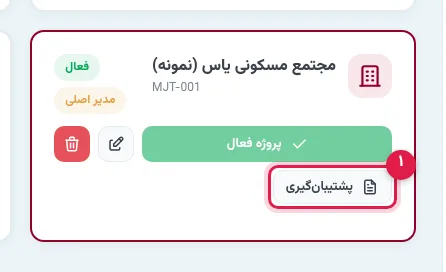
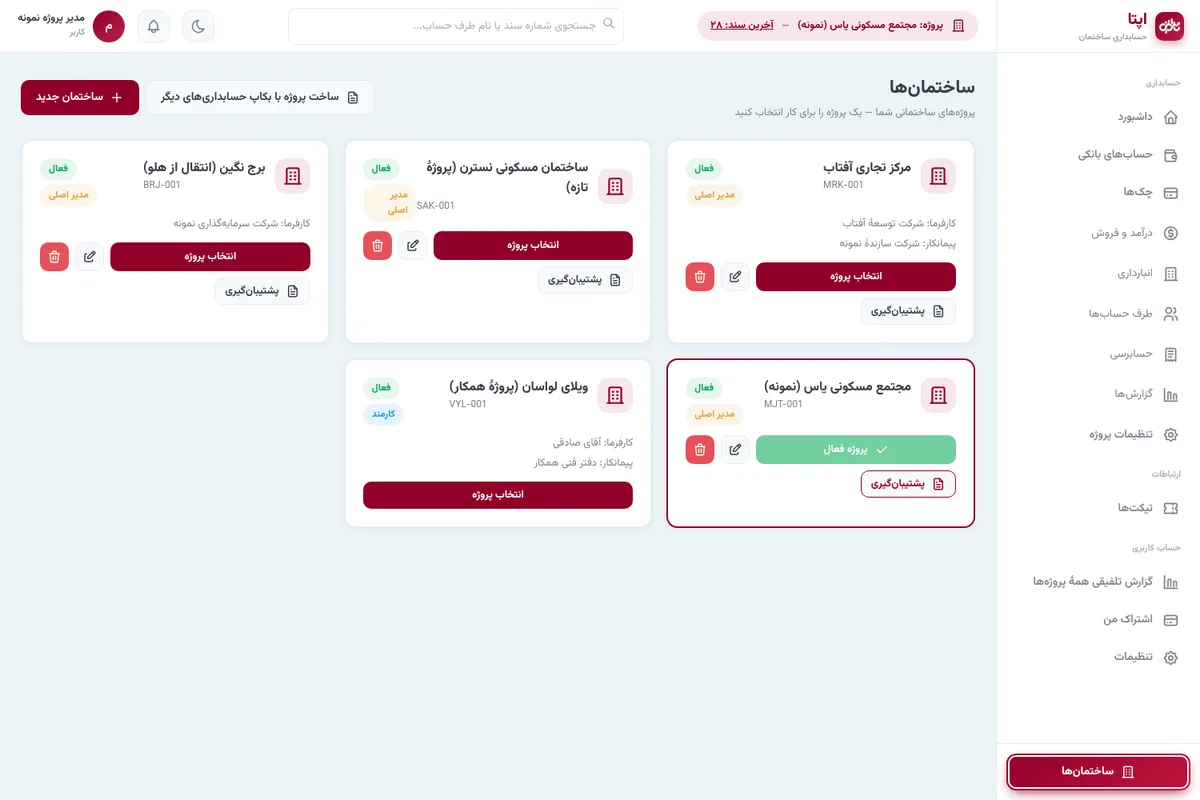
به ساختمانها بروید و روی کارت پروژه دکمهٔ پشتیبانگیری را بزنید.
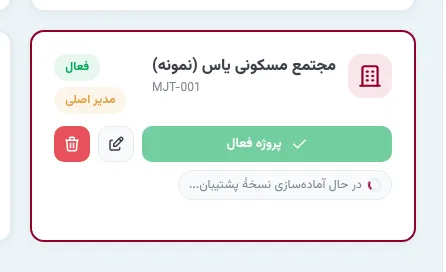
درخواست در صف پشتیبانگیری قرار میگیرد. اگر چند درخواست همزمان باشد نوبت شما نمایش داده میشود، بعد «در حال آمادهسازی نسخهٔ پشتیبان». لازم نیست صفحه را باز نگه دارید و منتظر بمانید؛ معمولاً چند ثانیه طول میکشد.
وقتی فایل آماده شد خودکار دانلود میشود. نام فایل کد پروژه و تاریخ و ساعت تهیه را دارد؛ مثلاً MJT-001-2026-10-10_17-07-02.json. آن را در جای امنی مثل فضای ابری یا هارد جدا نگه دارید.
کی پشتیبان بگیریم؟
- قبل از حذف پروژه یا پایان همکاری با یک پیمانکار اصلی.
- بعد از بستن حسابهای سال (همراه با اظهارنامهٔ مالیاتی پروژه).
- وقتی پروژه تمام شده و دیگر سندی در آن ثبت نمیکنید.
قدم ۲: حذف پروژه چطور انجام میشود؟
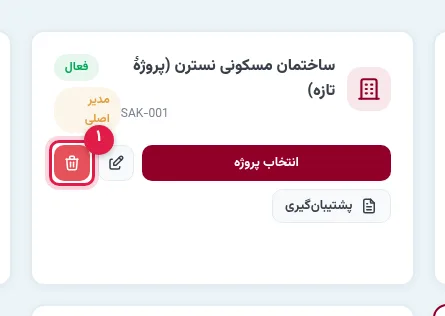
فرض کنید یک پروژهٔ آزمایشی ساختهاید که دیگر لازم نیست. روی کارت آن دکمهٔ حذف (سطل قرمز) را بزنید.
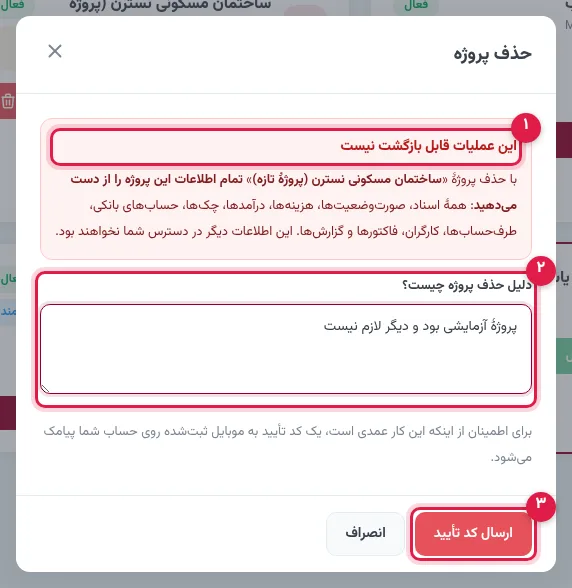
پنجرهٔ حذف هشدار میدهد که این عملیات قابل بازگشت نیست و همهٔ اسناد، صورتوضعیتها، هزینهها، درآمدها، چکها، حسابهای بانکی، طرفحسابها، کارگران، فاکتورها و گزارشهای پروژه از دسترس خارج میشوند. دلیل حذف را بنویسید و ارسال کد تأیید را بزنید.
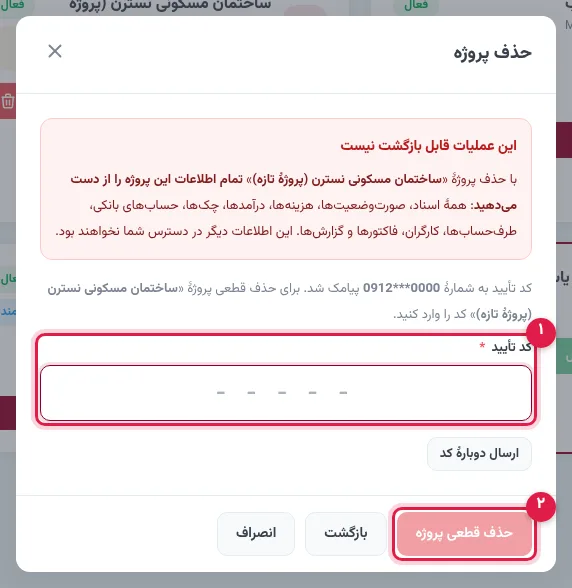
یک کد پنجرقمی به موبایل ثبتشده روی حساب شما پیامک میشود. کد را وارد کنید و حذف قطعی پروژه را بزنید. اگر پیامک نرسید، «ارسال دوبارهٔ کد» را بزنید.
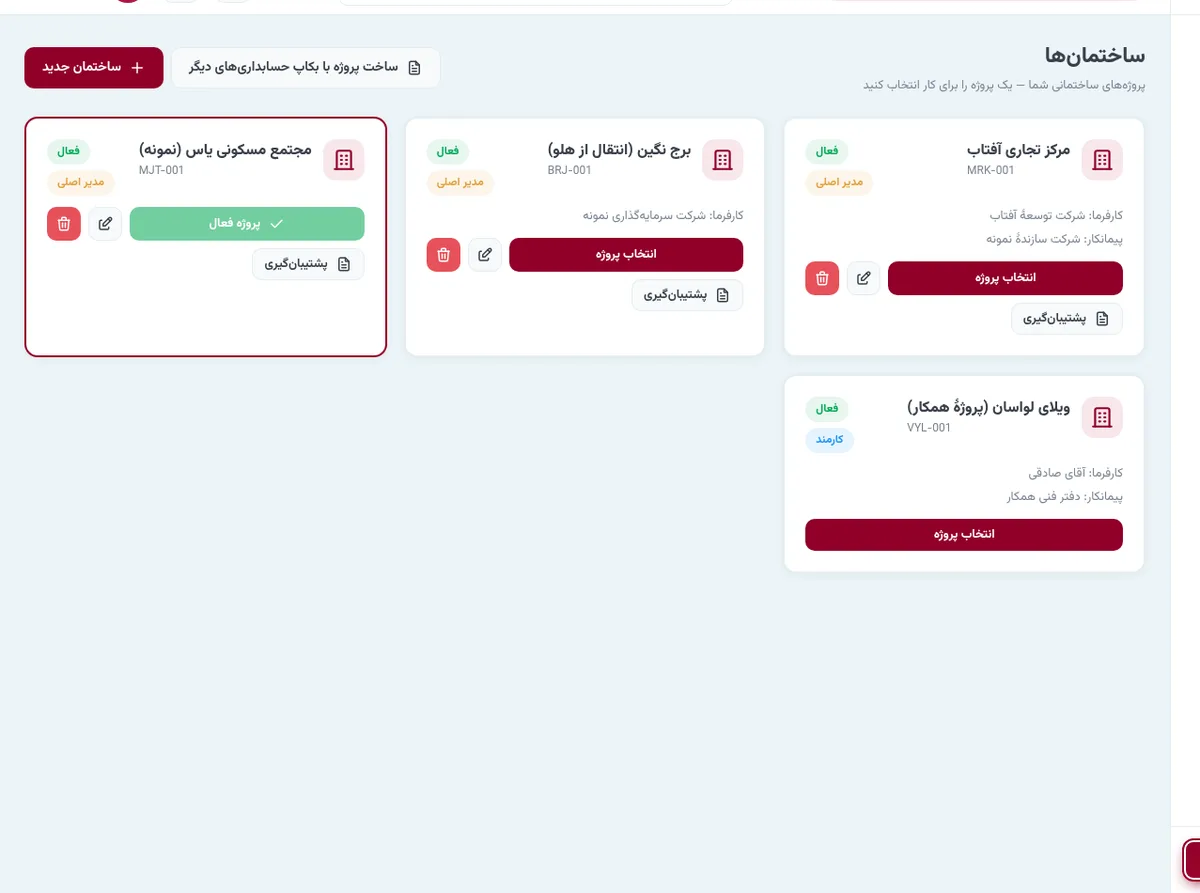
پروژه از فهرست ساختمانها و از پنل همهٔ همکارانش حذف میشود.
نکتههای امنیتی
- موبایل حساب: حذف پروژه بدون شمارهٔ موبایل روی حساب ممکن نیست؛ موبایل را در تنظیمات حساب بهروز نگه دارید.
- همکاران: کارمندان پروژه نمیتوانند پروژهٔ شما را حذف کنند؛ کد فقط به موبایل صاحب حساب میرود. سطح دسترسی هر همکار را در کارمندان پروژه تنظیم کنید.
- پروژهٔ تمامشده: لازم نیست پروژهٔ تمامشده را حذف کنید؛ وضعیتش را «تکمیلشده» بگذارید تا برای مراجعه بماند (آموزش مدیریت چند پروژه).
- تاریخچهٔ تغییرات: برای ردگیری ویرایش و حذف اسناد، تاریخچهٔ تغییرات اسناد را ببینید.
جمعبندی
پشتیبانگیری در اپتا یک کلیک است و فایلی کامل از همهٔ اطلاعات پروژه به شما میدهد. حذف پروژه هم عمداً سختگیرانه است: دلیل، کد پیامکی و هشدار روشن، تا اطلاعات مالی چندساله با یک کلیک اشتباه از بین نرود. اصول حفاظت از اطلاعات مالی را در کنترل داخلی پروژهٔ ساختمانی بخوانید.
پرسشهای متداول
نسخهٔ پشتیبان اپتا شامل چه چیزهایی است؟
همهٔ اطلاعات همان پروژه: حسابهای بانکی و تراکنشها، اسناد، طرفحسابها، صورتوضعیتها، چکها، فاکتورها، کارگران، فروش و انبار. فایل با کد پروژه و تاریخ و ساعت نامگذاری میشود.
اطلاعات من بدون پشتیبانگیری دستی از بین میرود؟
اطلاعات روی سرورهای اپتا نگهداری و بهصورت دورهای پشتیبانگیری میشود. نسخهٔ دستی برای وقتی است که میخواهید یک نسخه از پروژه را خودتان نگه دارید؛ مثلاً قبل از حذف پروژه یا پایان کار.
چرا حذف پروژه کد پیامکی میخواهد؟
چون حذف پروژه قابل بازگشت نیست. کد تأیید به موبایل صاحب حساب پیامک میشود تا هیچکس، حتی همکاری که به پنل شما دسترسی دارد، نتواند پروژه را اشتباهی یا بدون اجازه حذف کند.
با فایل پشتیبان میتوانم پروژه را برگردانم؟
بازسازی پروژه از فایل پشتیبان توسط پشتیبانی اپتا انجام میشود. فایل را نگه دارید و در صورت نیاز از طریق تیکت با پشتیبانی هماهنگ کنید.
تیم محتوای اپتا؛ راهنمای ساده و کاربردی حسابداری و مدیریت مالی برای پیمانکاران ساختمانی. اینجا هر آنچه یک پیمانکار برای مدیریت مالی پروژه لازم دارد را به زبان روان توضیح میدهیم.
آمادهای مالی پروژهات را ساده کنی؟
۱۴ روز رایگان اپتا را امتحان کن؛ بدون نیاز به دانش حسابداری.
شروع رایگانآموزشهای مرتبط
 تنظیمات و دسترسیها
آموزش کارمندان پروژه و تنظیمات پروژه در اپتا: دعوت همکار، سطح دسترسی و پارامترهای مالی (تصویری)
آموزش تصویری افزودن حسابدار و سرپرست کارگاه به پروژه در اپتا با شمارهٔ موبایل، تعیین دسترسی «فقط مشاهده» یا «ویرایش» و اجازهٔ ویرایش اسناد دیگران، و تنظیم درصد حسن انجام کار، کسورات صورتوضعیت، کسورات فیش حقوقی، هشدار چک و اندازهٔ کاغذ چاپ.
 شروع کار
مدیریت چند پروژه در اپتا: پروژهٔ جدید، جابهجایی بین پروژهها و پذیرش دعوت به پروژهٔ دیگران (تصویری)
آموزش تصویری کار با چند پروژهٔ ساختمانی در یک حساب اپتا: ساخت پروژه با کارفرما، پیمانکار و وضعیت، انتخاب و جابهجایی پروژهٔ فعال، پذیرش دعوت همکار به پروژهٔ او، حالت «فقط مشاهده» و مدیریت پروژهها در صفحهٔ ساختمانها.
 شروع کار
داشبورد پروژه در اپتا: چکلیست شروع، کارتهای مالی، نمودار ماهانه و جستجوی سریع سند (تصویری)
آموزش تصویری داشبورد پروژه در اپتا: کارهای اولیهٔ پروژهٔ تازه، معنی هر کارت مالی (درآمد، هزینه، سود و زیان، موجودی بانک، حسن انجام کار، ماندهٔ دریافتنی)، نمودار درآمد و هزینهٔ ماهانهٔ شمسی، ترکیب هزینهها، «آخرین سند» و جستجوی سراسری سند و طرف حساب.
دیدگاهها(۰)
هنوز دیدگاهی ثبت نشده است. اولین نفر باشید!
دیدگاه خود را بنویسید
دیدگاه شما پس از تأیید مدیر منتشر میشود.