صورتحساب اصلاحی، ابطالی و برگشت از فروش در سامانهٔ مودیان با اپتا: کی کدام را صادر کنیم؟ (تصویری)
آموزش تصویری صدور صورتحساب الکترونیکی مرجعدار در اپتا: فرق صورتحساب اصلاحی، ابطالی و برگشت از فروش، ساخت پیشنویس از روی صورتحساب تأییدشده، شمارهٔ مالیاتی مرجع، ویرایش مبلغ اصلاحی و ارسال به سامانهٔ مودیان.
خلاصه: صورتحسابی که در سامانهٔ مودیان تأیید شده دیگر قابل ویرایش یا حذف نیست؛ باید یک صورتحساب مرجعدار صادر کنید. در اپتا از جزئیات صورتحساب تأییدشده یکی از سه دکمه را بزنید: صدور اصلاحی (تغییر مبلغ یا اطلاعات)، ابطال (صورتحساب نباید صادر میشد) یا برگشت از فروش (کار یا کالا برگشته). اپتا پیشنویس را با شمارهٔ مالیاتی مرجع میسازد و شما بعد از بررسی ارسال میکنید.
در آموزش اتصال به سامانهٔ مودیان تنظیم کلید و گواهی و صدور اولین صورتحساب قرارداد پیمانکاری را دیدیم. اما اشتباه پیش میآید: مبلغ صورتوضعیت بعد از ارسال عوض میشود، صورتحساب برای کارفرمای اشتباه صادر شده یا بخشی از کار برگشت خورده است. قواعد قانونی و مهلتها را در ابطال و اصلاح صورتحساب مودیان بخوانید؛ اینجا اجرای آن در اپتا را میبینیم.
کدام نوع صورتحساب مرجعدار را انتخاب کنیم؟
| وضعیت | نوع صورتحساب |
|---|---|
| مبلغ، مقدار، ارزش افزوده یا اطلاعات خریدار اشتباه است ولی معامله واقعی است | اصلاحی |
| معاملهای انجام نشده یا صورتحساب کاملاً اشتباه و تکراری است | ابطالی |
| معامله انجام شده ولی بخشی یا همهٔ کار و کالا برگشته یا قرارداد کاهش یافته | برگشت از فروش |
قدم ۱: صورتحساب تأییدشده را پیدا کنید
در صورتحساب الکترونیکی زبانهٔ صورتحسابها را باز کنید. صورتحسابهایی که سامانه پذیرفته، وضعیت تأییدشده و شمارهٔ مالیاتی ۲۲ کاراکتری دارند.

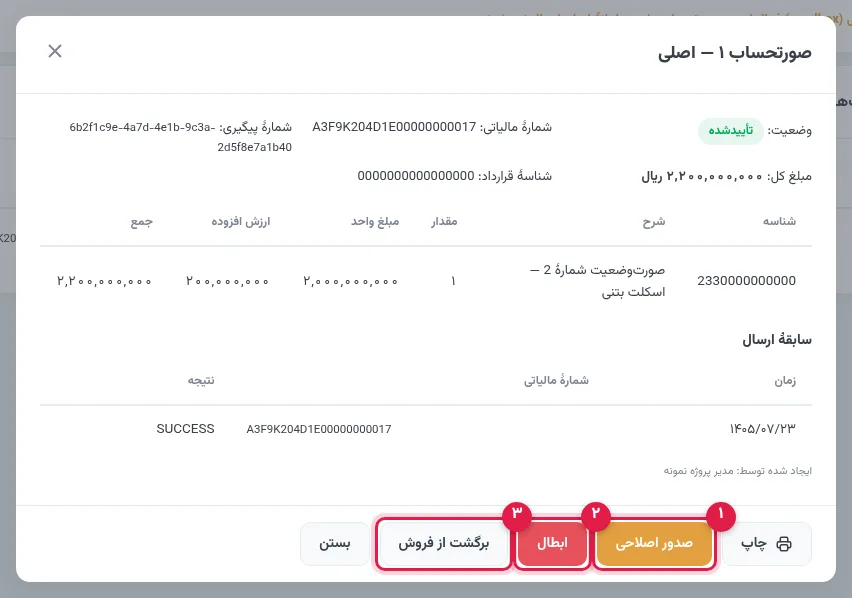
روی دکمهٔ جزئیات (آیکن چشم) بزنید. برای صورتحساب تأییدشده سه دکمه در پایین پنجره هست: صدور اصلاحی، ابطال و برگشت از فروش. سابقهٔ ارسال (زمان، شمارهٔ مالیاتی و نتیجه) هم همینجاست.
قدم ۲: صدور صورتحساب اصلاحی
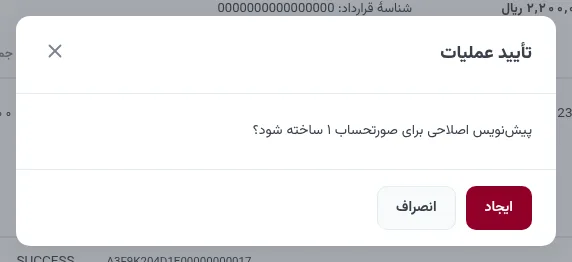
صدور اصلاحی را بزنید و ساخت پیشنویس را تأیید کنید.
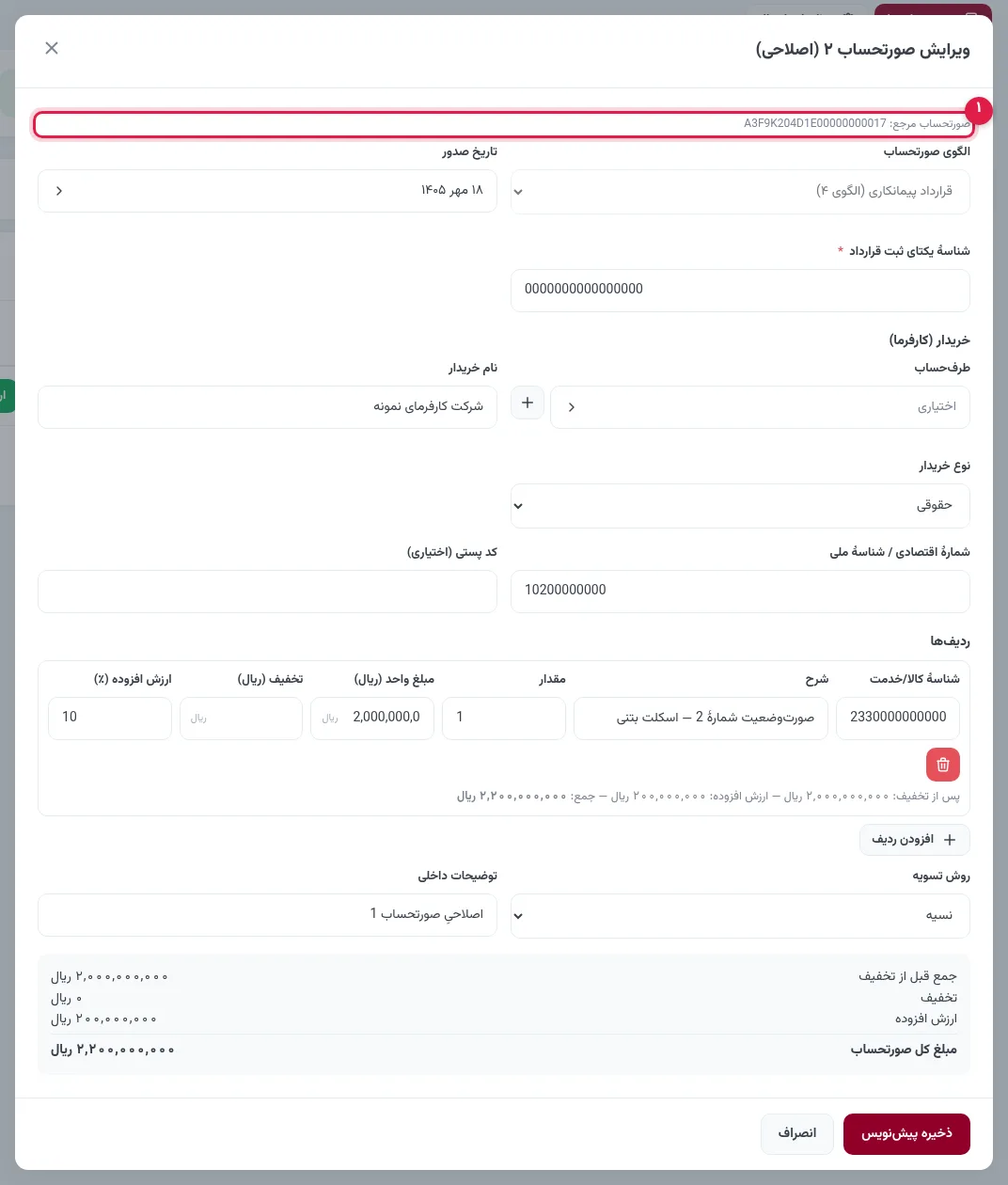
فرم ویرایش با همهٔ اطلاعات صورتحساب اصلی و صورتحساب مرجع (شمارهٔ مالیاتی اصلی) باز میشود. الگو و نوع صورتحساب قفل است؛ ردیف، مقدار، مبلغ، تخفیف یا ارزش افزوده را اصلاح کنید و ذخیره کنید. صورتحساب اصلاحی جایگزین کامل صورتحساب اصلی است، پس همهٔ ردیفها را با مقدار درست نگه دارید، نه فقط اختلاف را.
قدم ۳: ابطال صورتحساب
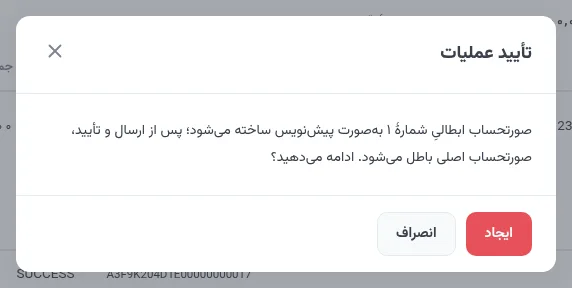
اگر صورتحساب نباید صادر میشد، از جزئیات آن ابطال را بزنید. اپتا هشدار میدهد که پس از ارسال و تأیید ابطالی، صورتحساب اصلی باطل میشود. پیشنویس ابطالی مستقیم ساخته میشود و ویرایش لازم ندارد.
صورتحسابی که قبلاً ابطال شده یا خودش ابطالی است، دیگر دکمههای مرجعدار ندارد.
قدم ۴: برگشت از فروش
اگر کارفرما بخشی از کار را نپذیرفته یا مبلغ قرارداد کم شده، برگشت از فروش را بزنید. مثل اصلاحی، فرم با مرجع باز میشود و مقدار یا مبلغی را که برگشته وارد میکنید. در جمع فروش و ارزش افزودهٔ تأییدشدهٔ صفحه، برگشت از فروش کم میشود.
قدم ۵: ارسال و پیگیری
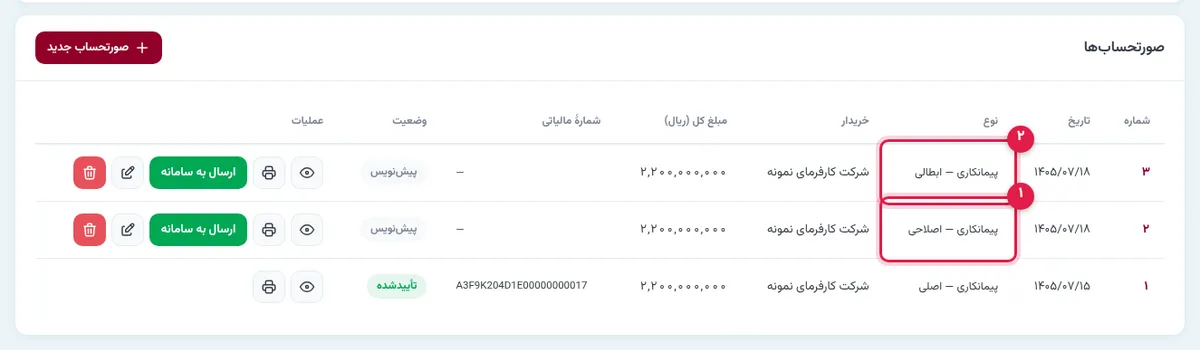
پیشنویسهای اصلاحی و ابطالی با شمارهٔ جدید و وضعیت «پیشنویس» در فهرست مینشینند. هر کدام را بررسی کنید و ارسال به سامانه را بزنید؛ اگر وضعیت «در حال بررسی» شد، بعداً با استعلام نتیجه را بگیرید. خطاهای سامانه در جزئیات هر صورتحساب نمایش داده میشود.
نکتهها
- اول بررسی، بعد ارسال: صورتحساب مرجعدار هم بعد از تأیید قابل برگشت نیست؛ قبل از ارسال مبالغ را با صورتوضعیت یا قرارداد تطبیق دهید.
- یک اصلاحی در هر نوبت: اگر اصلاحی دوم لازم شد، آن را از روی آخرین صورتحساب تأییدشده بسازید.
- شمارهٔ منحصربهفرد: اتصال درست به سامانه به شمارهٔ منحصربهفرد مالیاتی و کلید امضا بستگی دارد.
جمعبندی
در اپتا اصلاح صورتحساب تأییدشده سه کلیک است: انتخاب نوع مرجعدار، بررسی پیشنویس و ارسال. شمارهٔ مالیاتی مرجع خودکار پر میشود و جمع فروش و ارزش افزوده بعد از تأیید، خودکار بهروز میشود. برای تصویر کامل تکالیف مالیاتی پیمانکاران، سامانهٔ مودیان برای پیمانکاران را ببینید.
منابع رسمی
نرخها و مقررات این موضوع ممکن است با بخشنامهها و قانون بودجهٔ هر سال تغییر کند؛ پیش از تصمیم، آخرین نسخه را از مرجع رسمی ببینید:
- درگاه ملی خدمات مالیاتی (سامانهٔ مودیان) — ثبتنام، کارپوشه و ارسال صورتحساب الکترونیکی
پرسشهای متداول
صورتحساب اصلاحی را کی صادر کنیم؟
وقتی صورتحساب تأییدشده اشتباه دارد ولی معامله سر جایش است؛ مثلاً مبلغ، مقدار، ارزش افزوده یا اطلاعات خریدار باید عوض شود. اصلاحی با شمارهٔ مالیاتی صورتحساب اصلی بهعنوان مرجع ارسال میشود.
فرق ابطال با برگشت از فروش چیست؟
ابطال یعنی صورتحساب اصلاً نباید صادر میشد (معاملهای انجام نشده یا کاملاً اشتباه بوده). برگشت از فروش یعنی معامله انجام شده ولی بخشی یا همهٔ کالا یا خدمت برگشته است و مبلغ آن از فروش کم میشود.
آیا با زدن دکمه، صورتحساب فوراً به سامانه میرود؟
نه. اپتا اول یک پیشنویس مرجعدار میسازد. آن را بررسی و در صورت نیاز ویرایش کنید و بعد با «ارسال به سامانه» بفرستید.
صورتحساب اصلی کی باطل حساب میشود؟
وقتی صورتحساب ابطالی در سامانهٔ مودیان تأیید شود. از آن لحظه صورتحساب اصلی در اپتا برچسب «ابطالشده» میگیرد و در جمع فروش و ارزش افزوده حساب نمیشود.
تیم محتوای اپتا؛ راهنمای ساده و کاربردی حسابداری و مدیریت مالی برای پیمانکاران ساختمانی. اینجا هر آنچه یک پیمانکار برای مدیریت مالی پروژه لازم دارد را به زبان روان توضیح میدهیم.
آمادهای مالی پروژهات را ساده کنی؟
۱۴ روز رایگان اپتا را امتحان کن؛ بدون نیاز به دانش حسابداری.
شروع رایگانآموزشهای مرتبط
 مالیات و سامانه مودیان
آموزش اتصال به سامانهٔ مودیان در اپتا: تنظیم حافظهٔ مالیاتی، کلید و گواهی و صدور صورتحساب الکترونیکی (تصویری)
آموزش تصویری اتصال اپتا به سامانهٔ مودیان: ورود شناسهٔ یکتای حافظهٔ مالیاتی و شمارهٔ اقتصادی، بارگذاری کلید خصوصی و گواهی امضا، آزمون اتصال در محیط آزمایشی و صدور صورتحساب الکترونیکی الگوی قرارداد پیمانکاری.
 مدیریت پروژه
چند انبار در یک کارگاه با اپتا: انتقال بین انبارها، موجودی اول دوره و هشدار نقطهٔ سفارش (تصویری)
آموزش تصویری انبارداری چندانباره در اپتا: تعریف انبار موقت طبقه، انتقال سیمان بین انبارها با بهای میانگین، ثبت موجودی اول دوره هنگام شروع کار با اپتا، تعیین نقطهٔ سفارش برای هر کالا و دیدن هشدار کمبود موجودی.
 مدیریت پروژه
ابزار امانی در انبار کارگاه با اپتا: تحویل به افراد، برگشت به انبار و برگشت کالا به فروشنده (تصویری)
آموزش تصویری مدیریت ابزار امانی کارگاه ساختمانی در اپتا: ورود ابزار به انبار، تحویل امانی دریل و ویبراتور به پیمانکار یا استادکار، فهرست ابزار نزد هر نفر، ثبت برگشت به انبار و برگرداندن کالای معیوب به فروشنده.
دیدگاهها(۰)
هنوز دیدگاهی ثبت نشده است. اولین نفر باشید!
دیدگاه خود را بنویسید
دیدگاه شما پس از تأیید مدیر منتشر میشود.