چاپ، PDF و خروجی Excel در اپتا: فهرست اسناد، سند تکی با امضا، فهرست فیلترشده و فیش حقوقی (تصویری)
آموزش تصویری گرفتن خروجی از اپتا: چاپ و PDF فهرست سندها، چاپ یک سند با جای امضا، چاپ فهرست فیلترشدهٔ هزینهها، PDF فیش حقوقی کارگر، خروجی Excel با پشتیبانی کامل فارسی و تنظیم اندازهٔ کاغذ A4 و A5.
خلاصه: تقریباً همهٔ فهرستها و سندهای اپتا دکمهٔ چاپ / PDF و Excel دارند. چاپ، نسخهای رسمی با سربرگ، نام پروژه و جای امضا میسازد و با «ذخیره بهصورت PDF» در پنجرهٔ چاپ مرورگر، فایل PDF میشود. Excel فایلی با فارسی کامل میدهد. چاپ و Excel همیشه همان ردیفهایی را میگیرند که فیلتر کردهاید.
حساب پروژه فقط برای خودتان نیست: شریک گزارش میخواهد، پیمانکار صورتحساب، کارگر فیش و حسابرس فهرست اسناد. در این آموزش رایجترین خروجیهای نرمافزار حسابداری ساختمان اپتا را میبینیم.
قدم ۱: چاپ و Excel فهرست سندها
در سندها بالای فهرست دو دکمه هست: چاپ / PDF و Excel.
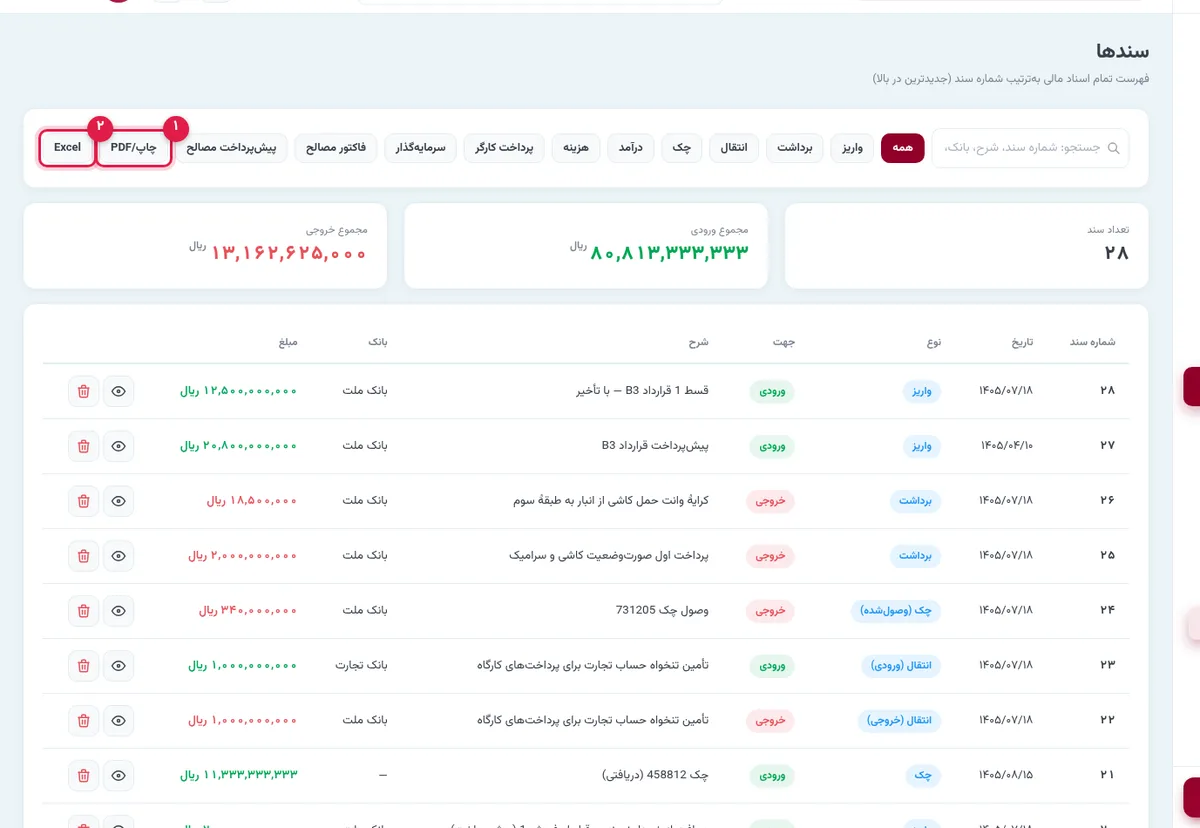
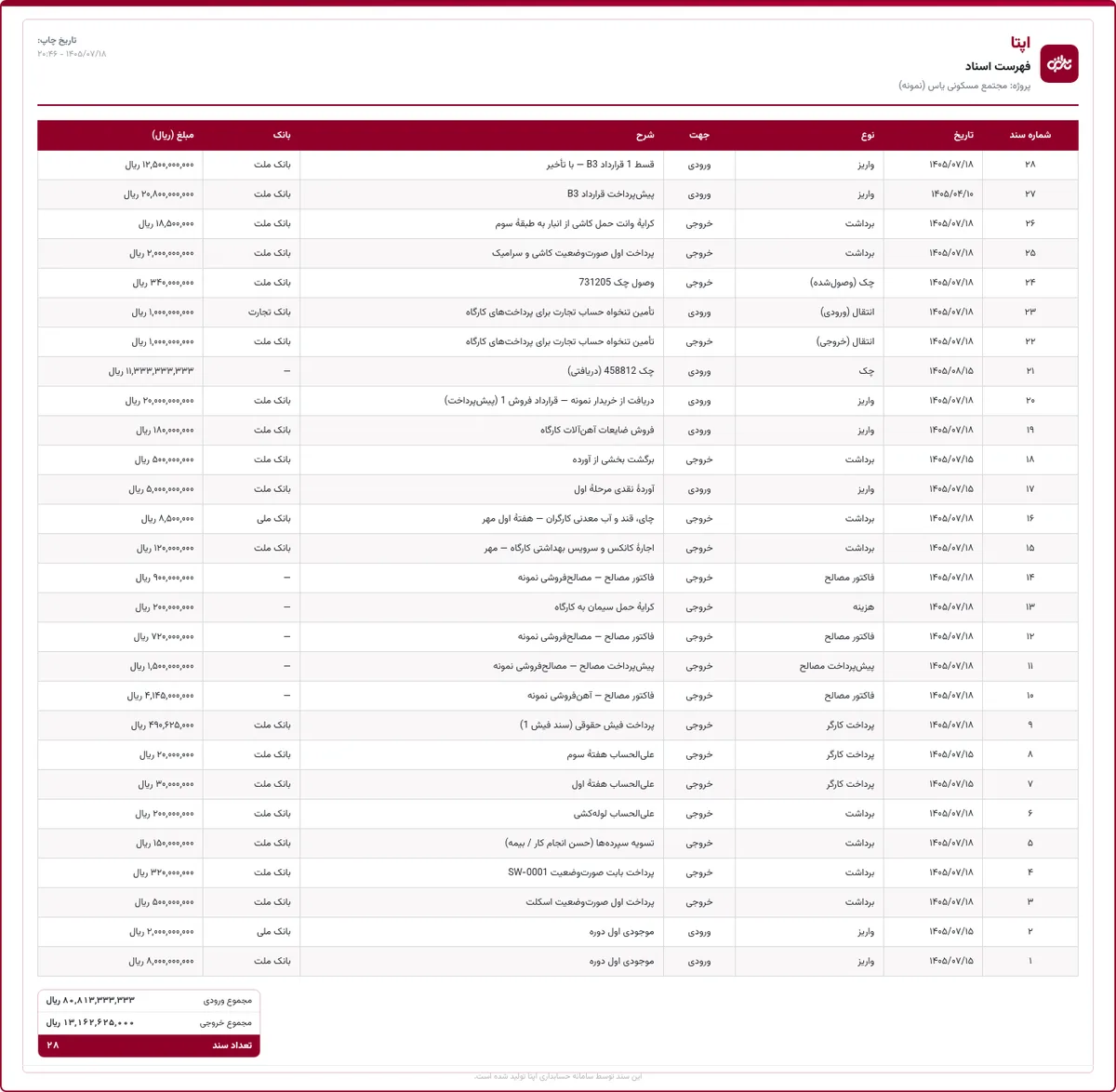
نسخهٔ چاپی سربرگ اپتا، نام پروژه، تاریخ چاپ، همهٔ ستونها (شمارهٔ سند، تاریخ، نوع، جهت، شرح، بانک و مبلغ) و جمع ورودی و خروجی را دارد. اگر قبل از چاپ نوع سند (مثلاً فقط برداشتها) یا متن جستجو را انتخاب کنید، فقط همانها چاپ میشوند.
قدم ۲: چاپ یک سند با جای امضا
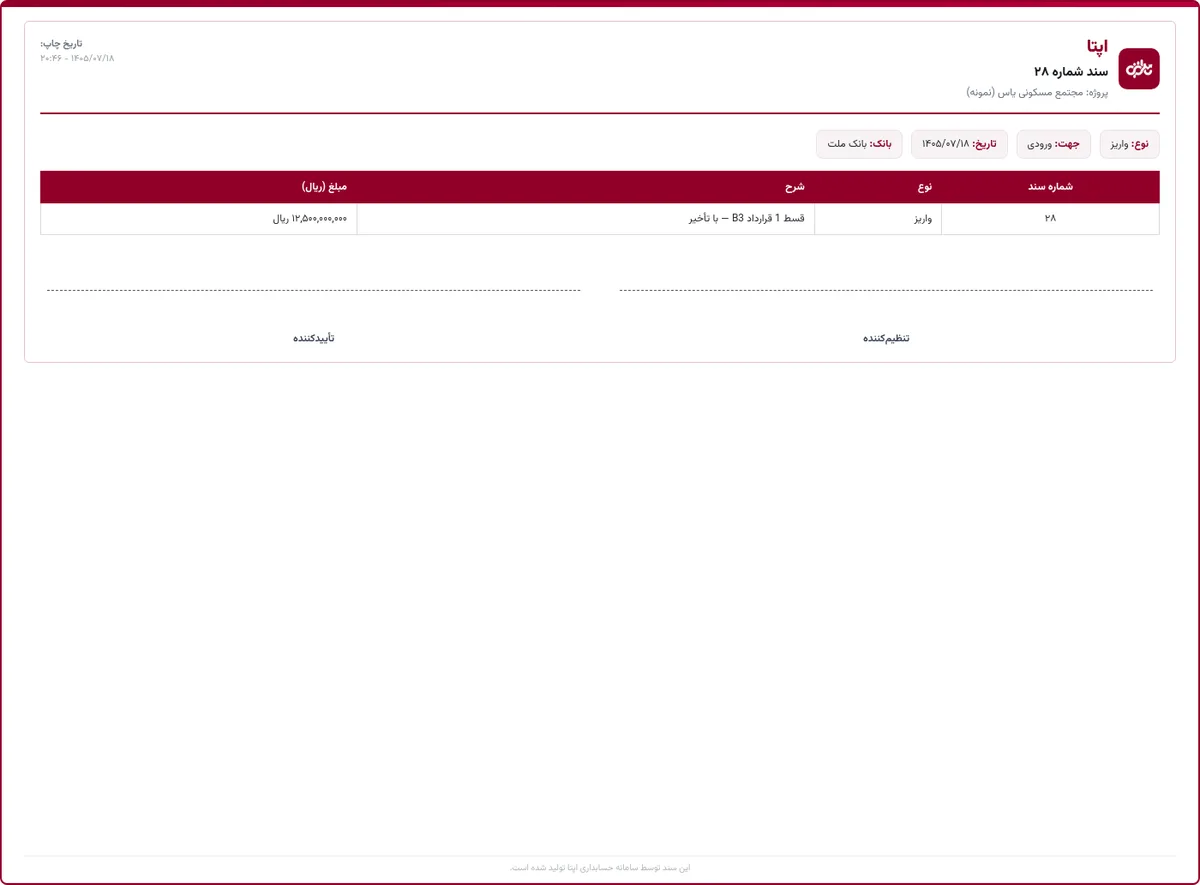
روی دکمهٔ جزئیات هر سند بزنید و در پنجرهٔ باز شده چاپ / PDF را بزنید.
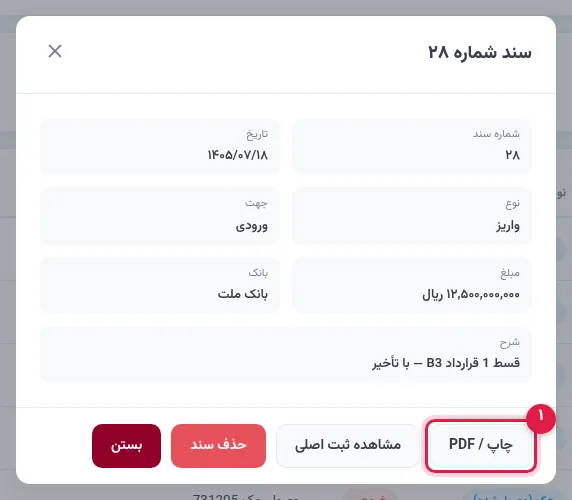
نسخهٔ چاپی تکسند شمارهٔ سند، تاریخ، نوع، بانک، شرح و مبلغ را با جای امضا دارد؛ برای ضمیمه کردن به فاکتور کاغذی یا گرفتن امضای دریافتکنندهٔ وجه مناسب است. صورتوضعیتها، حوالههای انبار و صورتحساب سرمایهگذار هم چاپ مشابه دارند (چاپ صورتوضعیت).
قدم ۳: چاپ فهرست فیلترشده
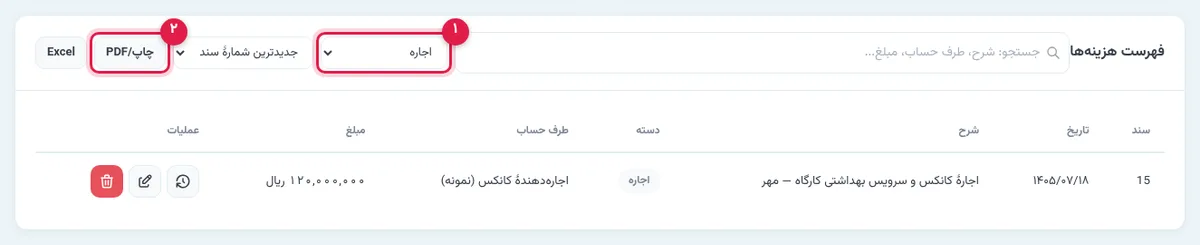
فرض کنید شریک میپرسد «امسال چقدر اجاره دادهایم؟». در هزینهها فیلتر دسته را «اجاره» بگذارید و چاپ/PDF را بزنید.
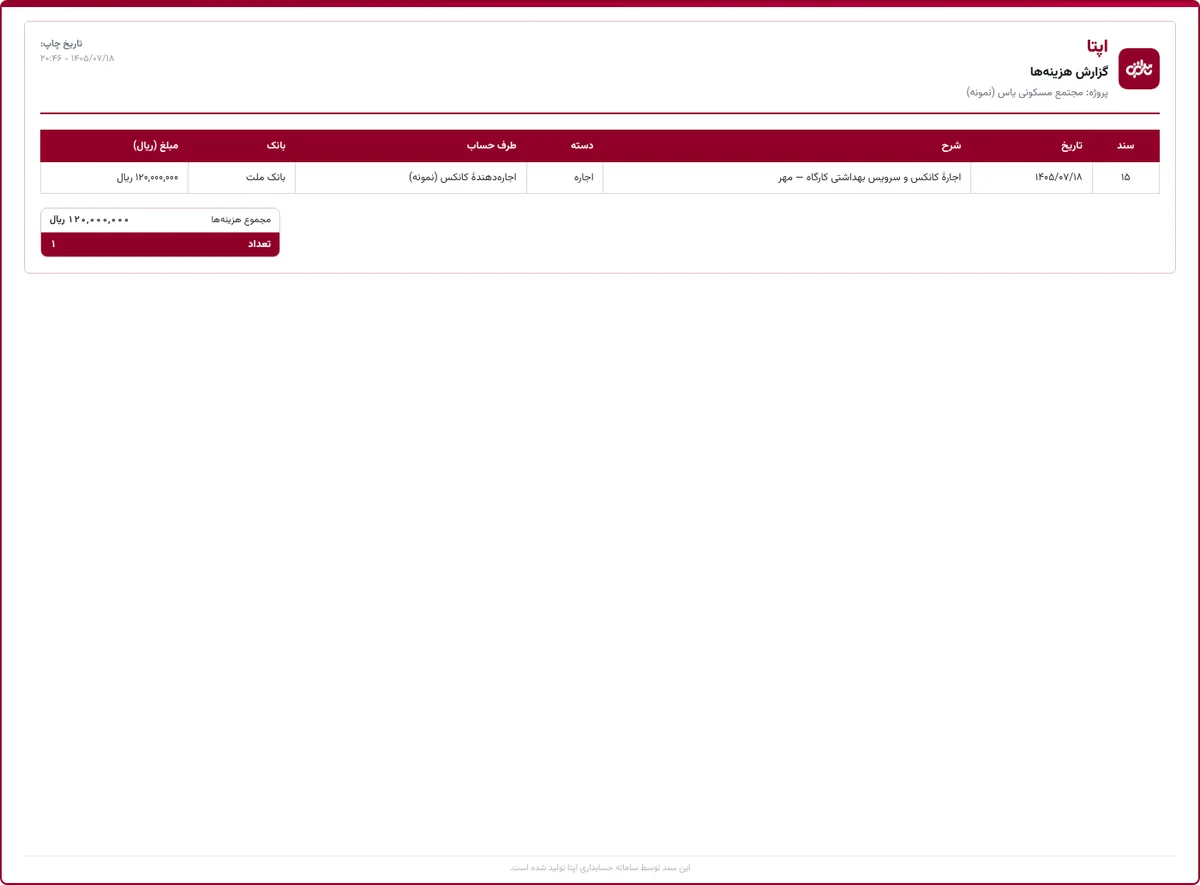
خروجی فقط ردیفهای همان دسته را با جمع آن دارد. همین کار را با جستجو (مثلاً نام یک طرف حساب) یا مرتبسازی هم میتوانید بکنید.
قدم ۴: PDF فیش حقوقی کارگر
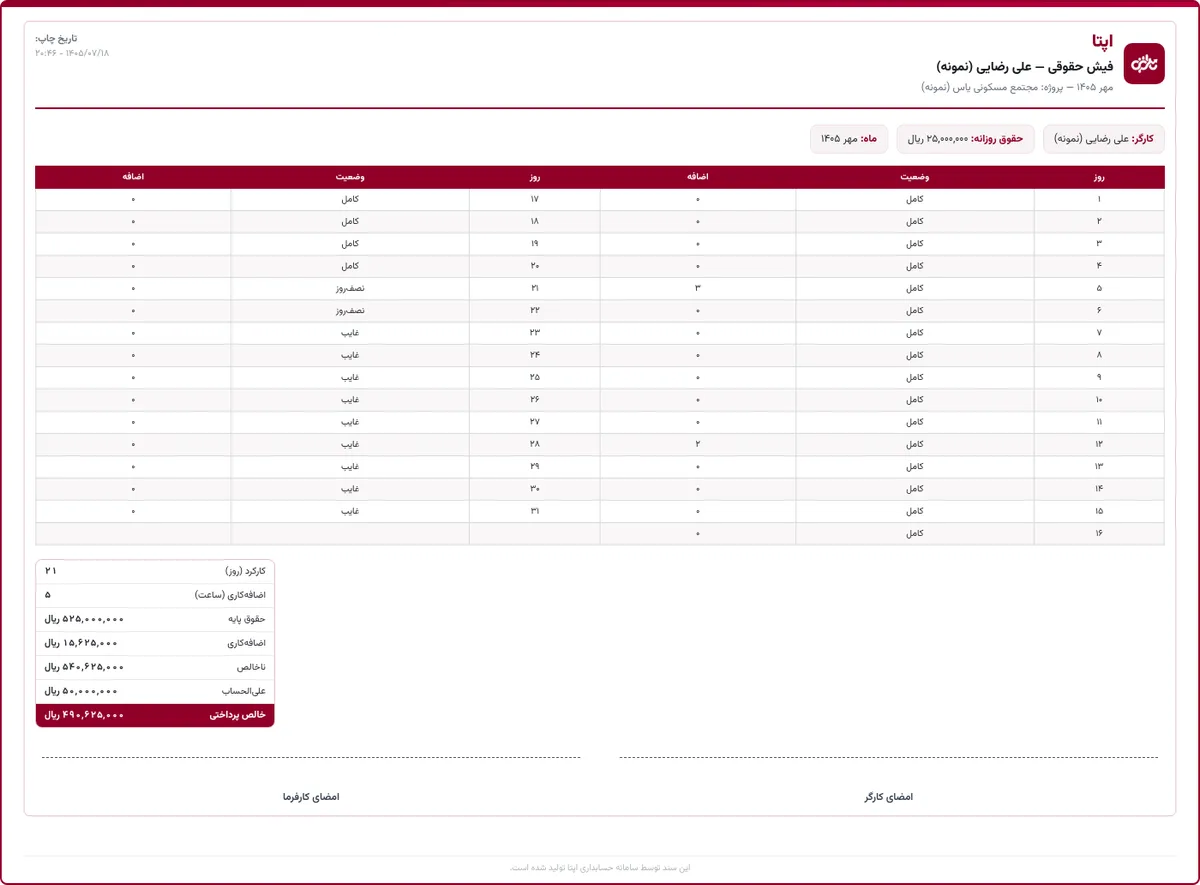
در کارگران، کنار هر فیش حقوقی دکمهٔ چاپ / PDF فیش هست.
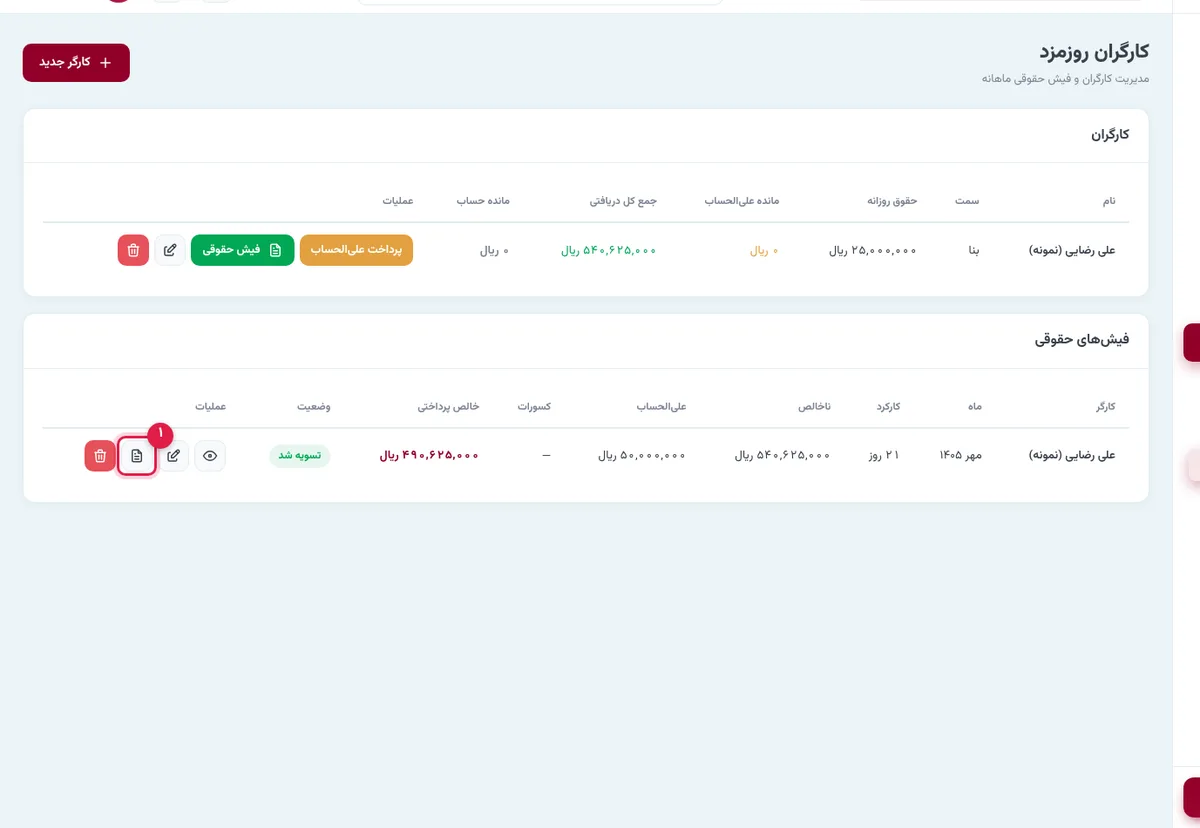
فیش چاپی روزهای کارکرد، حقوق پایه، اضافهکاری، بیمهٔ سهم کارگر و سایر کسورات، علیالحسابهای کسرشده و خالص پرداختی را دارد. یک نسخه را با امضای کارگر بایگانی کنید (آموزش فیش حقوقی).
خروجی Excel به چه کاری میآید؟
- تحلیل دلخواه: جدول محوری (Pivot) بر اساس دسته یا ماه بسازید.
- ارسال برای حسابدار بیرونی: فایل با کدگذاری UTF-8 ساخته میشود و فارسی در اکسل درست نمایش داده میشود.
- بایگانی: در کنار نسخهٔ پشتیبان پروژه، فایل اکسل اسناد را هم نگه دارید.
گزارشهای بخش «گزارشها» قبل از خروجی پنجرهٔ «انتخاب موارد خروجی» دارند تا ردیفهای دلخواه را انتخاب کنید (گزارش کارگران و مصالح). اظهارنامهٔ مالیاتی پروژه هم خروجی Excel چندبرگه دارد.
نکتهها
- اندازهٔ کاغذ: در تنظیمات پروژه A4 را برای گزارشهای پرجزئیات و A5 را برای سندهای کوتاه انتخاب کنید (تنظیمات پروژه).
- رنگها در PDF: اگر سربرگ رنگی در PDF نیامد، در پنجرهٔ چاپ گزینهٔ «Background graphics» را روشن کنید.
- موبایل: روی گوشی هم چاپ/PDF کار میکند و فایل را میتوانید مستقیم در پیامرسان بفرستید.
جمعبندی
در اپتا لازم نیست برای هر گزارش جدول جدا در اکسل بسازید: فیلتر کنید، چاپ یا Excel بگیرید و بفرستید. هر خروجی سربرگ پروژه و تاریخ چاپ دارد و برای امضا و بایگانی آماده است.
پرسشهای متداول
چطور از اپتا فایل PDF بگیرم؟
هر جا دکمهٔ «چاپ / PDF» هست آن را بزنید. پنجرهٔ چاپ مرورگر باز میشود؛ بهجای چاپگر گزینهٔ «ذخیره بهصورت PDF» (Save as PDF) را انتخاب کنید.
خروجی Excel در اکسل فارسی را درست نشان میدهد؟
بله. خروجی بهصورت CSV با کدگذاری UTF-8 ساخته میشود که اکسل حروف فارسی را درست باز میکند. مبالغ همان اعداد ریالیاند و میتوانید روی آنها جمع و فرمول بزنید.
اگر جدول را فیلتر کنم، چاپ هم فیلترشده است؟
بله. چاپ و Excel همان ردیفهایی را میگیرند که با جستجو و فیلتر در جدول میبینید.
اندازهٔ کاغذ چاپ را کجا عوض کنم؟
در تنظیمات پروژه، کارت «نوع برگهٔ پرینت» را A4 یا A5 بگذارید؛ همهٔ چاپهای آن پروژه با همان اندازه ساخته میشوند.
تیم محتوای اپتا؛ راهنمای ساده و کاربردی حسابداری و مدیریت مالی برای پیمانکاران ساختمانی. اینجا هر آنچه یک پیمانکار برای مدیریت مالی پروژه لازم دارد را به زبان روان توضیح میدهیم.
آمادهای مالی پروژهات را ساده کنی؟
۱۴ روز رایگان اپتا را امتحان کن؛ بدون نیاز به دانش حسابداری.
شروع رایگانآموزشهای مرتبط
 گزارشگیری
گزارش کارگران، دستمزد و خرید مصالح در اپتا: جمع حقوق، علیالحساب، گزارش ماهانهٔ کارگر و خرید هر قلم (تصویری)
آموزش تصویری گزارشهای کارگران و مصالح در اپتا: جمع دستمزد و ماندهٔ هر کارگر، گزارش ماهانهٔ یک کارگر با علیالحسابها، گزارش خرید مصالح و ابزار به تفکیک قلم با مقدار و مبلغ، و گرفتن خروجی Excel و PDF با انتخاب ردیفها.
 گزارشگیری
آموزش گزارشهای اپتا: سود و زیان پروژه، بهای تمامشدهٔ هر متر، دفتر کل و معین و اظهارنامه (تصویری)
آموزش تصویری گزارشهای اپتا: گزارش کلی و سود و زیان تجمیعی، محاسبهٔ بهای تمامشدهٔ هر متر زیربنا و متر مفید، تراز آزمایشی و دفتر معین هر حساب با ماندهٔ جاری، خروجی اظهارنامهٔ مالیاتی پروژه و گزارش تلفیقی چند پروژه.
 تنظیمات و دسترسیها
پشتیبانگیری کامل از پروژه و حذف امن پروژه در اپتا با کد تأیید پیامکی (تصویری)
آموزش تصویری تهیهٔ نسخهٔ پشتیبان کامل از یک پروژهٔ ساختمانی در اپتا، صف پشتیبانگیری و دریافت فایل، و حذف امن پروژهٔ اضافه با ثبت دلیل و کد تأیید پیامکی؛ بههمراه نکتههایی که قبل از حذف باید بدانید.
دیدگاهها(۰)
هنوز دیدگاهی ثبت نشده است. اولین نفر باشید!
دیدگاه خود را بنویسید
دیدگاه شما پس از تأیید مدیر منتشر میشود.