آموزش گزارشهای اپتا: سود و زیان پروژه، بهای تمامشدهٔ هر متر، دفتر کل و معین و اظهارنامه (تصویری)

آموزش تصویری گزارشهای اپتا: گزارش کلی و سود و زیان تجمیعی، محاسبهٔ بهای تمامشدهٔ هر متر زیربنا و متر مفید، تراز آزمایشی و دفتر معین هر حساب با ماندهٔ جاری، خروجی اظهارنامهٔ مالیاتی پروژه و گزارش تلفیقی چند پروژه.
خلاصه: اپتا از همان سندهایی که ثبت میکنید، بدون کار اضافه گزارش میسازد: گزارش کلی سود و زیان و ترکیب هزینهها را میدهد، بهای تمامشدهٔ هر متر با وارد کردن زیربنا و متراژ مفید حساب میشود، دفتر کل و معین تراز آزمایشی و ریز هر حساب را با ماندهٔ جاری نشان میدهد، اظهارنامهٔ مالیاتی پروژه خروجی Excel دارد و گزارش تلفیقی همهٔ پروژهها را کنار هم میگذارد.
گزارش خوب جواب سه سؤال را میدهد: پروژه سود میدهد یا نه، هر متر چند تمام میشود و پول کجا رفته است. در نرمافزار حسابداری ساختمان اپتا همهٔ این گزارشها از سندهای ثبتشده ساخته میشوند و همیشه بهروزند.
قدم ۱: گزارش کلی پروژه
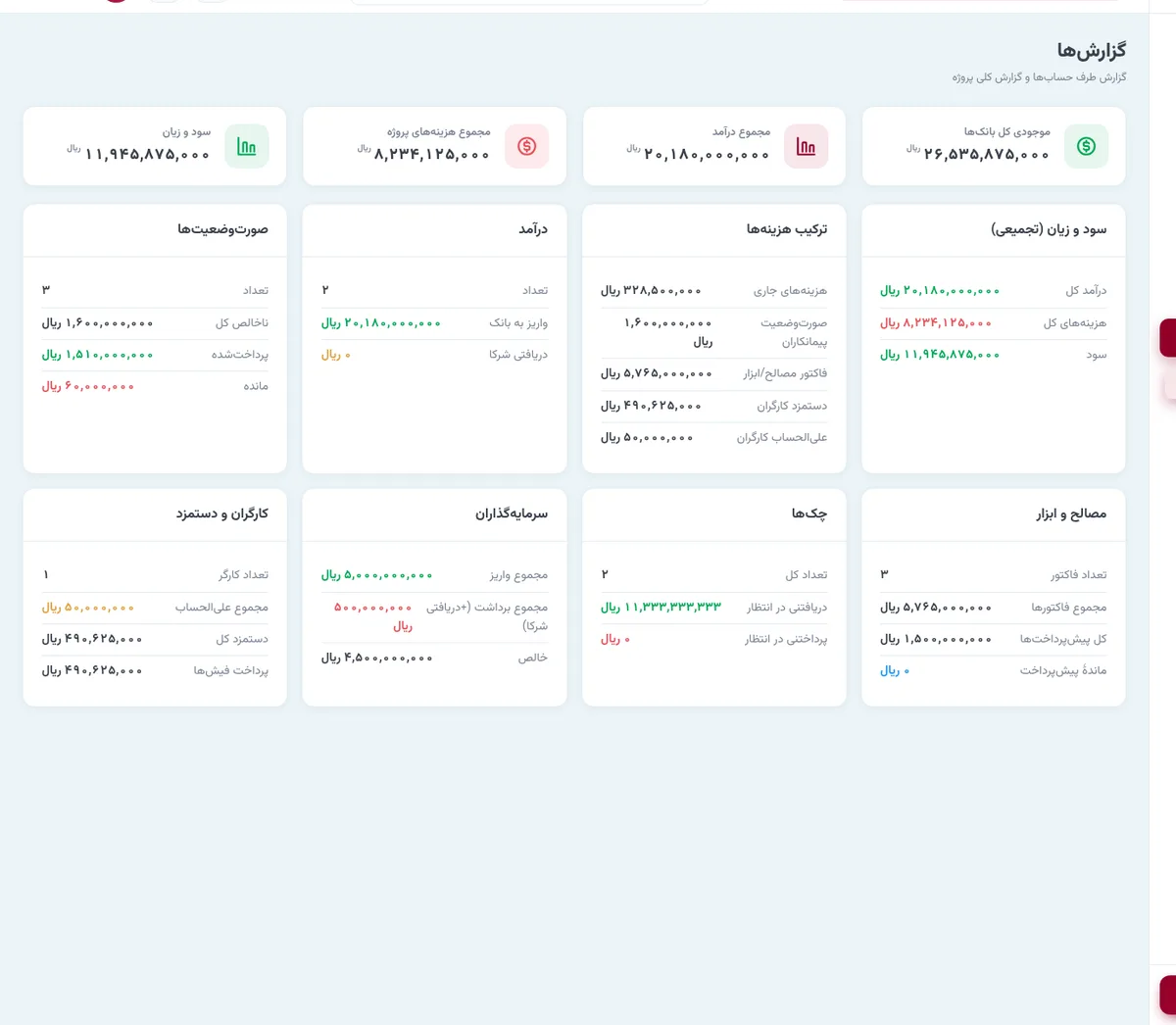
از منوی گزارشها / گزارش کلی را باز کنید. بالای صفحه موجودی کل بانکها، مجموع درآمد، مجموع هزینهها و سود و زیان را میبینید و کارت سود و زیان (تجمیعی) درآمد کل، هزینههای کل و سود را خلاصه میکند.
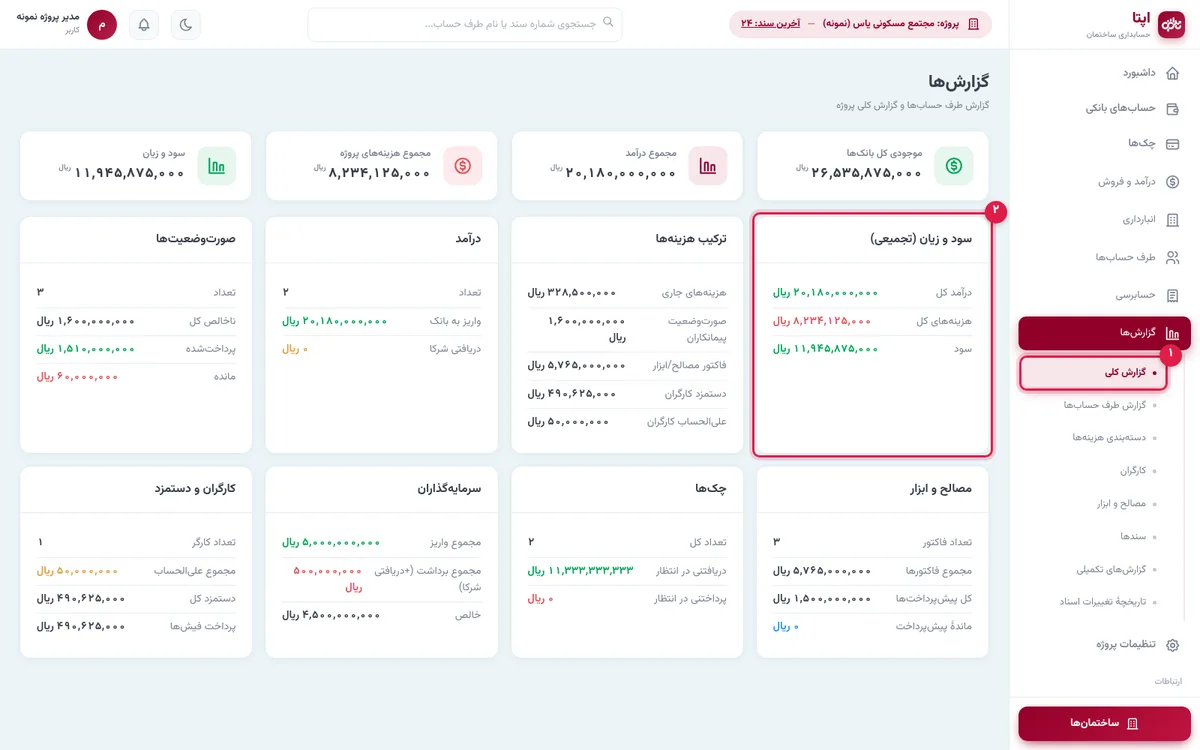
کارتهای پایینتر ریز هر بخش را میدهند: ترکیب هزینهها (جاری، صورتوضعیت، فاکتور، دستمزد)، درآمد، صورتوضعیتها (ناخالص، پرداختشده، مانده)، مصالح و پیشپرداخت، چکهای در انتظار، سرمایهگذاران و کارگران.
قدم ۲: بهای تمامشدهٔ هر متر را کجا ببینیم؟
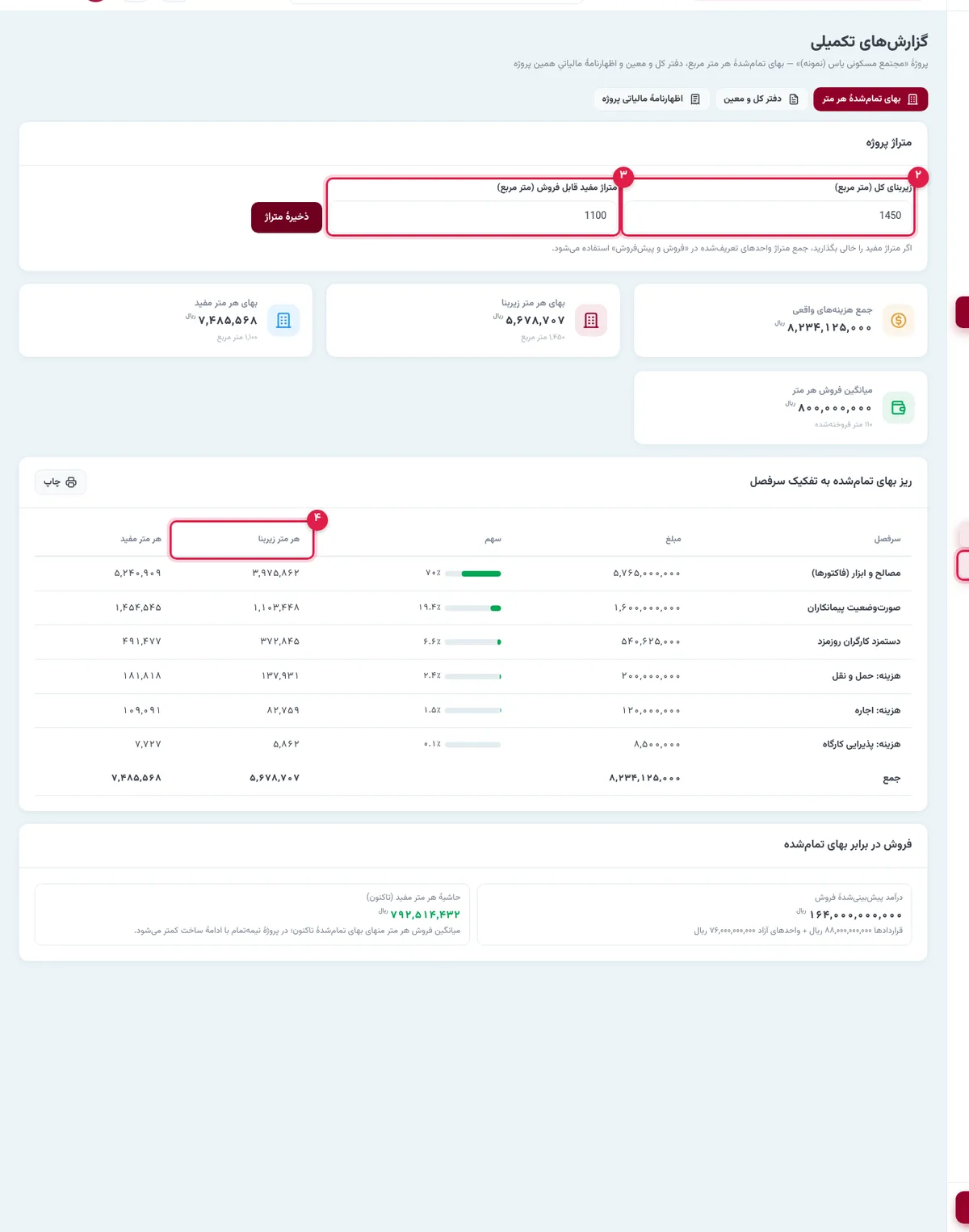
از منوی گزارشها / گزارشهای تکمیلی / بهای تمامشدهٔ هر متر، زیربنای کل و متراژ مفید قابل فروش را وارد و ذخیرهٔ متراژ را بزنید. اگر متراژ مفید را خالی بگذارید، جمع متراژ واحدهای تعریفشده در فروش استفاده میشود.
اپتا جمع هزینههای واقعی را بر زیربنا و متر مفید تقسیم میکند و جدول ریز بهای تمامشده به تفکیک سرفصل سهم هر سرفصل (مصالح، پیمانکاران، دستمزد، هر دستهٔ هزینه) را با درصد نشان میدهد. اگر واحد فروخته باشید، میانگین فروش هر متر هم کنارش میآید تا حاشیهٔ سود معلوم شود.
مبانی این محاسبه را در قیمت تمامشدهٔ ساختمان بخوانید.
قدم ۳: تراز آزمایشی و دفتر معین
زبانهٔ دفتر کل و معین تراز آزمایشی پروژه را با کد حساب، گروه، ماندهٔ ابتدای دوره، گردش بدهکار و بستانکار و ماندهٔ پایان میدهد. بازهٔ تاریخ را میتوانید محدود کنید و تراز را چاپ کنید.
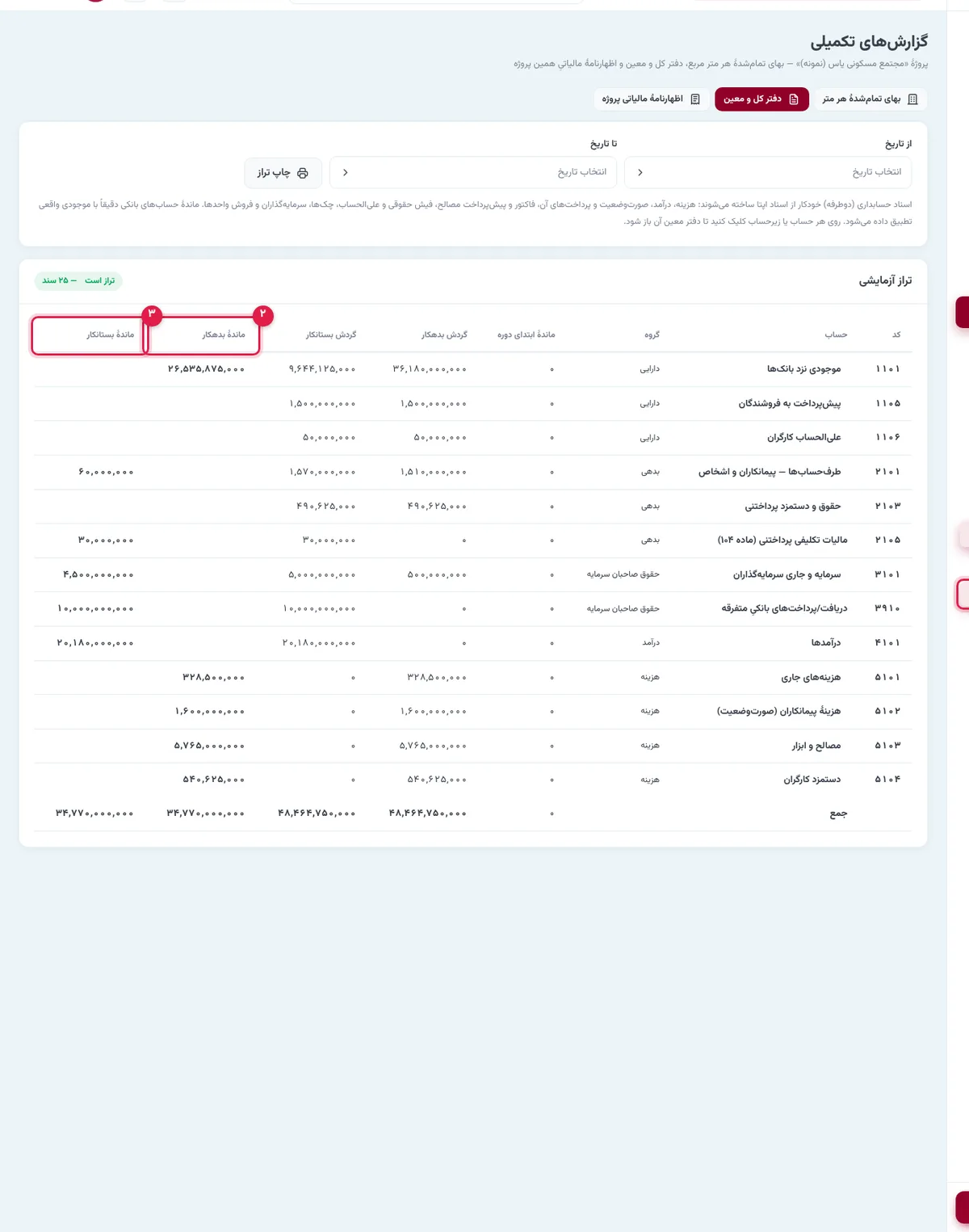
روی هر حساب بزنید تا دفتر معین آن باز شود؛ برای بانک، اول زیرحساب (مثلاً بانک ملت) را انتخاب کنید. هر ردیف تاریخ، نوع و شمارهٔ سند، شرح، بدهکار، بستانکار و ماندهٔ جاری را دارد و ماندهٔ پایان دوره پایین جدول است.
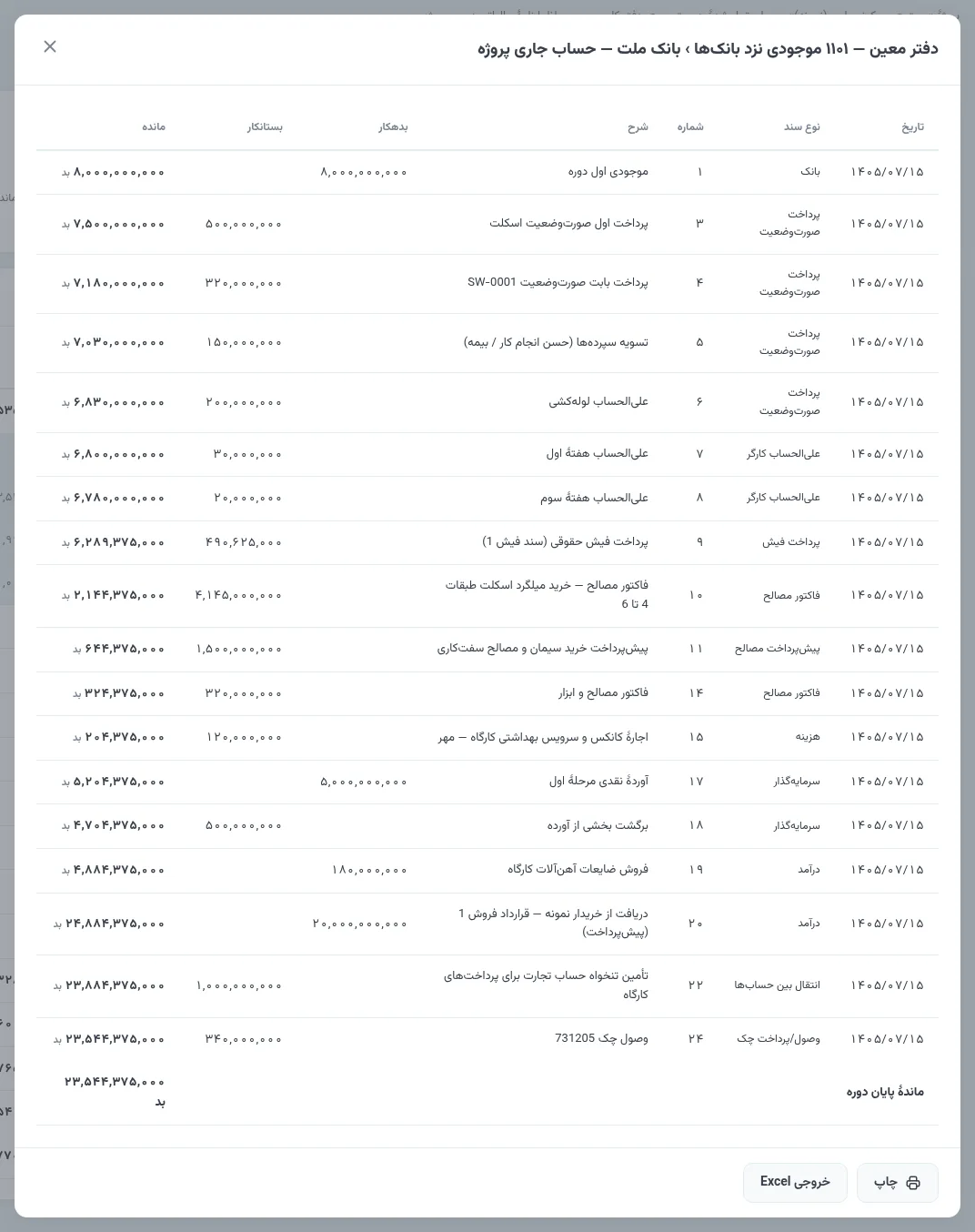
برای فهم کدها و ساختار حسابها، دفتر کل و معین را ببینید.
قدم ۴: اظهارنامهٔ مالیاتی پروژه
زبانهٔ اظهارنامهٔ مالیاتی پروژه صورت سود و زیان همین پروژه، سهم سود هر شریک (بر اساس درصدهای قدرالسهم)، گردش سرمایهگذاران و جمعهای مالیاتی (مالیات تکلیفی ۱۰۴، بیمهٔ کسرشده، حقوق، ارزش افزوده و فروش ثبتشده در مودیان) را یکجا میآورد. بازهٔ تاریخ را انتخاب کنید و دانلود Excel اظهارنامهٔ این پروژه را بزنید.
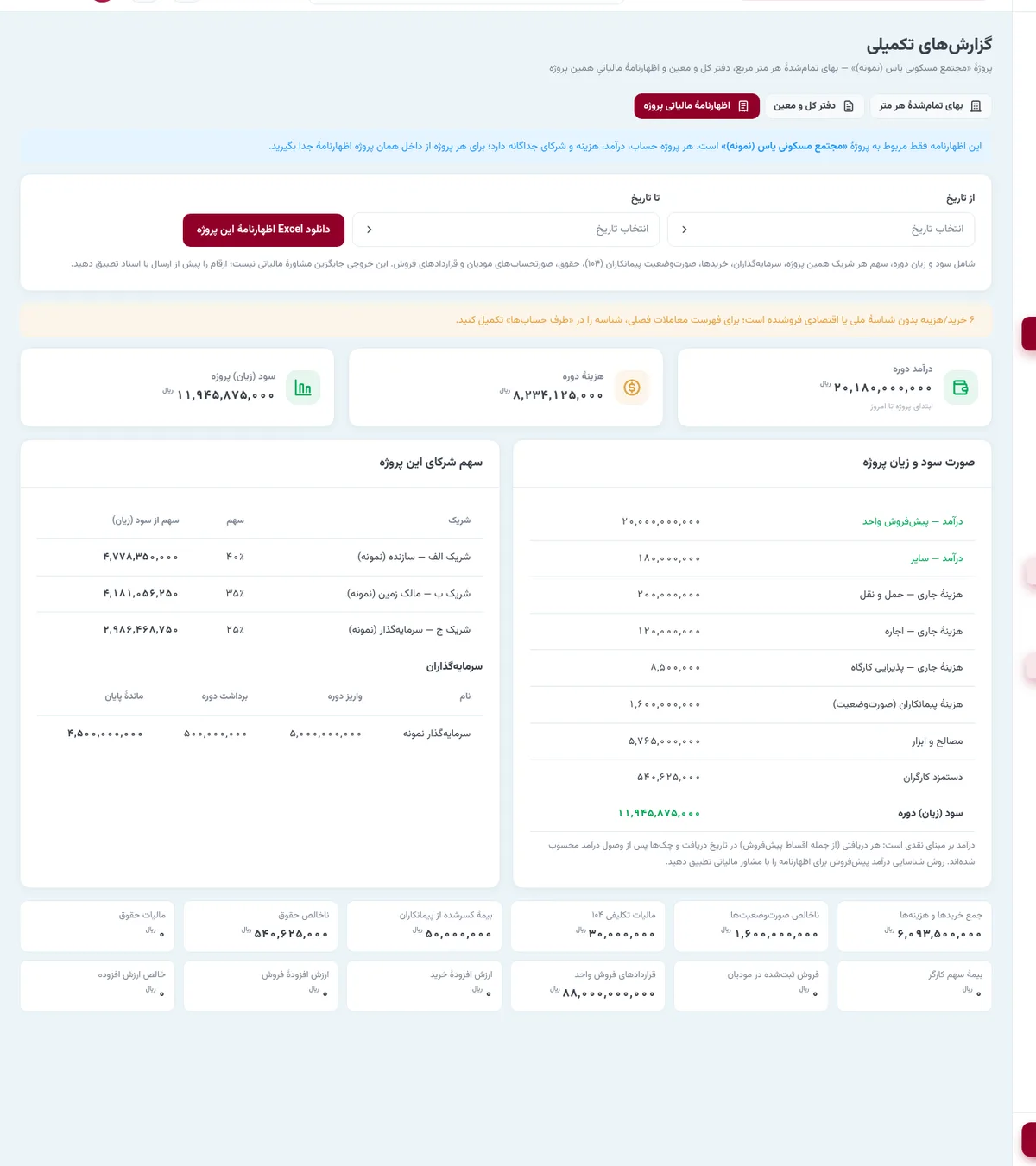
اگر خرید یا هزینهای طرف حساب بدون شناسهٔ ملی یا اقتصادی دارد، اپتا هشدار میدهد تا برای فهرست معاملات فصلی تکمیلش کنید. جزئیات در اظهارنامهٔ مالیاتی پروژهٔ ساختمانی.
قدم ۵: گزارش تلفیقی همهٔ پروژهها
اگر چند پروژه دارید، از منوی گزارش تلفیقی همهٔ پروژهها درآمد، هزینه، سود و زیان، موجودی بانک، بدهی صورتوضعیت، فروش و وصولی و هزینهٔ هر متر همهٔ پروژهها را کنار هم ببینید و چاپ یا Excel بگیرید. حسابها و مالیات هر پروژه مستقل میماند؛ این گزارش فقط برای مدیریت است.
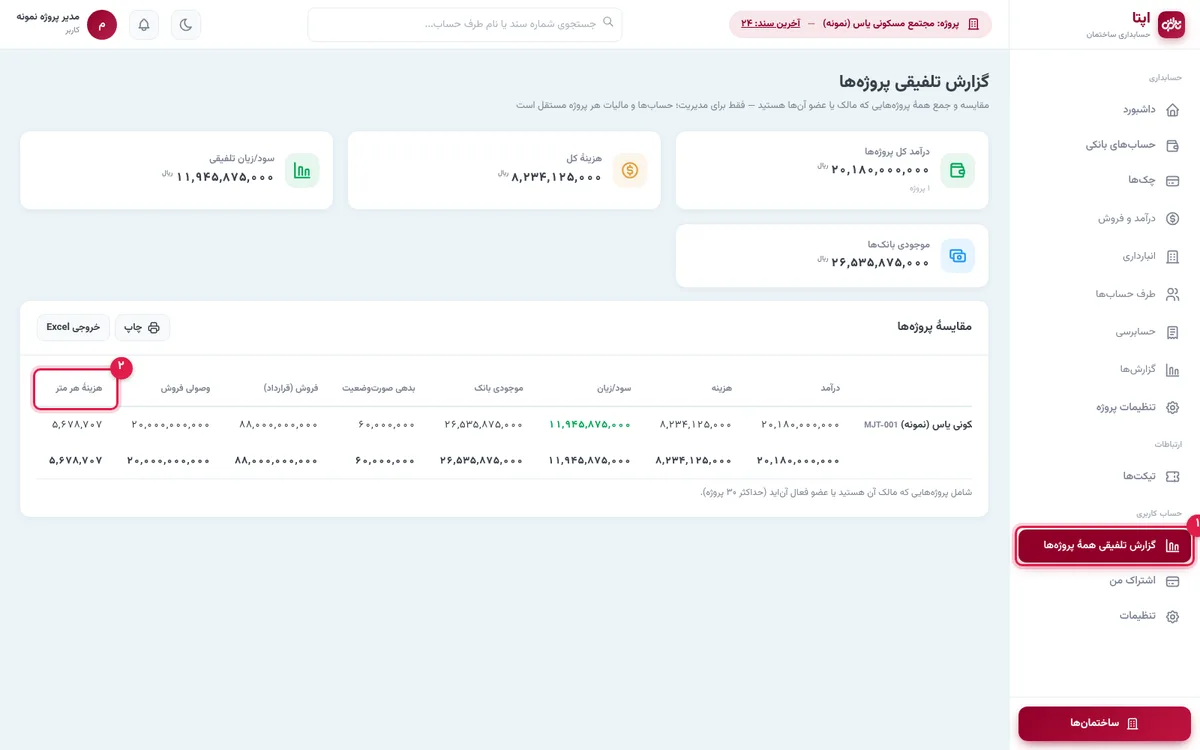
برای اداره کردن چند پروژه همزمان، مدیریت مالی چند پروژه را بخوانید.
گزارشهای دیگر
- گزارش طرف حسابها: مانده و سپردهٔ هر پیمانکار و فروشنده (آموزش طرف حسابها).
- دستهبندی هزینهها: جمع هر دستهٔ هزینه (آموزش هزینهها).
- کارگران و مصالح و ابزار: دستمزد هر کارگر و خرید هر کالا.
کدام گزارش برای کدام تصمیم؟
- قیمتگذاری فروش: بهای تمامشدهٔ هر متر مفید.
- پرداخت به پیمانکاران و فروشندگان: گزارش طرف حسابها.
- جلسهٔ ماهانه با شرکا: گزارش کلی پروژه و سود و زیان.
- تحویل به حسابدار: تراز آزمایشی و دفاتر.
- چند پروژه: گزارش تلفیقی.
یک روال ماهانه داشته باشید که این گزارشها را در روز ثابتی از ماه ببینید.
گزارشها فقط به اندازهٔ دادههای ثبتشده دقیقاند؛ ثبت روزانهٔ کامل، پیششرط هر گزارش قابل اتکاست.
خروجی گزارشها را هر ماه با تاریخ بایگانی کنید تا روند ماهها را بتوانید مقایسه کنید.
جمعبندی
وقتی سندها درست ثبت شوند، گزارشها خودشان آمادهاند: سود و زیان، هزینهٔ هر متر، تراز و دفتر معین و اظهارنامه با چند کلیک. برای استفاده از این اعداد در تصمیمگیری، کنترل بودجهٔ پروژهٔ ساختمانی را بخوانید.
گزارش سود و زیان و هزینهٔ هر متر پروژهتان را در اپتا ببینید — ۱۴ روز رایگان
پرسشهای متداول
سود و زیان پروژه در اپتا چطور حساب میشود؟
درآمد کل (دریافتیها و چکهای وصولشده) منهای هزینههای کل (هزینههای جاری، صورتوضعیت پیمانکاران، فاکتور مصالح و دستمزد کارگران). درآمد بر مبنای نقدی است: هر دریافتی در تاریخ دریافت و چک پس از وصول درآمد میشود.
بهای تمامشدهٔ هر متر را چطور ببینم؟
در «گزارشهای تکمیلی / بهای تمامشدهٔ هر متر» زیربنای کل و متراژ مفید قابل فروش را وارد و ذخیره کنید. اپتا جمع هزینههای واقعی را بر هر دو تقسیم و ریز آن را به تفکیک سرفصل نشان میدهد.
دفتر معین یک حساب را کجا ببینم؟
در «دفتر کل و معین»، روی هر ردیف تراز آزمایشی بزنید. برای حسابهایی مثل بانک که چند زیرحساب دارند، اول ردیف باز میشود و بعد زیرحساب (مثلاً بانک ملت) را انتخاب میکنید. دفتر معین با ماندهٔ جاری بعد از هر سند، بهترتیب تاریخ و شمارهٔ سند نمایش داده میشود.
خروجی اظهارنامهٔ مالیاتی جایگزین مشاور مالیاتی است؟
خیر. خروجی Excel اظهارنامه جمعبندی سود و زیان، سهم شرکا، خریدها، صورتوضعیتها، مالیات تکلیفی، حقوق و صورتحسابهای مودیان را آماده میکند تا کار مشاور سریعتر شود؛ ارقام را پیش از ارسال با اسناد تطبیق دهید.
گزارشها را میشود اکسل گرفت؟
بله؛ بیشتر گزارشها خروجی اکسل و PDF دارند.
بهای تمامشده بر اساس زیربنا حساب میشود یا متراژ مفید؟
هر دو؛ با وارد کردن زیربنا و متراژ مفید در تنظیمات پروژه، بهای هر متر برای هر دو محاسبه میشود.
گزارشها را برای چه بازهای میتوان گرفت؟
با فیلتر تاریخ، برای هر بازهٔ دلخواه؛ مثلاً ماه گذشته یا از ابتدای پروژه.
کارمند میتواند گزارشها را ببیند؟
اگر دسترسی بخش گزارشگیری را داشته باشد؛ مدیر پروژه این دسترسی را جداگانه تعیین میکند.
تیم محتوای اپتا؛ راهنمای ساده و کاربردی حسابداری و مدیریت مالی برای پیمانکاران ساختمانی. اینجا هر آنچه یک پیمانکار برای مدیریت مالی پروژه لازم دارد را به زبان روان توضیح میدهیم.
آمادهای مالی پروژهات را ساده کنی؟
۱۴ روز رایگان اپتا را امتحان کن؛ بدون نیاز به دانش حسابداری.
شروع رایگانآموزشهای مرتبط
 مدیریت پروژه
چند انبار در یک کارگاه با اپتا: انتقال بین انبارها، موجودی اول دوره و هشدار نقطهٔ سفارش (تصویری)
آموزش تصویری انبارداری چندانباره در اپتا: تعریف انبار موقت طبقه، انتقال سیمان بین انبارها با بهای میانگین، ثبت موجودی اول دوره هنگام شروع کار با اپتا، تعیین نقطهٔ سفارش برای هر کالا و دیدن هشدار کمبود موجودی.
 مدیریت پروژه
ابزار امانی در انبار کارگاه با اپتا: تحویل به افراد، برگشت به انبار و برگشت کالا به فروشنده (تصویری)
آموزش تصویری مدیریت ابزار امانی کارگاه ساختمانی در اپتا: ورود ابزار به انبار، تحویل امانی دریل و ویبراتور به پیمانکار یا استادکار، فهرست ابزار نزد هر نفر، ثبت برگشت به انبار و برگرداندن کالای معیوب به فروشنده.
 مالیات و سامانه مودیان
صورتحساب اصلاحی، ابطالی و برگشت از فروش در سامانهٔ مودیان با اپتا: کی کدام را صادر کنیم؟ (تصویری)
آموزش تصویری صدور صورتحساب الکترونیکی مرجعدار در اپتا: فرق صورتحساب اصلاحی، ابطالی و برگشت از فروش، ساخت پیشنویس از روی صورتحساب تأییدشده، شمارهٔ مالیاتی مرجع، ویرایش مبلغ اصلاحی و ارسال به سامانهٔ مودیان.
دیدگاهها(۰)
هنوز دیدگاهی ثبت نشده است. اولین نفر باشید!
دیدگاه خود را بنویسید
دیدگاه شما پس از تأیید مدیر منتشر میشود.