آموزش حسابهای بانکی در اپتا: تعریف حساب، موجودی، انتقال بین حسابها و گردش حساب (تصویری)
آموزش تصویری حسابهای بانکی پروژه در اپتا: تعریف حساب جدید، اینکه موجودی هر حساب از کجا میآید، انتقال وجه بین دو حساب پروژه با سند خودکار و گرفتن گردش حساب با ماندهٔ بعد از هر تراکنش، چاپ و Excel.
خلاصه: در حسابهای بانکی اپتا هر حساب پروژه را با نام بانک و صاحب حساب تعریف میکنید. موجودی دستی وارد نمیشود؛ از جمع واریزها (آوردهٔ سرمایهگذار، دریافتیها) و برداشتها (هزینه، فاکتور، دستمزد، صورتوضعیت) ساخته میشود. برای جابهجایی پول بین دو حساب از انتقال بین حسابها استفاده کنید و گردش هر حساب را با دکمهٔ تراکنشها بگیرید.
در نرمافزار حسابداری ساختمان اپتا تقریباً هر سندی به یک حساب بانکی وصل است. اگر حسابها درست تعریف شوند، موجودی اپتا با صورتحساب بانک یکی است و مغایرتگیری چند دقیقه طول میکشد. اگر چند پروژه دارید، برای هر پروژه حساب جدا تعریف کنید؛ دلیلش را در مدیریت مالی چند پروژه ببینید.
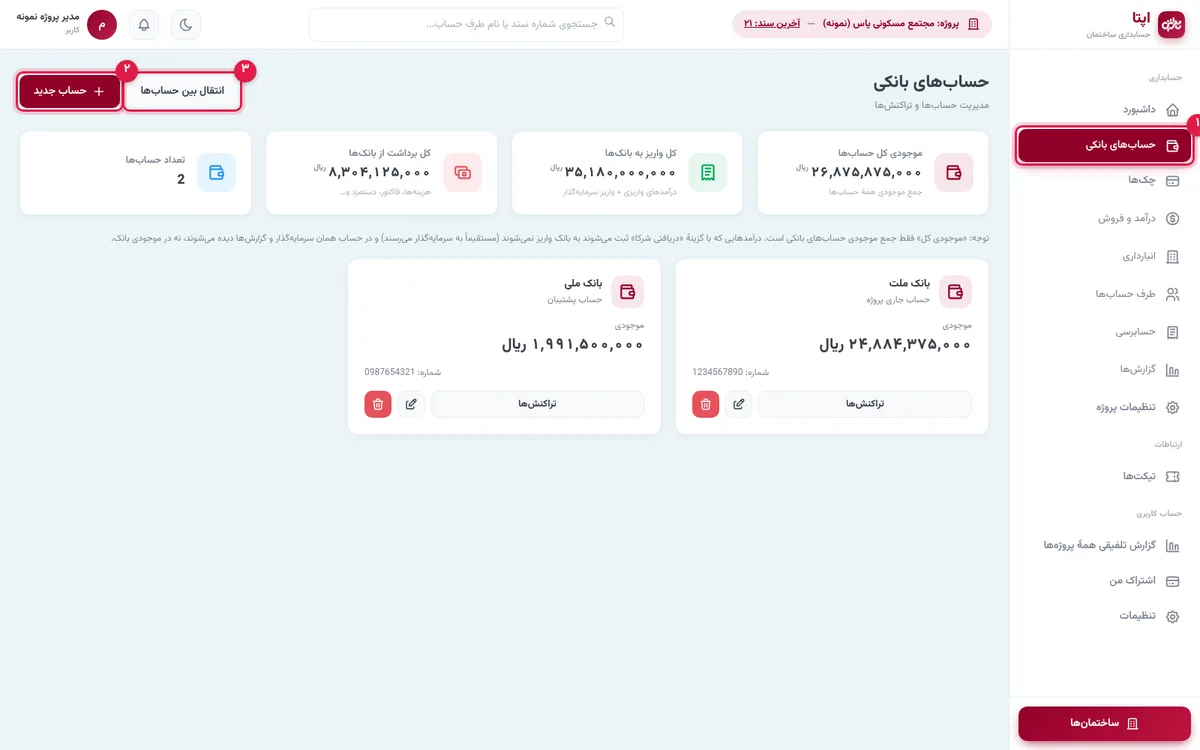
قدم ۱: باز کردن حسابهای بانکی
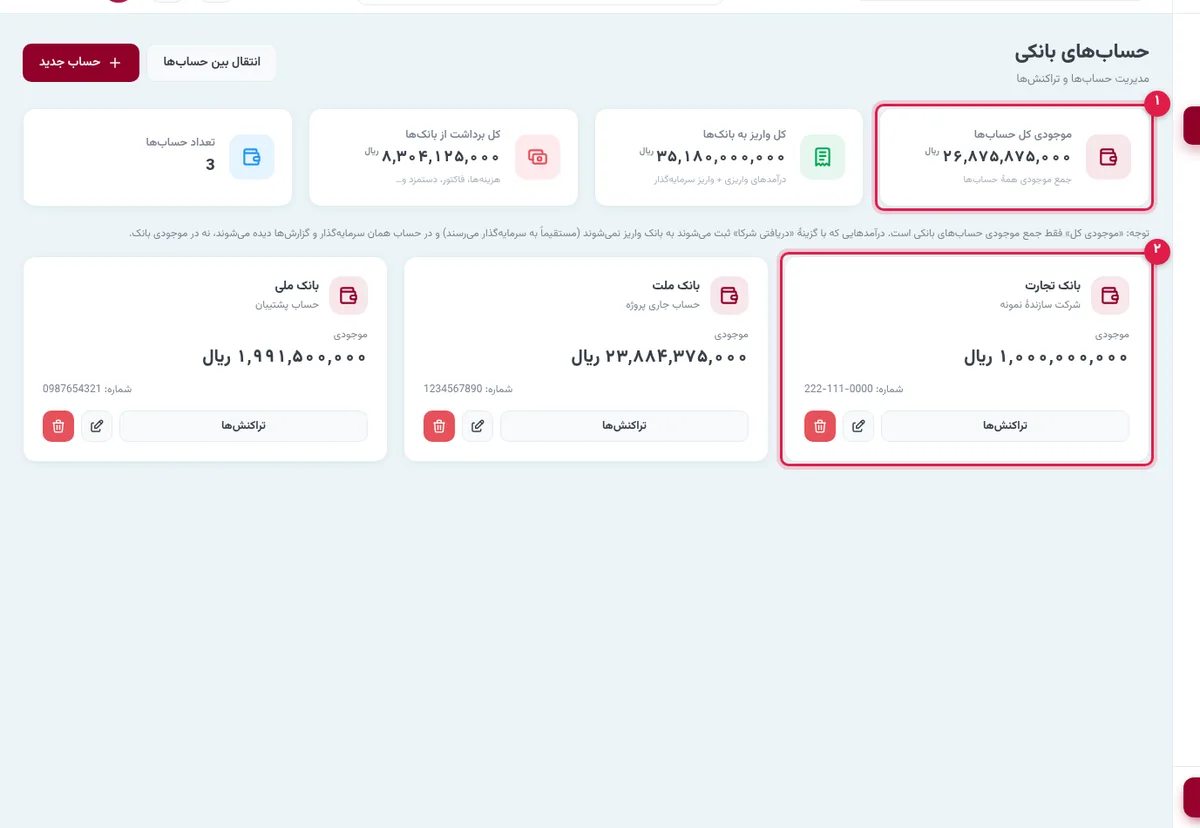
از منوی حسابهای بانکی صفحهٔ حسابها را باز کنید. بالای صفحه موجودی کل، کل واریزها و کل برداشتها را میبینید.
قدم ۲: تعریف حساب جدید
حساب جدید را بزنید. فقط نام بانک و نام صاحب حساب الزامیاند؛ شماره حساب، شبا و شماره کارت را برای شناسایی راحتتر در چاپها وارد کنید.
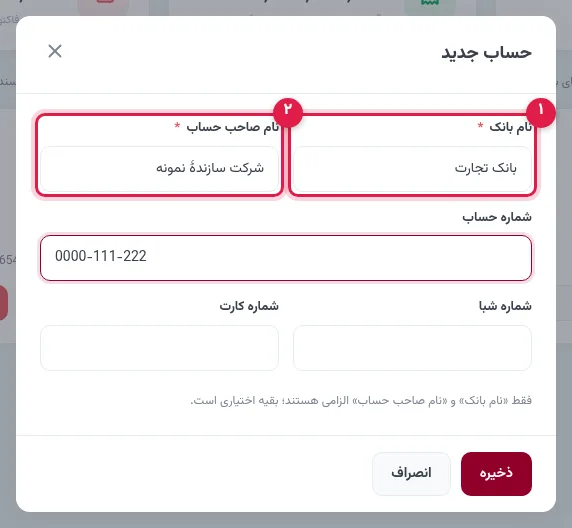
حساب تازه با موجودی صفر ساخته میشود. اگر این حساب از قبل پول داشته، آن مبلغ را بهعنوان واریز در بخش سرمایهگذاران (آوردهٔ اولیه) به همین حساب ثبت کنید (آموزش سرمایهگذاران).
موجودی هر حساب از کجا میآید؟
| زیاد میکند | کم میکند |
|---|---|
| واریز سرمایهگذار (آوردهٔ شرکا) | برداشت سرمایهگذار |
| دریافتیها: قسط خریدار، فروش، درآمد متفرقه | هزینهها، فاکتور مصالح و پیشپرداخت |
| وصول چک دریافتی | پرداخت صورتوضعیت، فیش حقوقی و وصول چک پرداختی |
| انتقال ورودی | انتقال خروجی |
هر کدام از اینها یک سند شمارهدار است؛ پس هر ریال موجودی ردّ مشخصی دارد. برای مبانی این دوطرفهبودن، بدهکار و بستانکار به زبان ساده را بخوانید.
قدم ۳: انتقال بین حسابها
مثلاً میخواهید یک میلیارد ریال از حساب جاری ملت به حساب تجارت ببرید تا پرداختهای کارگاه از آن انجام شود. انتقال بین حسابها را بزنید، حساب مبدأ و مقصد (با موجودی فعلیشان)، تاریخ، مبلغ و توضیح را وارد کنید و انتقال را بزنید.
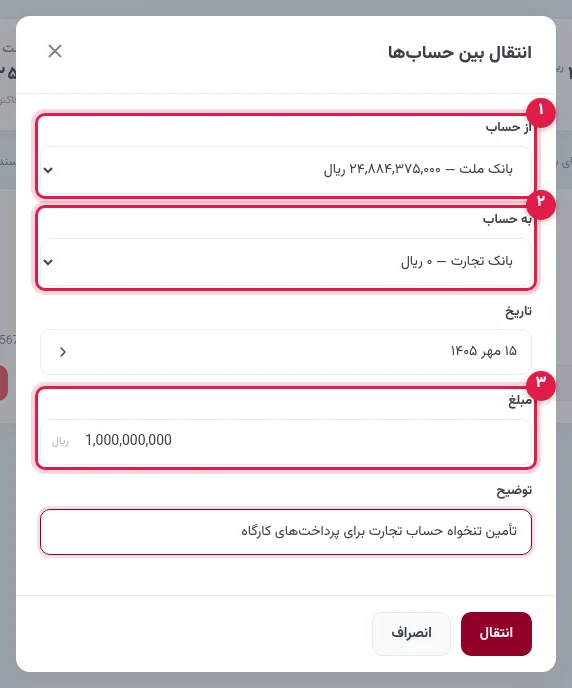
موجودی کل تغییر نمیکند؛ فقط پول از یک کارت به کارت دیگر رفته است. در فهرست سندها هم دو سند «انتقال (خروجی)» و «انتقال (ورودی)» ثبت میشود.
قدم ۴: گردش حساب
در کارت هر حساب تراکنشها را بزنید. گردش کامل حساب با شمارهٔ سند، تاریخ، نوع، مبلغ، شرح و ماندهٔ بعد از هر تراکنش باز میشود. میتوانید جستوجو و مرتبسازی کنید و با چاپ / PDF یا Excel خروجی بگیرید.
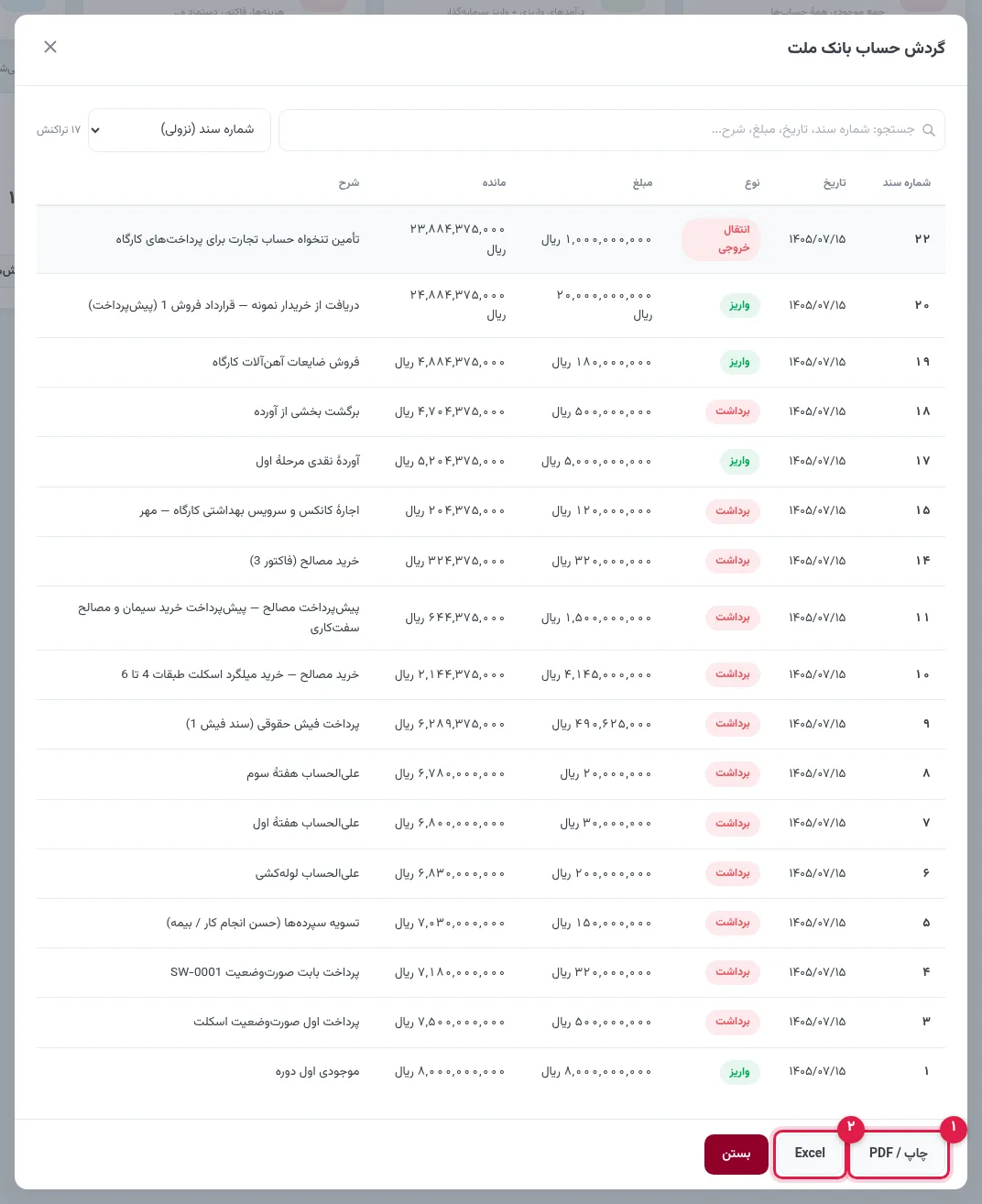
برای مغایرتگیری، ماندهٔ هر ردیف را با صورتحساب بانک مقایسه کنید؛ اولین جایی که اختلاف پیدا شد، همان تراکنش جاافتاده یا اشتباه است.
نکتهها
- پول نقد یا تنخواهگردان کارگاه را هم بهشکل یک «حساب» (مثلاً «صندوق کارگاه») تعریف کنید تا جدا دیده شود.
- حسابی را که سند دارد حذف نکنید؛ برای تغییر نام یا شماره از ویرایش استفاده کنید.
- دریافتیهای «دریافتی شرکا (بدون بانک)» در موجودی بانکها نیستند و در حساب همان سرمایهگذار دیده میشوند.
مغایرتگیری ماهانه با صورتحساب بانک
ماندهٔ هر حساب در اپتا باید با صورتحساب واقعی بانک برابر باشد. آخر هر ماه صورتحساب بانک را بگیرید و با گردش همان حساب در اپتا مقایسه کنید. ردیفهایی که در یکی هست و در دیگری نیست، معمولاً از این چهار گروهاند. اول، چک صادرشدهای که هنوز وصول نشده است. دوم، واریزی که در اپتا ثبت شده ولی هنوز به حساب ننشسته است. سوم، کارمزد یا سود بانکی که فقط در صورتحساب بانک آمده است. چهارم، ثبت جامانده یا تکراری. دو گروه اول اختلاف زمانیاند و خودشان رفع میشوند؛ دو گروه آخر باید اصلاح شوند.
کارمزدهای بانکی را هم هر ماه بهعنوان هزینه ثبت کنید تا ماندهٔ اپتا و بانک از هم فاصله نگیرند. اگر چند حساب بانکی دارید، مغایرتگیری را برای همهٔ آنها در یک روز ثابت انجام دهید. جزئیات روش را در مغایرتگیری بانکی بخوانید.
انتقال بین حسابها درآمد و هزینه نیست
جابهجایی پول بین دو حساب خود پروژه، مثلاً از حساب اصلی به حساب تنخواه، نه درآمد است و نه هزینه. اگر این جابهجایی بهجای انتقال بهصورت برداشت از یک حساب و واریز به حساب دیگر ثبت شود، گزارشهای درآمد و هزینه بیدلیل بزرگ میشوند. همیشه از گزینهٔ انتقال بین حسابها استفاده کنید تا هر دو حساب درست بهروز شوند و گزارشها دست نخورند.
اگر حساب بانکی شخصی را برای پروژه استفاده میکنید، فقط تراکنشهای پروژه را در اپتا ثبت کنید و برداشتهای شخصی را بهعنوان برداشت شریک بیاورید.
جمعبندی
حسابهای بانکی در اپتا آینهٔ صورتحساب بانکاند: موجودی از سندها ساخته میشود، انتقالها دوطرفه ثبت میشوند و گردش هر حساب با یک کلیک چاپ میشود. برای اینکه هر تراکنش چطور سند میخورد، سند حسابداری را بخوانید.
حسابهای بانکی پروژهتان را در اپتا مدیریت کنید — ۱۴ روز رایگان
پرسشهای متداول
موجودی حساب بانکی در اپتا از کجا میآید؟
موجودی را دستی تایپ نمیکنید؛ از جمع تراکنشها ساخته میشود. واریز سرمایهگذار و دریافتیها (درآمد) آن را زیاد و هزینه، فاکتور، دستمزد، پرداخت صورتوضعیت و پیشپرداخت آن را کم میکنند. انتقال بین حسابها از یکی کم و به دیگری اضافه میکند.
پولی را که از قبل در حساب بوده چطور ثبت کنم؟
آن را بهعنوان «واریز» در بخش سرمایهگذاران (آوردهٔ اولیهٔ شرکا یا مالک) به همان حساب ثبت کنید تا هم موجودی بانک درست شود و هم معلوم باشد این پول از طرف چه کسی آمده است.
انتقال بین دو حساب پروژه درآمد یا هزینه حساب میشود؟
خیر. انتقال فقط جابهجایی پول بین حسابهای خود پروژه است؛ دو سند «انتقال (خروجی)» و «انتقال (ورودی)» میخورد و جمع موجودی کل تغییر نمیکند.
گردش یک حساب را چطور بگیرم؟
در کارت همان حساب «تراکنشها» را بزنید. همهٔ تراکنشها با شمارهٔ سند، نوع، مبلغ و ماندهٔ بعد از هر تراکنش نمایش داده میشوند و با «چاپ / PDF» یا «Excel» خروجی میگیرید.
آیا موجودی بانک در اپتا میتواند منفی شود؟
بله؛ اگر بیش از موجودی پرداخت ثبت شود، حساب منفی نشان داده میشود تا کسری دیده شود، ولی ثبت متوقف نمیشود.
حساب تنخواه کارگاه را هم بهعنوان حساب تعریف کنم؟
میتوانید یک حساب جدا برای تنخواه تعریف کنید و شارژ آن را با انتقال از حساب اصلی ثبت کنید تا موجودی تنخواه جدا دیده شود.
مغایرت حساب اپتا با صورتحساب بانک را چطور پیدا کنم؟
گردش حساب را با صورتحساب بانک ردیفبهردیف مقایسه کنید؛ معمولاً چک در جریان، کارمزد یا ثبت جامانده علت مغایرت است.
حساب بانکی بدون گردش را میشود حذف کرد؟
حسابی که هیچ سندی ندارد قابل حذف است؛ حساب دارای گردش برای حفظ سوابق باقی میماند.
تیم محتوای اپتا؛ راهنمای ساده و کاربردی حسابداری و مدیریت مالی برای پیمانکاران ساختمانی. اینجا هر آنچه یک پیمانکار برای مدیریت مالی پروژه لازم دارد را به زبان روان توضیح میدهیم.
آمادهای مالی پروژهات را ساده کنی؟
۱۴ روز رایگان اپتا را امتحان کن؛ بدون نیاز به دانش حسابداری.
شروع رایگانآموزشهای مرتبط
 شروع کار
اپتا روی موبایل: نصب روی صفحهٔ گوشی و ثبت هزینه، چک و گزارش از سر کارگاه (تصویری)
آموزش تصویری کار با نرمافزار حسابداری ساختمان اپتا روی گوشی: افزودن اپتا به صفحهٔ اصلی اندروید و آیفون، ورود، داشبورد و منوی موبایل، ثبت هزینه از سر کارگاه، دیدن چکها و گزارش کلی پروژه بدون نیاز به لپتاپ.
 شروع کار
انتقال اطلاعات از هلو، سپیدار و نرمافزارهای دیگر به اپتا: ساخت پروژه با فایل اکسل دفتر روزنامه (تصویری)
آموزش تصویری انتقال حسابهای یک پروژهٔ ساختمانی از هلو، سپیدار، محک یا هر نرمافزار حسابداری دیگر به اپتا: خروجی اکسل دفتر روزنامه و تراز، تعیین مقصد هر سرفصل، کنترل ماندهٔ بانکها قبل از انتقال و ساخت خودکار پروژه با همهٔ اسناد.
 شروع کار
آموزش طرف حسابها و سرمایهگذاران در اپتا: تعریف، انواع، گزارش مانده و ثبت آورده (تصویری)
آموزش تصویری تعریف طرف حسابها (پیمانکار، مصالحفروش، ابزارفروش، کارگر و سایر) و سرمایهگذاران در اپتا، دیدن ماندهٔ هر طرف حساب در گزارش، و ثبت واریز و برداشت سرمایهگذار که مستقیم موجودی بانک پروژه را تغییر میدهد.
دیدگاهها(۰)
هنوز دیدگاهی ثبت نشده است. اولین نفر باشید!
دیدگاه خود را بنویسید
دیدگاه شما پس از تأیید مدیر منتشر میشود.