آموزش طرف حسابها و سرمایهگذاران در اپتا: تعریف، انواع، گزارش مانده و ثبت آورده (تصویری)
آموزش تصویری تعریف طرف حسابها (پیمانکار، مصالحفروش، ابزارفروش، کارگر و سایر) و سرمایهگذاران در اپتا، دیدن ماندهٔ هر طرف حساب در گزارش، و ثبت واریز و برداشت سرمایهگذار که مستقیم موجودی بانک پروژه را تغییر میدهد.
خلاصه: طرف حساب هر کسی است که با پروژه دادوستد مالی دارد و در طرف حسابها با نام و نوع (پیمانکار، مصالحفروش، ابزارفروش، کارگر، سایر) تعریف میشود. ماندهٔ همه را در گزارش طرف حسابها میبینید. سرمایهگذار کسی است که پول به پروژه میآورد یا برمیدارد؛ هر واریز یا برداشت او مستقیم موجودی بانک را تغییر میدهد و سند میخورد.
تقریباً همهٔ اسناد در نرمافزار حسابداری ساختمان اپتا به یک طرف حساب وصلاند: صورتوضعیت به پیمانکار، فاکتور به مصالحفروش، هزینه به گیرندهٔ پول. اگر طرف حسابها درست تعریف شوند، در هر لحظه معلوم است به چه کسی بدهکارید و از چه کسی طلب دارید.
قدم ۱: تعریف طرف حساب
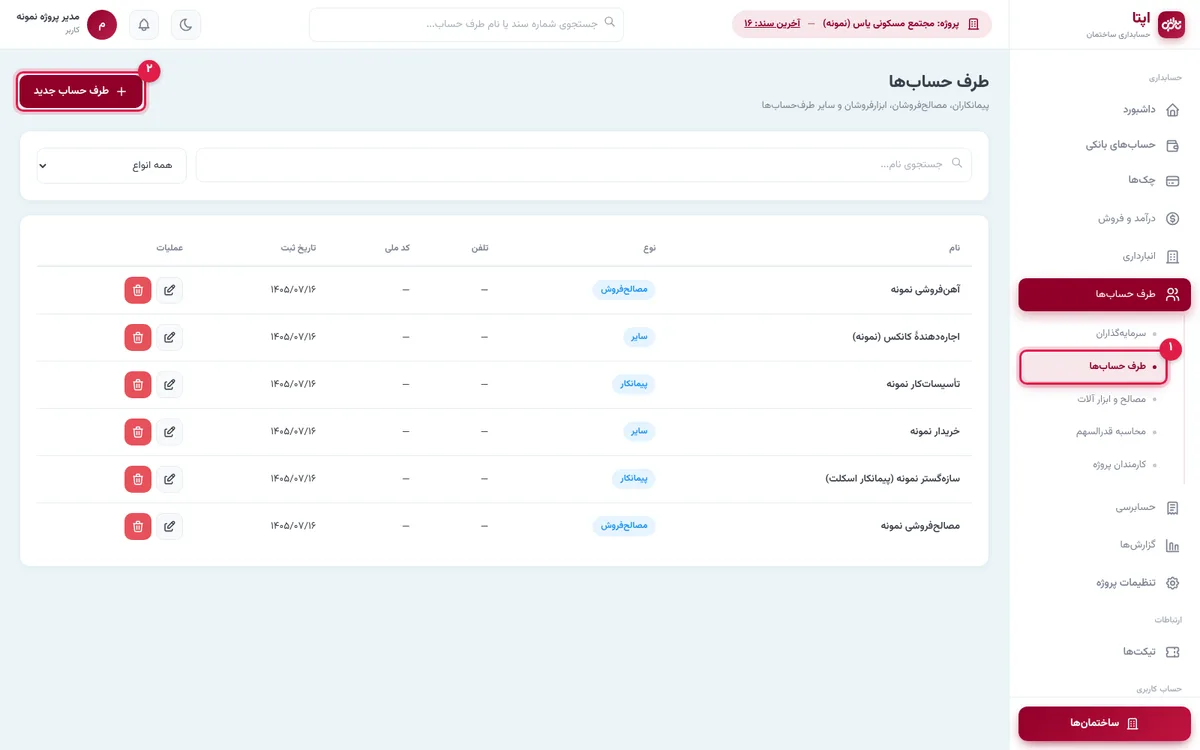
از منوی طرف حسابها / طرف حسابها روی طرف حساب جدید بزنید.
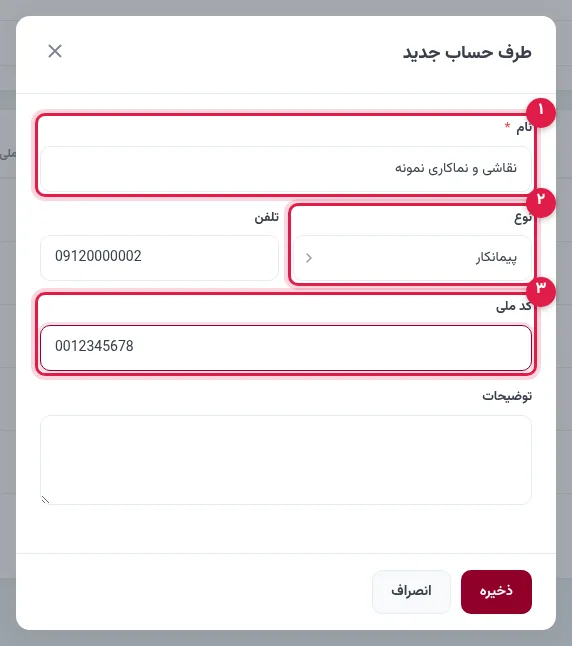
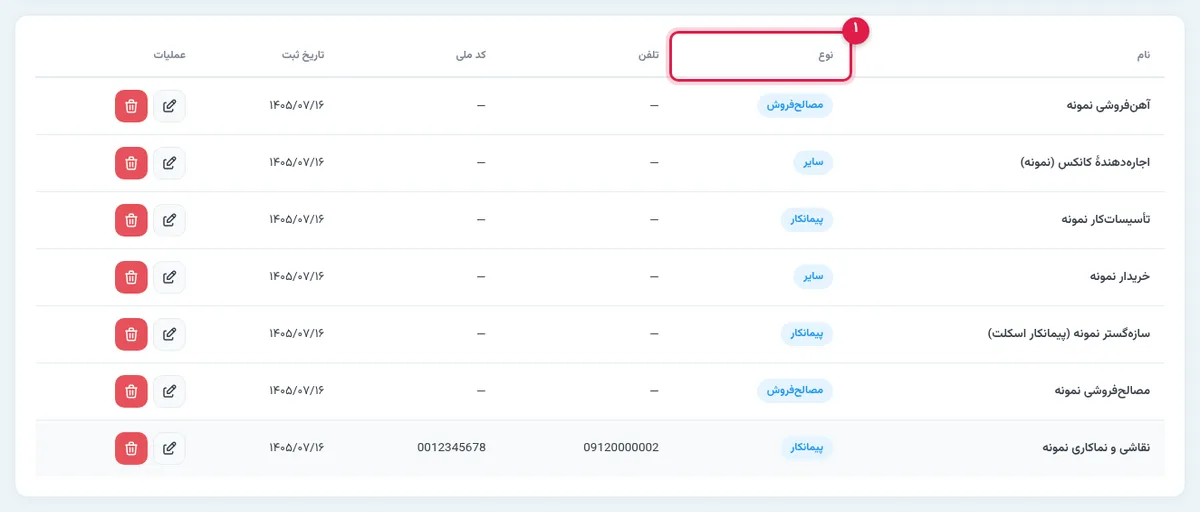
نام را بنویسید و نوع را انتخاب کنید. نوع مشخص میکند طرف حساب در کدام فرمها پیشنهاد شود؛ مثلاً در صورتوضعیت فقط پیمانکاران نمایش داده میشوند. اگر نوعی در فهرست نیست، نامش را تایپ کنید. کد ملی یا شناسهٔ ملی برای گزارشهای مالیاتی و سامانهٔ مودیان به کار میآید.
لازم نیست همهٔ طرف حسابها را از قبل بسازید؛ در هر فرمی کنار فیلد طرف حساب دکمهٔ + هست که همانجا طرف حساب جدید میسازد و خودکار انتخابش میکند.
قدم ۲: ماندهٔ هر طرف حساب را کجا ببینیم؟
از منوی گزارشها / گزارش طرف حسابها برای هر طرف حساب میبینید:
- ناخالص: جمع صورتوضعیتها، فاکتورها و هزینههای ثبتشده برای او.
- حسن انجام کار / سپرده: سپردههایی که هنوز نگه داشته شدهاند (بعد از پرداختشان صفر میشوند).
- پرداختشده و چکهای وصولنشده.
- مانده: مبلغی که هنوز به او بدهکارید؛ منفی یعنی بیش از کار پرداخت کردهاید.
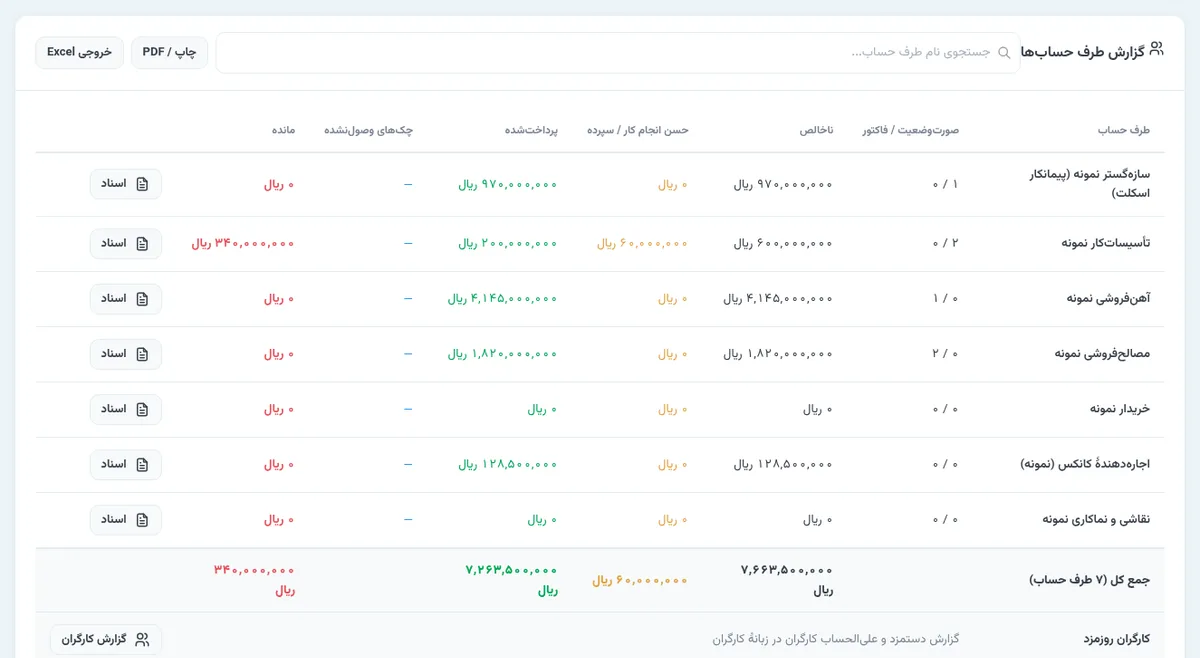
در این مثال پیمانکار تأسیسات ۳۴۰ میلیون طلب دارد (همان ماندهٔ صورتوضعیتش) و بقیه تسویهاند. با دکمهٔ اسناد ریز همهٔ سندهای هر طرف حساب را میبینید و با چاپ یا Excel از کل گزارش خروجی میگیرید.
قدم ۳: تعریف سرمایهگذار
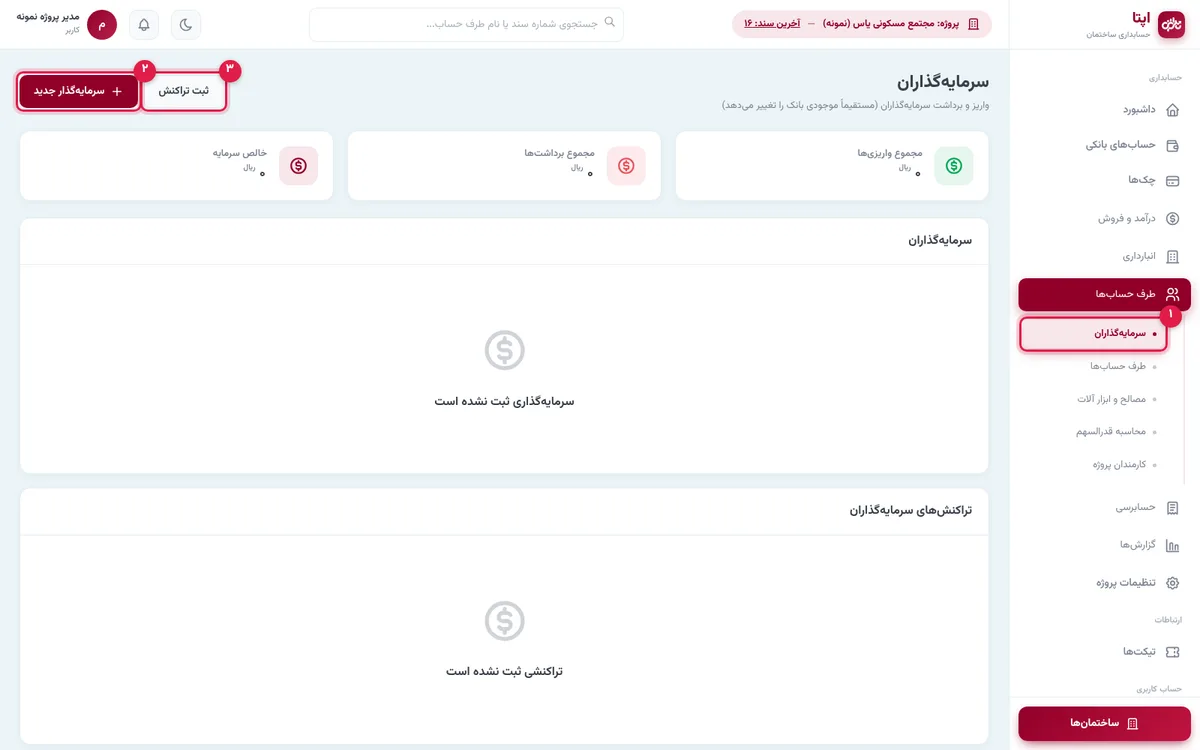
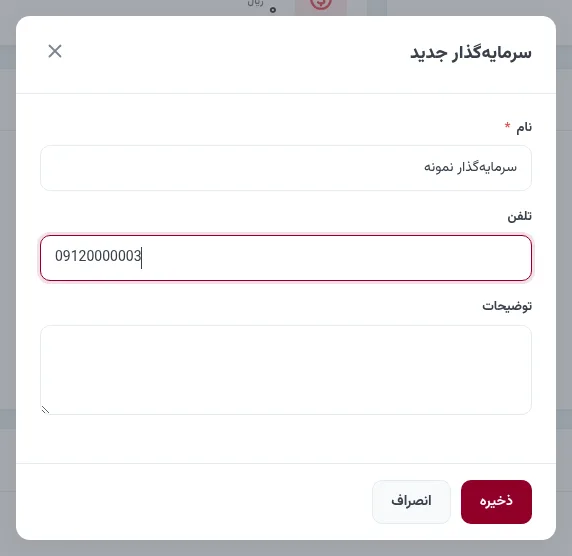
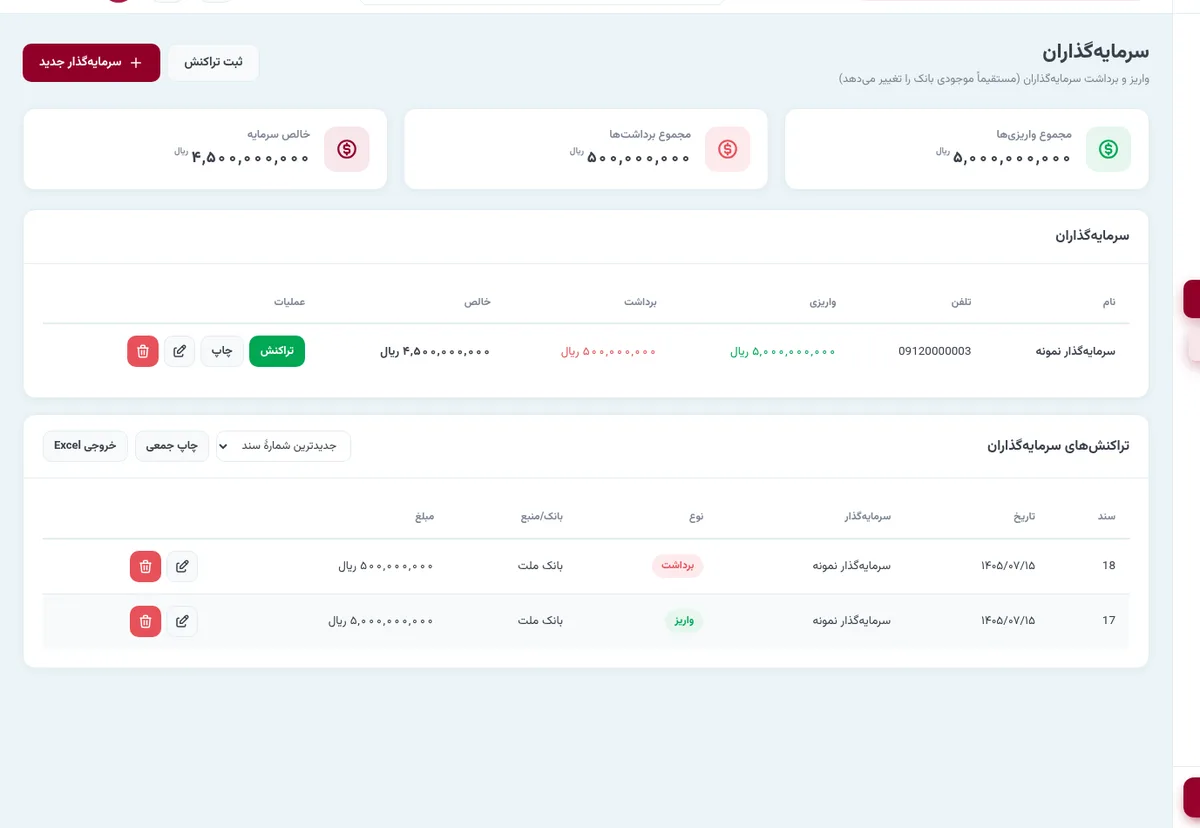
از منوی طرف حسابها / سرمایهگذاران روی سرمایهگذار جدید بزنید و نام و تلفن را وارد کنید.
قدم ۴: ثبت آورده و برداشت سرمایهگذار
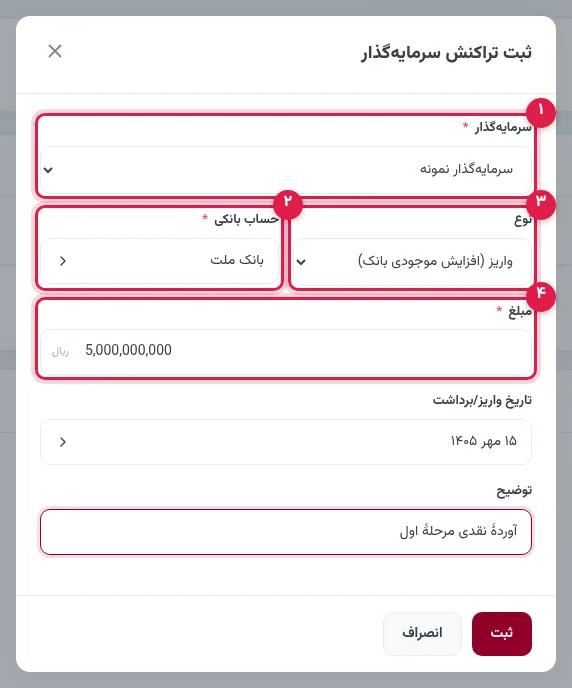
ثبت تراکنش را بزنید: سرمایهگذار، حساب بانکی، نوع (واریز = افزایش موجودی بانک، برداشت = کاهش موجودی بانک)، مبلغ و تاریخ را وارد و ثبت کنید.
بالای صفحه جمع واریزها، جمع برداشتها و خالص سرمایه را میبینید و پایین آن فهرست همهٔ تراکنشها را با شمارهٔ سند. برای هر سرمایهگذار دکمهٔ چاپ صورتحساب او را میدهد.
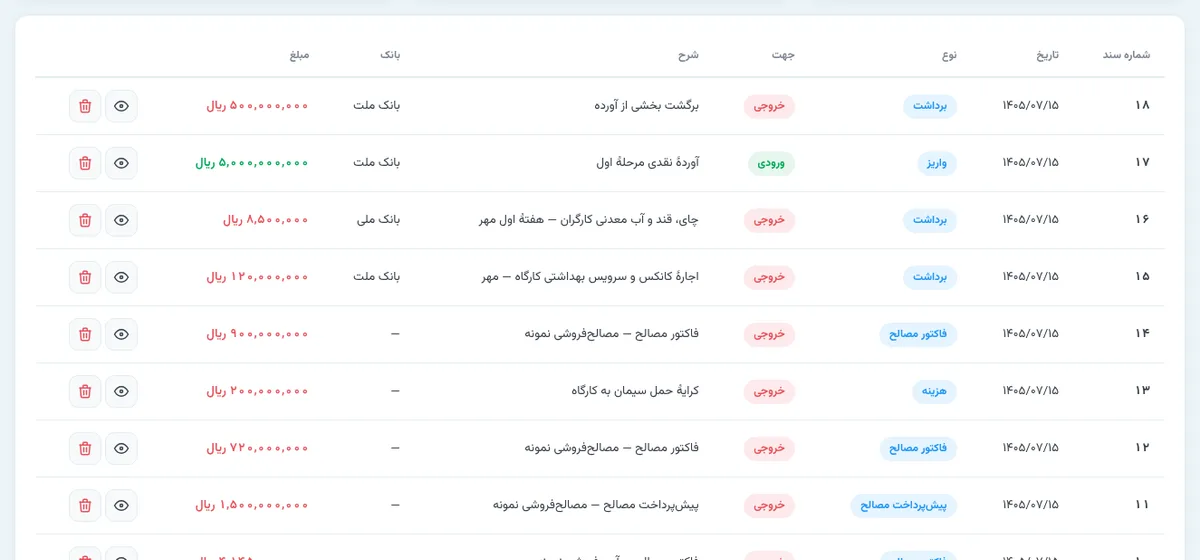
هر تراکنش سرمایهگذار در منوی سندها با نوع «سرمایهگذار» سند خورده است.
نکتهها
- برای هر شخص فقط یک طرف حساب بسازید؛ «علی رضایی» و «رضایی» دو حساب جدا میشوند.
- اگر شرکا به نسبت سهم پول میآورند، اول سهم هر کدام را در محاسبهٔ قدرالسهم ببینید و بعد واریز هر نفر را اینجا ثبت کنید.
- اگر طرف حسابی سند دارد، بهجای حذف، نامش را ویرایش کنید.
چرا طرف حسابهای منظم مهماند؟
طرف حسابها ستون فقرات گزارشهای مالی پروژهاند. هر سند، از فاکتور و هزینه تا صورتوضعیت و چک، به یک طرف حساب وصل میشود و ماندهٔ او را تغییر میدهد. اگر برای یک فروشنده دو طرف حساب با نامهای کمی متفاوت ساخته شود، بدهی به او در دو جا پخش میشود و هیچکدام عدد درست را نشان نمیدهد. برای همین پیش از ساخت طرف حساب جدید، در فهرست جستوجو کنید و برای نامگذاری یک قاعدهٔ ثابت داشته باشید، مثلاً نام شخص یا شرکت بههمراه نوع کار.
برای سرمایهگذاران هم دفتر جدا اهمیت دارد. هر آورده و برداشت با تاریخ ثبت شود تا در پایان پروژه، سهم هر سرمایهگذار از سود بر اساس مبلغ و مدت آوردهاش قابل محاسبه باشد. ماهی یک بار ماندهٔ اصلیترین طرف حسابها را با خود آنها تطبیق دهید؛ این کار اختلافهای کوچک را پیش از بزرگ شدن پیدا میکند.
یک قاعدهٔ کاربردی دیگر: نوع طرف حساب را درست انتخاب کنید، مثلاً پیمانکار، مصالحفروش یا کارگر. با این کار گزارشها به تفکیک نوع ساخته میشوند و فیلتر فهرست هم سریعتر شما را به طرف حساب مورد نظر میرساند.
این کار گزارشگیری را سادهتر میکند.
جمعبندی
طرف حسابها اسکلت حسابداری پروژهاند و گزارش طرف حسابها نشان میدهد به چه کسی چقدر بدهکارید. سرمایهگذاران هم دفتر جدای خودشان را دارند و هر واریز و برداشتشان مستقیم در بانک و سندها مینشیند. برای دیدن کل تصویر، راهنمای جامع حسابداری ساختمان را بخوانید.
طرف حسابها و سرمایهگذاران پروژهتان را در اپتا مدیریت کنید — ۱۴ روز رایگان
پرسشهای متداول
طرف حساب در اپتا یعنی چه؟
هر شخص یا شرکتی که با پروژه دادوستد مالی دارد: پیمانکار، مصالحفروش، ابزارفروش، کارگر، خریدار یا هر شخص دیگر. هر پرداخت، فاکتور، صورتوضعیت یا هزینه به یک طرف حساب وصل میشود تا ماندهاش معلوم باشد.
ماندهٔ هر طرف حساب را کجا ببینم؟
در «گزارشها / گزارش طرف حسابها». برای هر طرف حساب ناخالص (صورتوضعیت، فاکتور و هزینه)، سپردههای هنوز نگهداشته، پرداختشده، چکهای وصولنشده و مانده نمایش داده میشود و با دکمهٔ «اسناد» ریز سندهایش را میبینید.
سرمایهگذار با طرف حساب چه فرقی دارد؟
سرمایهگذار کسی است که پول به پروژه میآورد یا برداشت میکند. هر تراکنش سرمایهگذار مستقیم موجودی بانک پروژه را زیاد یا کم میکند و یک سند شمارهدار میگیرد.
طرف حساب را میتوانم وسط کار بسازم؟
بله. در همهٔ فرمها (هزینه، صورتوضعیت، فاکتور و...) کنار فیلد طرف حساب دکمهٔ + هست که همانجا طرف حساب جدید میسازد و خودکار انتخابش میکند.
طرف حساب تکراری را چه کنم؟
از ساختن طرف حساب با نامهای متفاوت برای یک شخص پرهیز کنید؛ پیش از ساخت، در فهرست جستوجو کنید تا ماندهها در یک حساب جمع شوند.
کد ملی طرف حساب لازم است؟
برای گزارشهای مالیاتی و صورتحساب الکترونیکی مفید و گاهی لازم است؛ بهتر است برای پیمانکاران و فروشندگان ثبت شود.
گزارش گردش یک طرف حساب را چطور بگیرم؟
در گزارش طرف حسابها، همهٔ اسناد او با مانده و خروجی PDF و اکسل در دسترس است.
برداشت سرمایهگذار چطور ثبت میشود؟
در بخش سرمایهگذاران، تراکنش برداشت را با بانک مربوط ثبت کنید؛ حساب سرمایهگذار و موجودی بانک هر دو بهروز میشوند.
تیم محتوای اپتا؛ راهنمای ساده و کاربردی حسابداری و مدیریت مالی برای پیمانکاران ساختمانی. اینجا هر آنچه یک پیمانکار برای مدیریت مالی پروژه لازم دارد را به زبان روان توضیح میدهیم.
آمادهای مالی پروژهات را ساده کنی؟
۱۴ روز رایگان اپتا را امتحان کن؛ بدون نیاز به دانش حسابداری.
شروع رایگانآموزشهای مرتبط
 شروع کار
اپتا روی موبایل: نصب روی صفحهٔ گوشی و ثبت هزینه، چک و گزارش از سر کارگاه (تصویری)
آموزش تصویری کار با نرمافزار حسابداری ساختمان اپتا روی گوشی: افزودن اپتا به صفحهٔ اصلی اندروید و آیفون، ورود، داشبورد و منوی موبایل، ثبت هزینه از سر کارگاه، دیدن چکها و گزارش کلی پروژه بدون نیاز به لپتاپ.
 شروع کار
انتقال اطلاعات از هلو، سپیدار و نرمافزارهای دیگر به اپتا: ساخت پروژه با فایل اکسل دفتر روزنامه (تصویری)
آموزش تصویری انتقال حسابهای یک پروژهٔ ساختمانی از هلو، سپیدار، محک یا هر نرمافزار حسابداری دیگر به اپتا: خروجی اکسل دفتر روزنامه و تراز، تعیین مقصد هر سرفصل، کنترل ماندهٔ بانکها قبل از انتقال و ساخت خودکار پروژه با همهٔ اسناد.
 شروع کار
آموزش حسابهای بانکی در اپتا: تعریف حساب، موجودی، انتقال بین حسابها و گردش حساب (تصویری)
آموزش تصویری حسابهای بانکی پروژه در اپتا: تعریف حساب جدید، اینکه موجودی هر حساب از کجا میآید، انتقال وجه بین دو حساب پروژه با سند خودکار و گرفتن گردش حساب با ماندهٔ بعد از هر تراکنش، چاپ و Excel.
دیدگاهها(۰)
هنوز دیدگاهی ثبت نشده است. اولین نفر باشید!
دیدگاه خود را بنویسید
دیدگاه شما پس از تأیید مدیر منتشر میشود.