آموزش چکها در اپتا: ثبت چک پرداختی، اتصال به صورتوضعیت، هشدار سررسید، وصول و برگشت (تصویری)
آموزش تصویری مدیریت چک در اپتا: ثبت چک پرداختی به پیمانکار و اتصال آن به صورتوضعیت، چکهای دریافتی از خریداران، هشدار چکهای نزدیک سررسید، وصول خودکار یا دستی، برگشت چک و اینکه چک وصولشده همان شمارهٔ سند خودش را نگه میدارد.
خلاصه: چک پرداختی را در چکها / ثبت چک با شماره، حساب بانکی، طرف حساب، مبلغ و سررسید ثبت کنید و اگر بابت صورتوضعیت است، به همان صورتوضعیت وصلش کنید. چک تا سررسید از موجودی کم نمیشود؛ در سررسید خودکار (یا زودتر با دکمهٔ وصول) اعمال میشود و همان شمارهٔ سند خودش را نگه میدارد. چکهای دریافتی از خریداران از بخش دریافتیها میآیند.
در پروژههای ساختمانی بخش بزرگی از پرداختها با چک است و فراموش کردن یک سررسید یعنی چک برگشتی و اعتبار ازدسترفته. نرمافزار حسابداری ساختمان اپتا همهٔ چکهای پرداختی و دریافتی را یکجا، با هشدار سررسید نگه میدارد. اصول کلی را در مدیریت چک در پروژهٔ ساختمانی بخوانید.
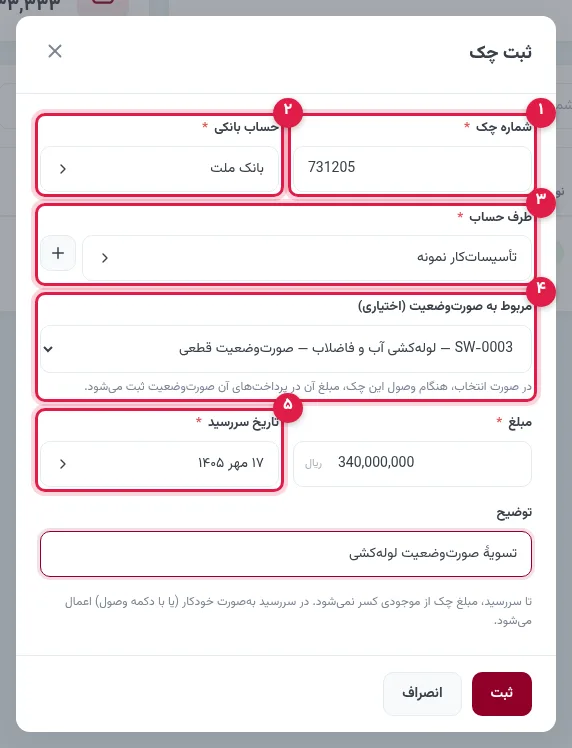
قدم ۱: باز کردن صفحهٔ چکها
از منوی چکها صفحه را باز کنید. بالای صفحه تعداد چکهای در انتظار و مبلغ در انتظار وصول را میبینید.
قدم ۲: ثبت چک پرداختی
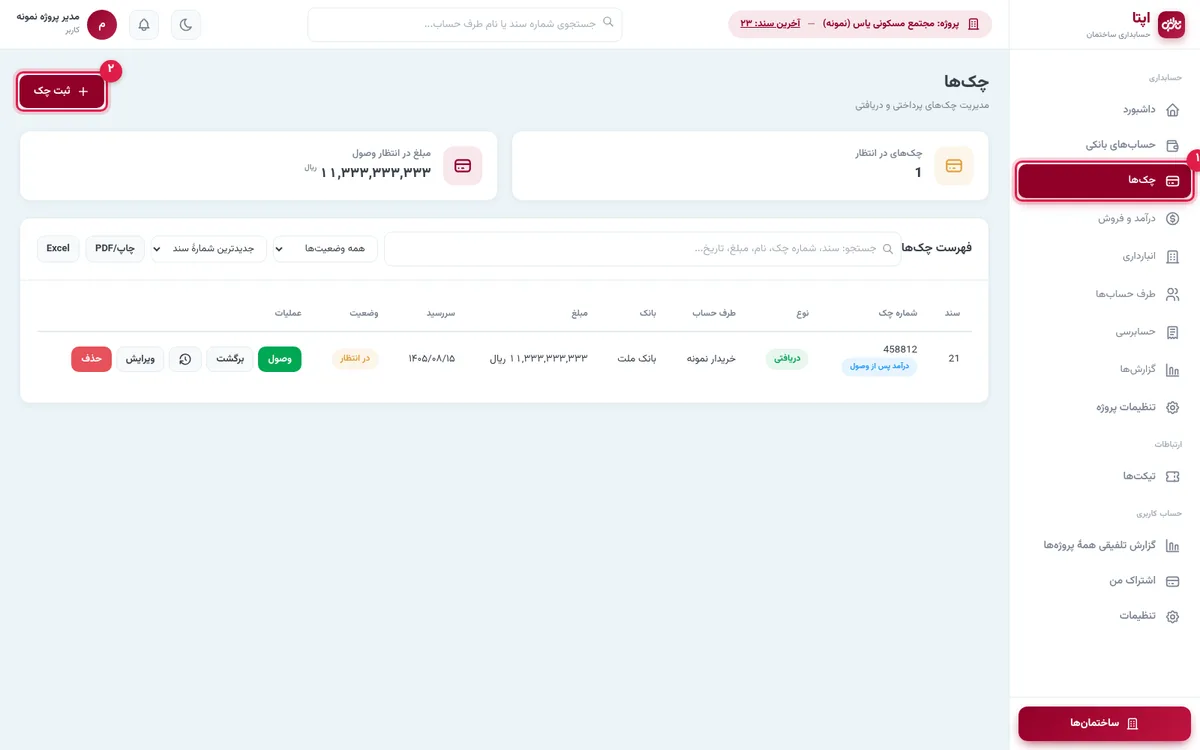
ثبت چک را بزنید و شماره چک، حساب بانکی صادرکننده، طرف حساب (گیرندهٔ چک)، مبلغ و تاریخ سررسید را وارد کنید.
اگر چک بابت یک صورتوضعیت است، آن را در فیلد مربوط به صورتوضعیت انتخاب کنید؛ با وصول چک، مبلغ خودکار در پرداختهای همان صورتوضعیت ثبت میشود و دیگر لازم نیست پرداخت را جدا ثبت کنید (آموزش صورتوضعیت).
قدم ۳: فهرست چکها و هشدار سررسید
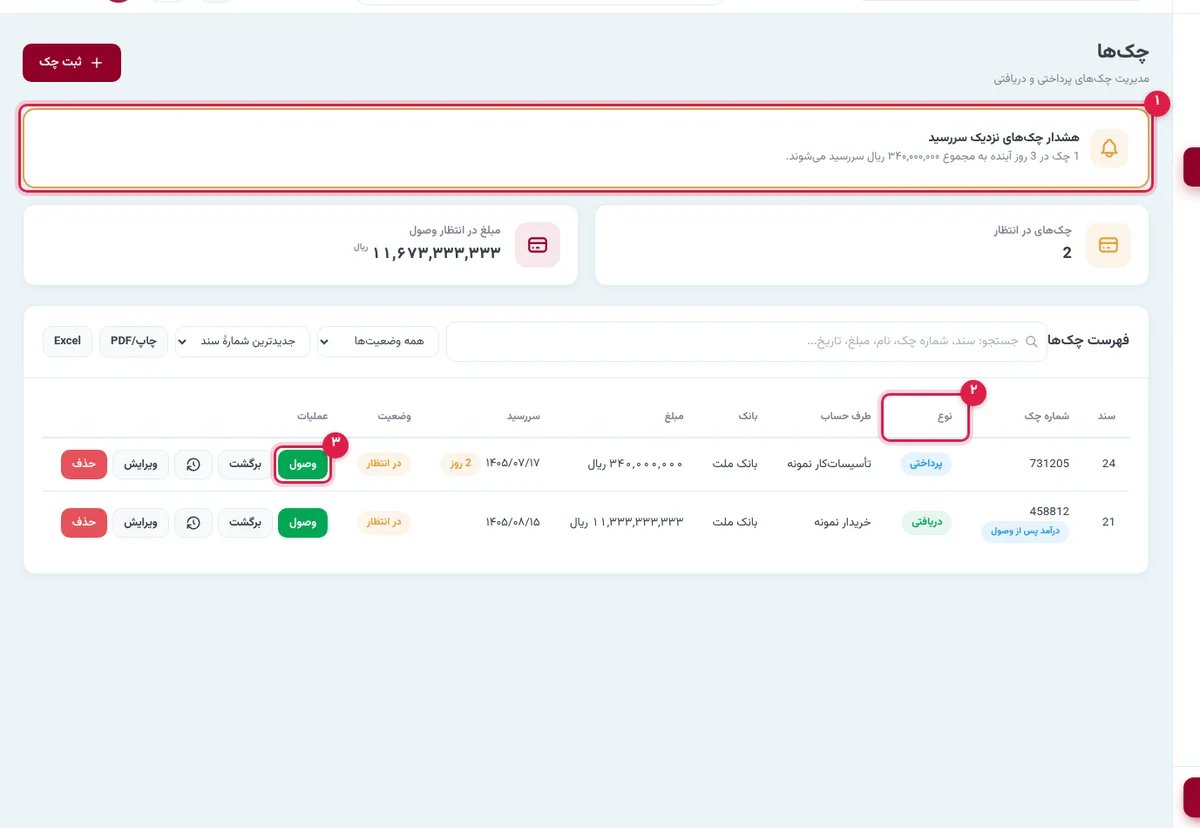
در فهرست، چکهای پرداختی و دریافتی کنار هم با شمارهٔ سند، طرف حساب، بانک، مبلغ، سررسید و وضعیت دیده میشوند. چک دریافتی از خریدار با نشان «درآمد پس از وصول» مشخص است (آموزش درآمد و فروش).
اگر چکی در چند روز آینده سررسید شود، کارت هشدار چکهای نزدیک سررسید بالای صفحه ظاهر میشود. میتوانید بر اساس وضعیت فیلتر کنید، بر اساس تاریخ سررسید مرتب کنید و از فهرست چاپ یا Excel بگیرید.
قدم ۴: چک چطور وصول میشود؟
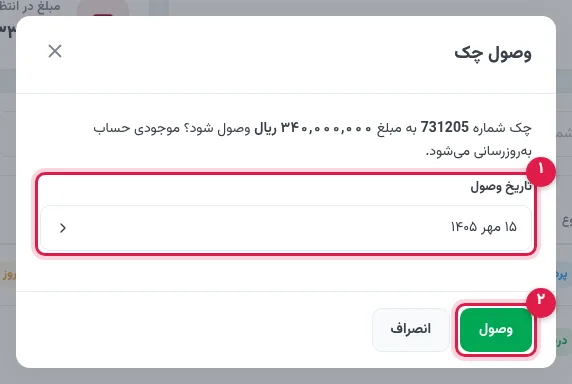
در روز سررسید، چک خودکار وصول میشود. اگر بانک زودتر یا دیرتر چک را پاس کرد، در ردیف چک وصول را بزنید و تاریخ واقعی وصول را وارد کنید.
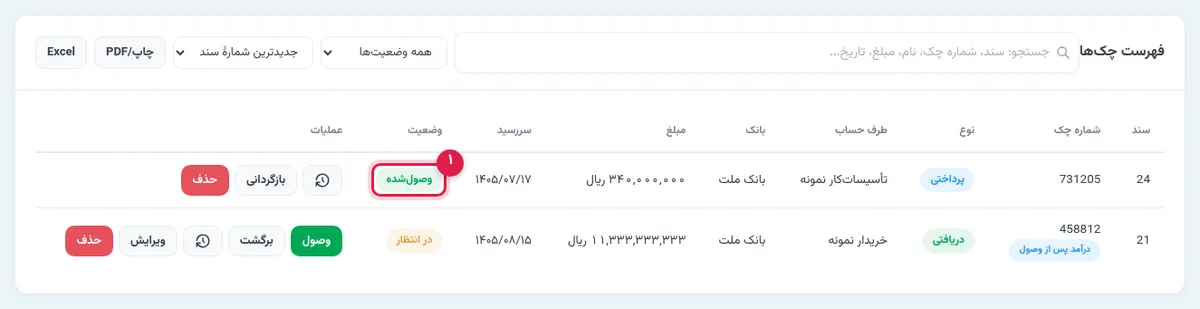
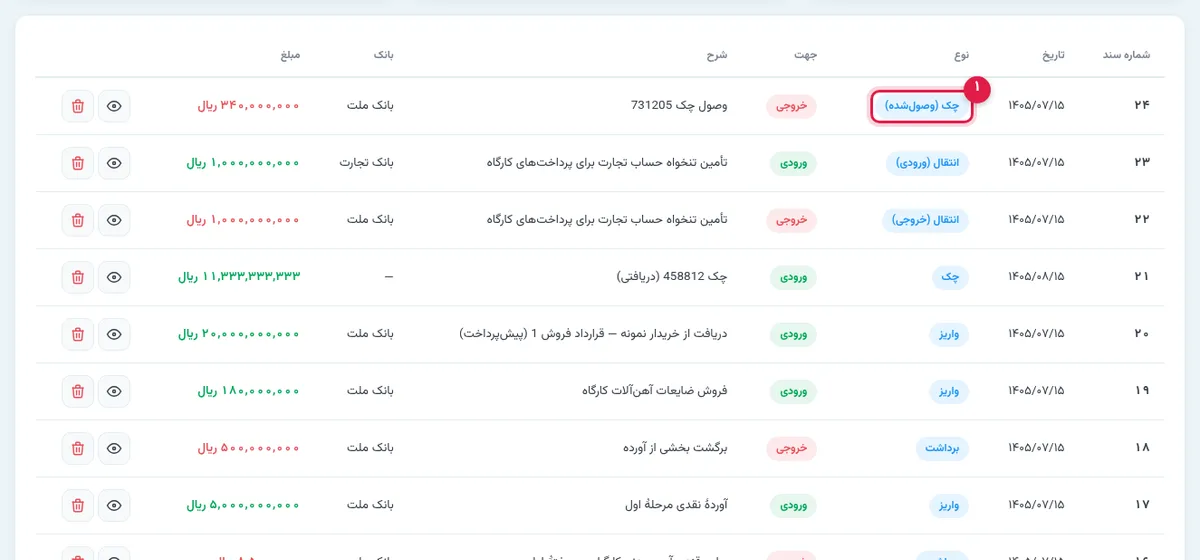
نکتهٔ مهم: چک از لحظهٔ ثبت شمارهٔ سند گرفته و بعد از وصول همان شماره را نگه میدارد. در فهرست سندها نوعش «چک (وصولشده)» میشود و سند جدیدی ساخته نمیشود.
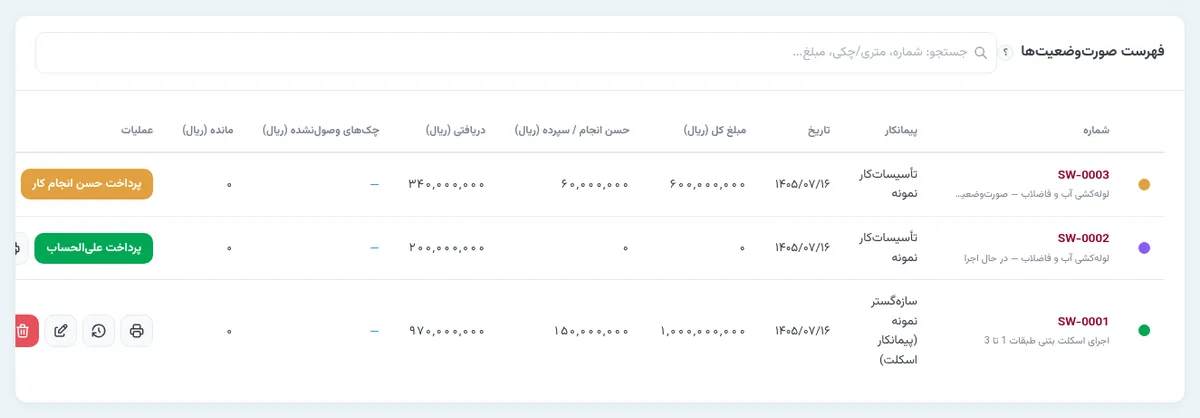
چون این چک به صورتوضعیت وصل بود، ماندهٔ صورتوضعیت هم صفر شد.
اگر چک برگشت خورد یا اشتباه ثبت شد چه کنیم؟
- برگشت: اگر چک پاس نشد، «برگشت» را بزنید؛ اثری روی موجودی ندارد و بدهی طرف حساب سر جایش میماند.
- ویرایش: فقط چک در انتظار قابل ویرایش است.
- بازگرداندن: اگر چکی را اشتباهی وصول کردید، با دکمهٔ بازگرداندن آن را به حالت در انتظار برگردانید.
- تاریخچه: دکمهٔ ساعت نشان میدهد چه کسی و کی چک را ثبت یا تغییر داده است.
چک در جریان و موجودی واقعی
چکی که صادر کردهاید تا روز وصول از موجودی بانک کم نمیشود، ولی تعهد قطعی است. برای همین موجودی بانک بهتنهایی تصویر کاملی نمیدهد. همیشه کنار موجودی، جمع چکهای پرداختی در جریان را هم ببینید. اگر موجودی امروز ۲ میلیارد است و ۳ میلیارد چک تا آخر ماه سررسید دارد، پروژه در واقع یک میلیارد کسری دارد. هشدار سررسید در صفحهٔ چکها برای همین است. هر هفته فهرست سررسیدهای نزدیک را ببینید و تأمین پول را از قبل برنامهریزی کنید.
چکهای دریافتی
چک خریدار یا کارفرما هم تا وصول، پول قطعی نیست. آن را با سررسید ثبت کنید ولی در برنامهریزی نقدینگی، با احتیاط رویش حساب کنید. اگر چکی برگشت خورد، وضعیتش را همان روز در اپتا تغییر دهید تا قسط یا طلب مربوط دوباره باز شود و پیگیری از همان روز شروع شود. دستورالعملهای مدیریت چک در پروژه را در مدیریت چک در پروژهٔ ساختمانی و محاسبهٔ رأس چکها را با ماشینحساب رأس چک ببینید.
چکهای چند پروژه
اگر چند پروژه دارید، هر چک را در همان پروژهای ثبت کنید که بابت آن صادر یا دریافت شده است، حتی اگر از یک دستهچک استفاده میکنید. اینطور فشار سررسیدهای هر پروژه جدا دیده میشود و در گزارش تلفیقی هم جمع کل همهٔ پروژهها در دسترس است. شرح چک را هم کامل بنویسید: بابت چه کاری و برای کدام صورتوضعیت یا قسط؛ ماهها بعد همین شرح پیدا کردن چک را ساده میکند.
در نهایت، یک بار در ماه فهرست کامل چکها را با دستهچک و سامانهٔ صیاد مقایسه کنید تا هیچ چکی از قلم نیفتاده باشد.
جمعبندی
با ثبت هر چک در اپتا، سررسیدها از یاد نمیروند، موجودی بانک فقط با وصول تغییر میکند و چک وصولشده بدون سند تکراری، با همان شماره در دفتر میماند. برای کنترل همهٔ پرداختهای پیمانکار، کنترل داخلی پروژهٔ ساختمانی را بخوانید.
چکهای پروژهتان را در اپتا با هشدار سررسید مدیریت کنید — ۱۴ روز رایگان
پرسشهای متداول
چک تا سررسید از موجودی بانک کم میشود؟
خیر. چک تا سررسید «در انتظار» است و فقط در مبلغ در انتظار وصول دیده میشود. در روز سررسید خودکار وصول و از موجودی حساب کم (یا برای چک دریافتی، به آن اضافه) میشود؛ زودتر از سررسید هم میتوانید دستی «وصول» بزنید.
چک وصولشده سند جدید میخورد؟
خیر. چک از لحظهٔ ثبت شمارهٔ سند میگیرد و بعد از وصول همان شماره را نگه میدارد؛ نوع سند به «چک (وصولشده)» تغییر میکند و سند تکراری ساخته نمیشود.
چک دریافتی از خریدار را کجا ثبت کنم؟
در «درآمد و فروش / دریافتیها» با مقصد مبلغ «چک». چک در صفحهٔ چکها هم دیده میشود و با وصول، درآمد و موجودی بانک ثبت میشود.
اگر چک برگشت خورد چه کنم؟
در ردیف همان چک «برگشت» را بزنید. چک از حالت در انتظار خارج میشود و اثری روی موجودی ندارد؛ ماندهٔ طرف حساب هم پرداختنشده باقی میماند.
هشدار چک چند روز قبل از سررسید نمایش داده میشود؟
بهطور پیشفرض ۳ روز. این عدد را در «تنظیمات پروژه / هشدار چک» تغییر دهید.
شناسهٔ صیادی چک را کجا ثبت کنم؟
در فرم ثبت چک فیلد شناسهٔ صیاد وجود دارد؛ ثبت آن پیگیری و استعلام چک را سادهتر میکند.
چک را میشود به صورتوضعیت پیمانکار وصل کرد؟
بله؛ هنگام ثبت چک پرداختی صورتوضعیت مربوط را انتخاب کنید تا با وصول، پرداخت روی همان صورتوضعیت بنشیند.
فهرست چکهای ماه آینده را چطور بگیرم؟
با فیلتر تاریخ سررسید در صفحهٔ چکها؛ خروجی چاپ و اکسل هم دارد.
تیم محتوای اپتا؛ راهنمای ساده و کاربردی حسابداری و مدیریت مالی برای پیمانکاران ساختمانی. اینجا هر آنچه یک پیمانکار برای مدیریت مالی پروژه لازم دارد را به زبان روان توضیح میدهیم.
آمادهای مالی پروژهات را ساده کنی؟
۱۴ روز رایگان اپتا را امتحان کن؛ بدون نیاز به دانش حسابداری.
شروع رایگانآموزشهای مرتبط
 ثبت اسناد
پیگیری اقساط معوق خریداران و فسخ قرارداد پیشفروش در اپتا: از هشدار تا آزاد شدن واحد (تصویری)
آموزش تصویری مدیریت مطالبات پیشفروش در اپتا: دیدن اقساط معوق و اقساط ۳۰ روز آینده، وضعیت هر قسط در قرارداد، ثبت قسط عقبافتاده و تخصیص خودکار به اقساط، و فسخ قرارداد پیشفروش و آزاد شدن واحد برای فروش دوباره.
 ثبت اسناد
صورتوضعیت متری در اپتا: ردیفهای متراژ × فی، ارزش افزوده، بیمه و مالیات ۱۰۴ با مثال عددی (تصویری)
آموزش تصویری ثبت صورتوضعیت متری (سطری) پیمانکار در اپتا: ردیفهای متراژ و تعداد با فی، حسن انجام کار، سپردهٔ بیمه، مالیات علیالحساب ۱۰۴ و ارزش افزوده، محاسبهٔ خالص قابل پرداخت با مثال عددی، پرداخت و چاپ صورتوضعیت با جای امضا.
 ثبت اسناد
آموزش سندها در اپتا: فهرست اسناد، شمارهٔ سند، حذف سند وابسته و تاریخچهٔ تغییرات (تصویری)
آموزش تصویری بخش سندهای اپتا: هر تراکنش چطور شمارهٔ سند میگیرد، فیلتر نوع سند و جستوجو، دیدن جزئیات، حذف مستقیم سند با بررسی وابستگیها، برگشت «آخرین سند» بعد از حذف و پیگیری همهٔ تغییرات در تاریخچهٔ اسناد.
دیدگاهها(۰)
هنوز دیدگاهی ثبت نشده است. اولین نفر باشید!
دیدگاه خود را بنویسید
دیدگاه شما پس از تأیید مدیر منتشر میشود.