انتقال اطلاعات از هلو، سپیدار و نرمافزارهای دیگر به اپتا: ساخت پروژه با فایل اکسل دفتر روزنامه (تصویری)
آموزش تصویری انتقال حسابهای یک پروژهٔ ساختمانی از هلو، سپیدار، محک یا هر نرمافزار حسابداری دیگر به اپتا: خروجی اکسل دفتر روزنامه و تراز، تعیین مقصد هر سرفصل، کنترل ماندهٔ بانکها قبل از انتقال و ساخت خودکار پروژه با همهٔ اسناد.
خلاصه: برای آوردن حسابهای یک پروژه از هلو، سپیدار یا هر نرمافزار حسابداری دیگر، از آن نرمافزار خروجی اکسل دفتر روزنامه (یا تراز) بگیرید و در اپتا «ساخت پروژه با بکاپ حسابداریهای دیگر» را بزنید. اپتا سرفصلها را تشخیص میدهد، شما مقصدها را تأیید میکنید، ماندهٔ بانکها قبل از انتقال کنترل میشود و پروژه با همهٔ اسناد، تاریخ و شمارهٔ اصلی ساخته میشود.
بیشتر کسانی که سراغ اپتا میآیند پروژه را از صفر شروع نمیکنند؛ چند ماه حساب را در هلو، سپیدار یا یک فایل اکسل نگه داشتهاند و نمیخواهند همه چیز را دوباره تایپ کنند. این آموزش قدمبهقدم نشان میدهد چطور همان اسناد را در چند دقیقه به نرمافزار حسابداری ساختمان اپتا منتقل کنید.
پیش از شروع: از نرمافزار قبلی چه خروجیای بگیرید؟
- دفتر روزنامه (پیشنهادی): همهٔ اسناد با تاریخ، شمارهٔ سند، کد و نام حساب (کل/معین/تفصیل)، شرح، بدهکار و بستانکار. با این فایل همهٔ اسناد در اپتا بازسازی میشوند.
- تراز آزمایشی: اگر فقط ماندهٔ امروز حسابها را میخواهید. در تراز چندستونی، ستون «ماندهٔ پایان دوره» خوانده میشود.
در هلو و بیشتر نرمافزارها کافی است گزارش را باز کنید و «خروجی اکسل» بگیرید. فرمتهای xls، xlsx و csv پذیرفته میشوند و لازم نیست ستونها را مرتب کنید.
قدم ۱: باز کردن ویزارد انتقال
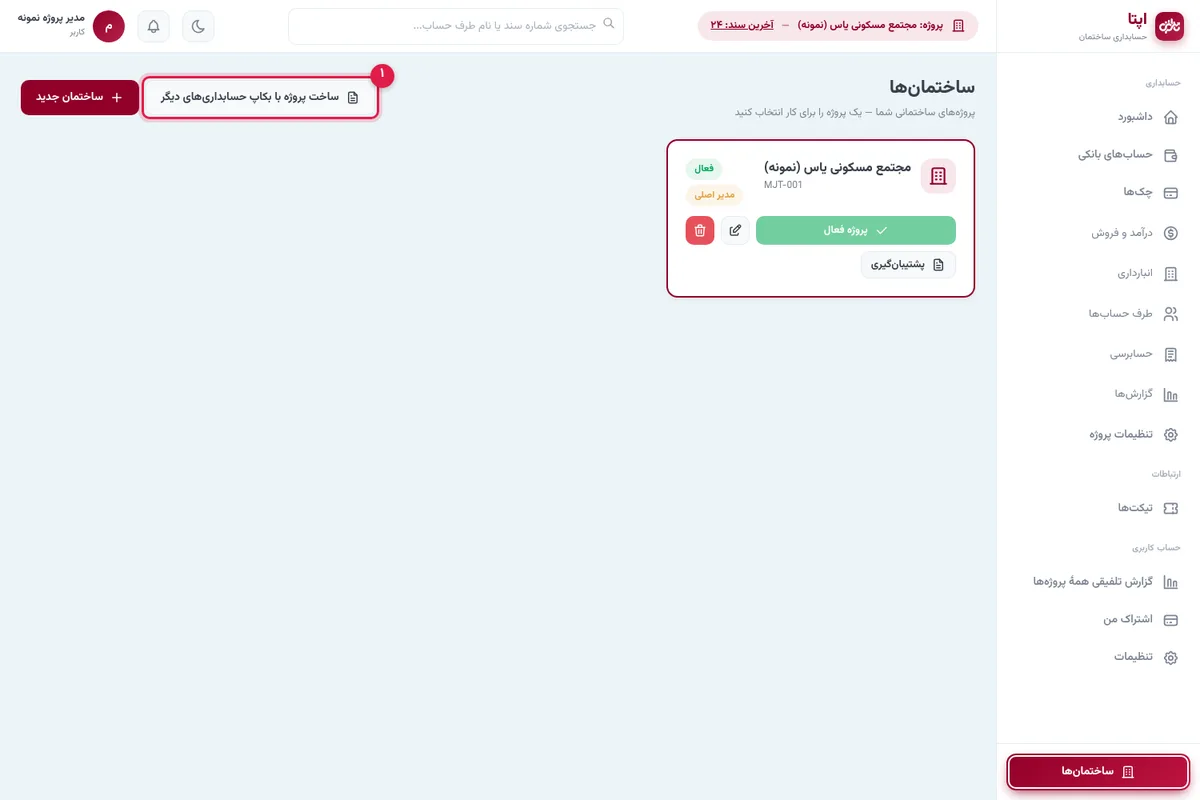
در صفحهٔ ساختمانها روی ساخت پروژه با بکاپ حسابداریهای دیگر بزنید.
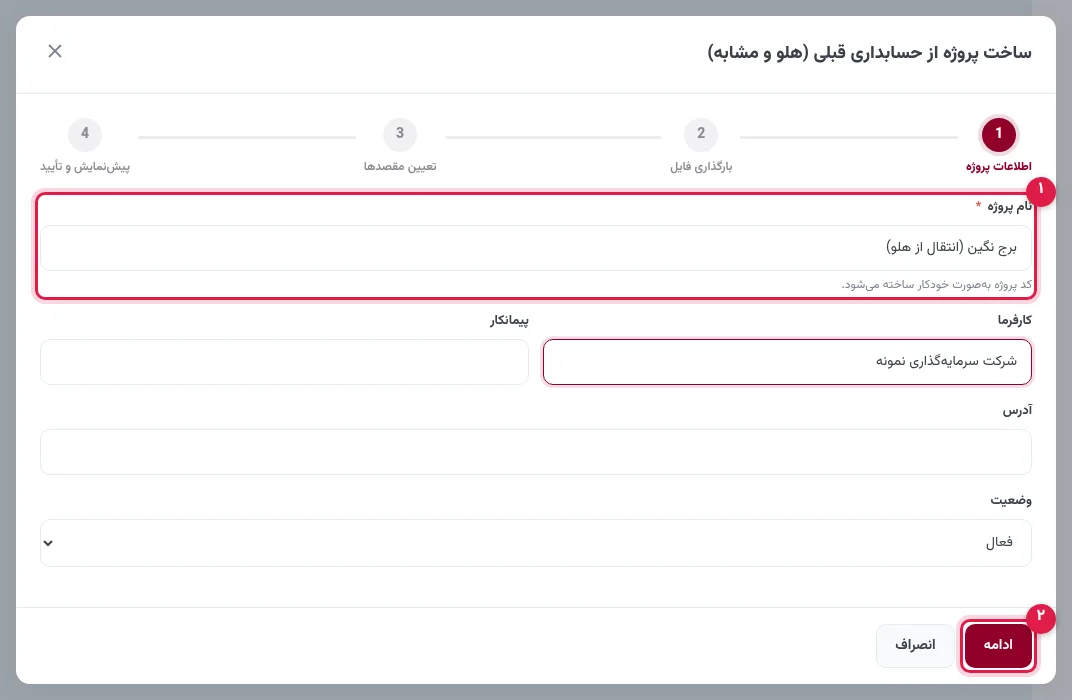
نام پروژه و در صورت تمایل کارفرما، پیمانکار و آدرس را وارد کنید و ادامه را بزنید.
قدم ۲: واحد مبالغ و بارگذاری فایل
اول واحد مبالغ فایل را مشخص کنید: اگر نرمافزار قبلی تومانی بوده، «تومان» را بزنید تا مبالغ به ریال تبدیل شود. بعد فایل دفتر روزنامه و/یا تراز را در کادر بیندازید یا با کلیک انتخاب کنید.
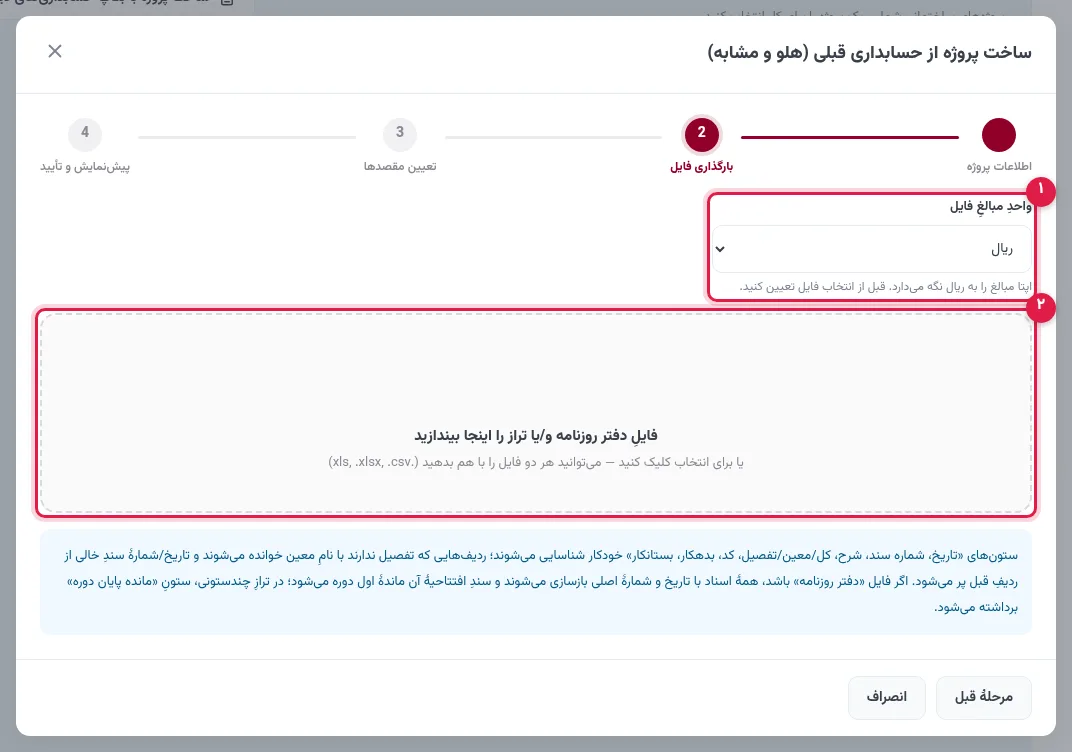
اپتا ستونها را خودش پیدا میکند، ردیفهای «جمع کل» را کنار میگذارد، تاریخ و شمارهٔ سند ردیفهای خالی را از ردیف قبل پر میکند و ارقام فارسی و جداکنندهٔ «٬» را درست میخواند.
قدم ۳: مقصد هر سرفصل در اپتا را چطور تعیین کنیم؟
در این مرحله همهٔ سرفصلهای فایل با ماندهٔ خالص و مقصد پیشنهادی در اپتا نمایش داده میشوند: بانک/صندوق، طرفحساب (پیمانکار، فروشنده، خریدار)، سرمایهگذار، مصالح، هزینه، درآمد یا «نادیده گرفتن» (مثل حساب تراز افتتاحیه). اپتا از روی نام و کد حساب حدس میزند؛ کارت نامشخص نشان میدهد چند سرفصل هنوز مقصد ندارد.
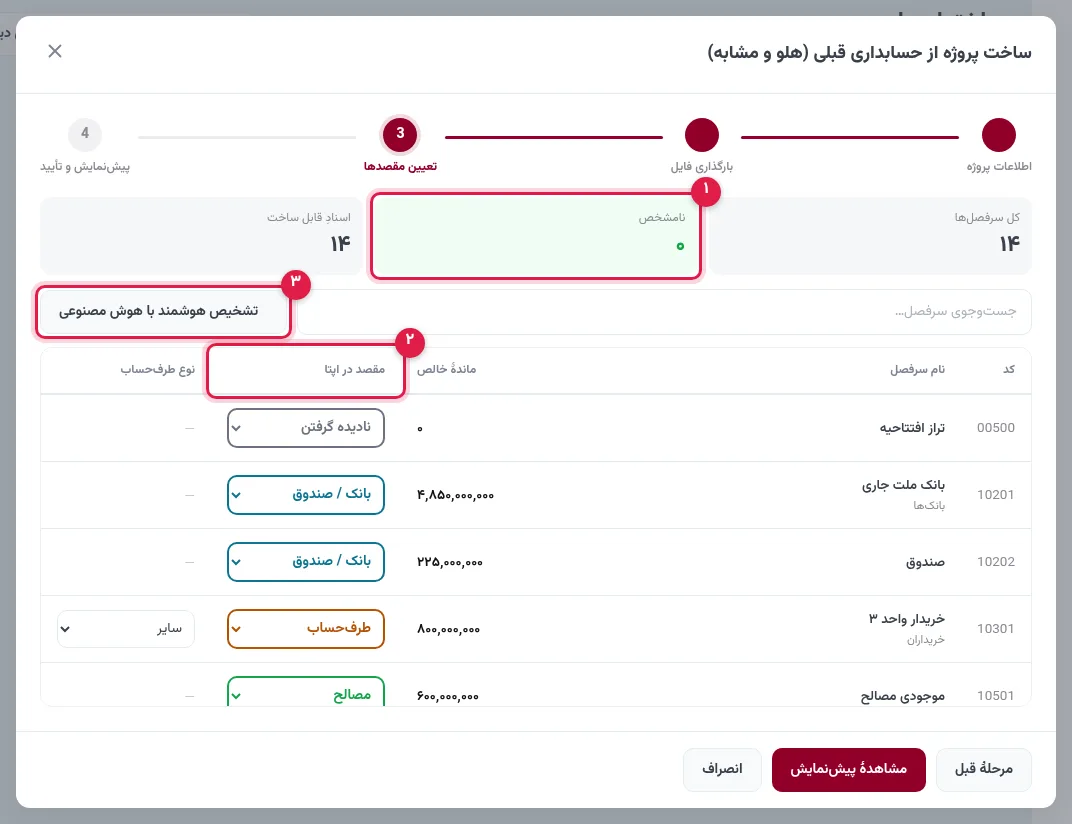
هر مقصدی را که درست نیست از فهرست کشویی عوض کنید. برای پیدا کردن سریع، نام سرفصل را جستجو کنید. برای طرفحسابها نوع (پیمانکار، فروشنده و...) را هم میتوانید تعیین کنید. اگر فایل سرفصلهای زیادی دارد، دکمهٔ تشخیص هوشمند با هوش مصنوعی بقیه را پیشنهاد میدهد.
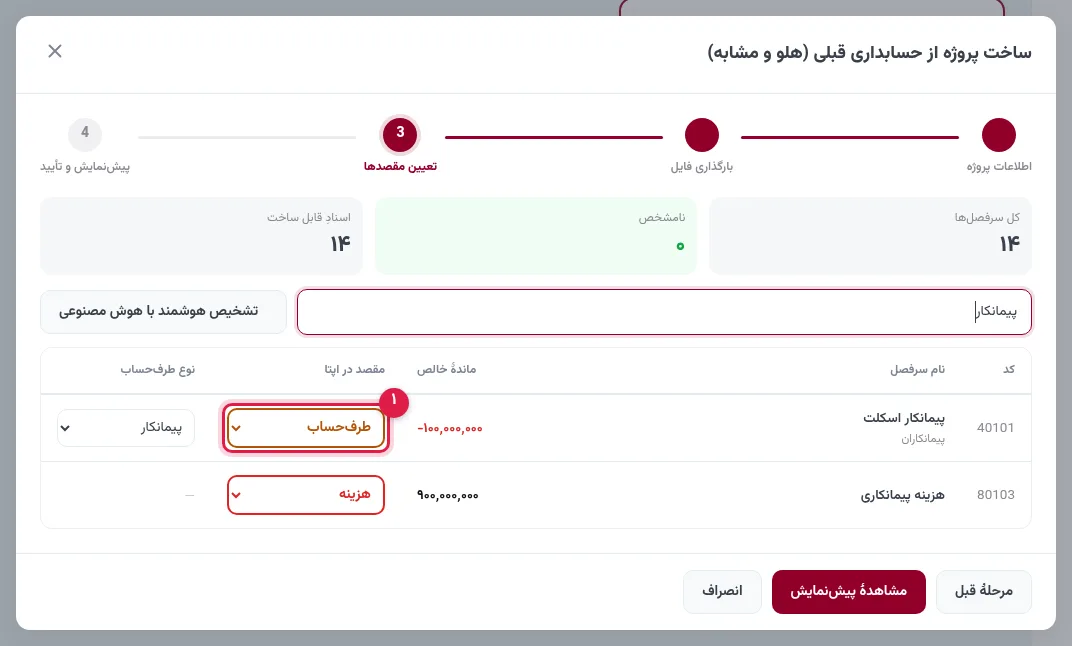
تا وقتی سرفصل نامشخص باقی مانده باشد، دکمهٔ پیشنمایش فعال نمیشود؛ این یعنی هیچ ردیفی بیصدا گم نمیشود.
قدم ۴: پیشنمایش و کنترل ماندهٔ بانکها
پیشنمایش قبل از ذخیره دقیقاً میگوید چه چیزی ساخته میشود: چند حساب بانکی، طرفحساب، سرمایهگذار و قلم مصالح، و هر نوع سند (هزینه، فاکتور مصالح، تراکنش بانکی، چک، درآمد، آورده/برداشت شریک) با تعداد و مبلغ.
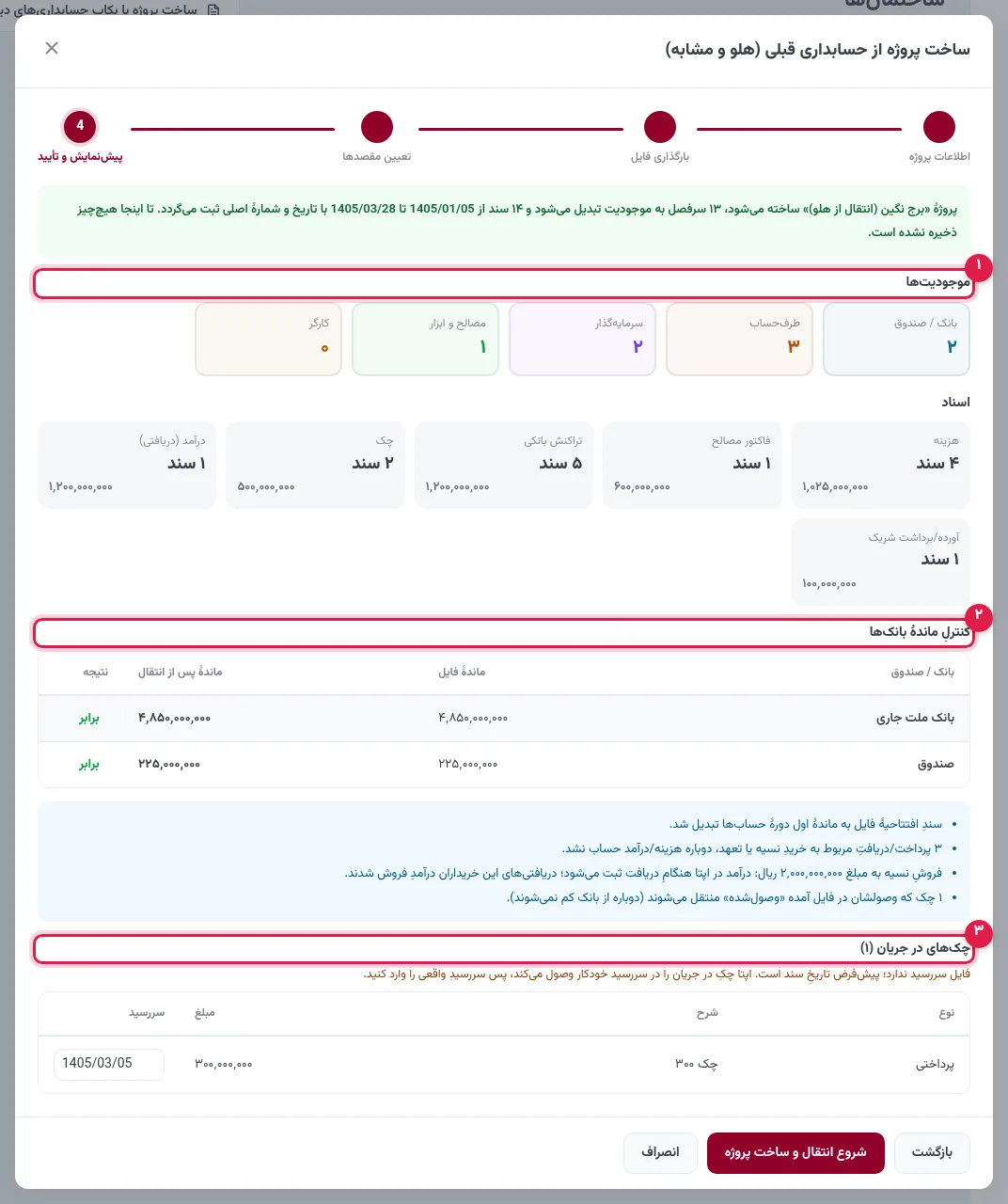
مهمترین بخش جدول کنترل ماندهٔ بانکها است: ماندهٔ هر بانک در فایل کنار ماندهٔ آن بعد از انتقال میآید و باید «برابر» باشد. یادداشتهای آبی هم توضیح میدهند اپتا با اسناد خاص چه کرده؛ مثلاً سند افتتاحیه به ماندهٔ اول دوره تبدیل شده، چکی که در فایل وصول شده «وصولشده» منتقل میشود و دوباره از بانک کم نمیشود، و فروش نسیه تا زمان دریافت پول درآمد حساب نمیشود.
چکهایی که هنوز وصول نشدهاند با سررسید جدا فهرست میشوند. اگر فایل سررسید نداشته باشد، تاریخ سند پیشفرض است؛ سررسید واقعی را همینجا اصلاح کنید تا هشدار و وصول خودکار چک درست کار کند.
قدم ۵: شروع انتقال و بررسی نتیجه
با شروع انتقال و ساخت پروژه، پروژه ساخته و انتخاب میشود.
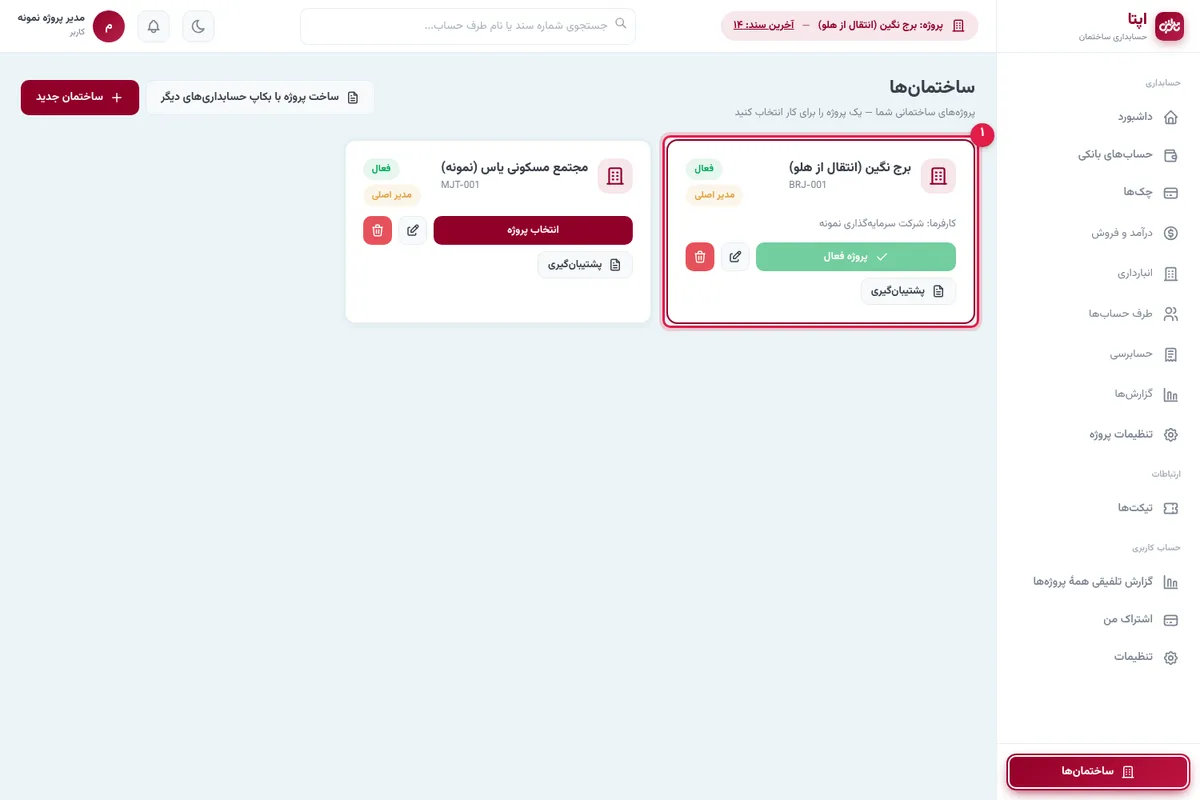
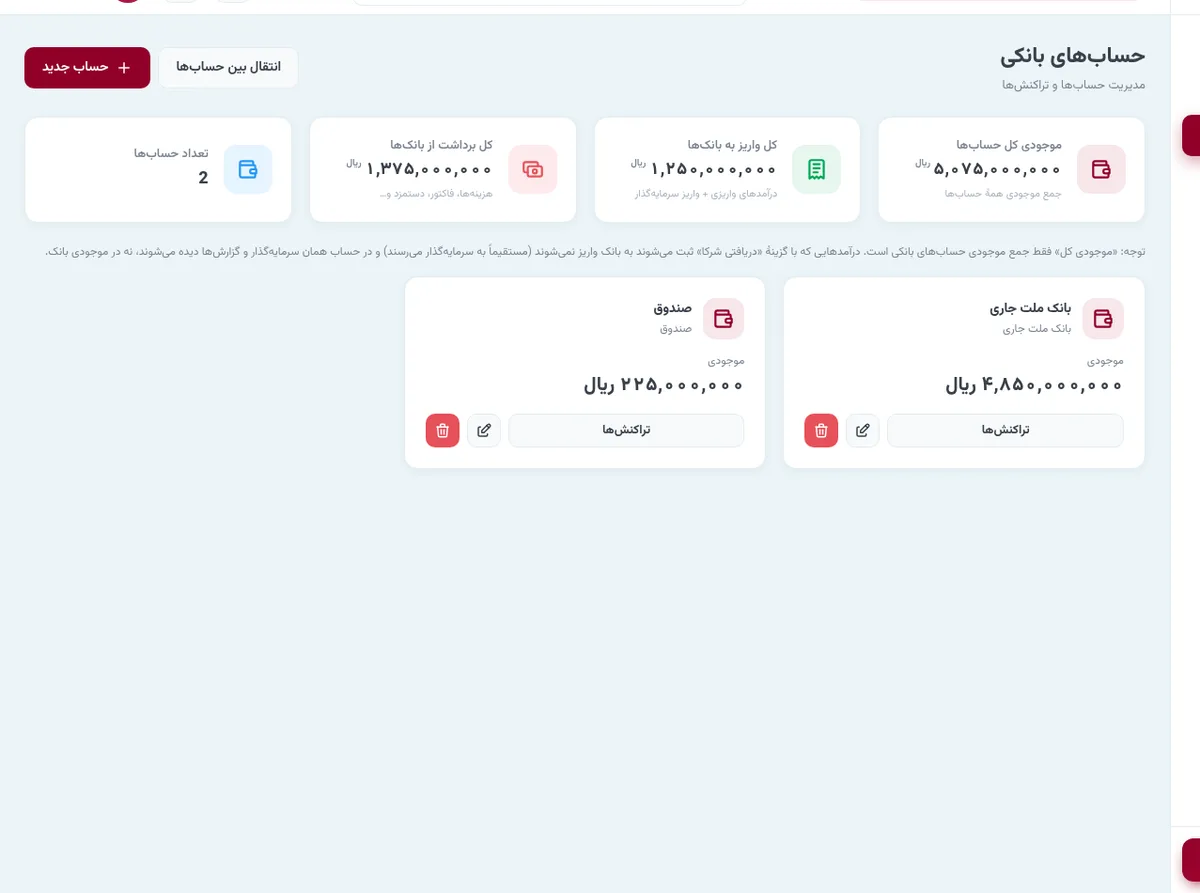
حالا حسابهای بانکی را باز کنید: موجودی هر حساب باید همان عدد فایل نرمافزار قبلی باشد. هر تراکنش منتقلشده شمارهٔ سند سیستم قبلی را هم دارد تا مقایسه با دفاتر قبلی راحت باشد.
بعد از انتقال چه کارهایی بکنیم؟
- گزارش طرفحسابها را با ماندههای نرمافزار قبلی مقایسه کنید (آموزش طرف حسابها).
- اگر پیمانکاران صورتوضعیت باز دارند، از این به بعد پرداختها را از بخش صورتوضعیت ثبت کنید (آموزش صورتوضعیت).
- همکاران را به پروژه دعوت کنید تا ادامهٔ ثبتها در اپتا انجام شود (آموزش کارمندان پروژه).
جمعبندی
انتقال به اپتا یعنی یک خروجی اکسل از نرمافزار قبلی، تأیید مقصد سرفصلها و یک کنترل نهایی روی ماندهٔ بانکها. لازم نیست سابقهٔ پروژه را کنار بگذارید یا دوباره تایپ کنید؛ همهٔ اسناد با همان تاریخ و شماره در اپتا ادامه پیدا میکنند. اگر هنوز با مفاهیم پایه آشنا نیستید، دفتر کل و معین و سند حسابداری را بخوانید.
حسابهای پروژهتان را همین امروز به اپتا بیاورید — ۱۴ روز رایگان
پرسشهای متداول
از کدام نرمافزارها میتوان اطلاعات را به اپتا آورد؟
از هر نرمافزاری که خروجی اکسل یا CSV از دفتر روزنامه یا تراز آزمایشی بدهد؛ مثل هلو، سپیدار، محک، پارسیان، رافع یا حتی فایل اکسل دستی. اپتا ستونهای تاریخ، شمارهٔ سند، کد و نام حساب، بدهکار و بستانکار را خودش تشخیص میدهد.
فایل دفتر روزنامه بدهم یا تراز؟
اگر میخواهید همهٔ اسناد با تاریخ و شمارهٔ اصلی در اپتا بیاید، دفتر روزنامه بدهید. اگر فقط ماندهٔ امروز حسابها را میخواهید، تراز کافی است. میتوانید هر دو فایل را با هم انتخاب کنید.
اگر مبالغ فایل به تومان باشد چه کنم؟
قبل از انتخاب فایل، «واحد مبالغ فایل» را تومان بگذارید. اپتا همهٔ مبالغ را هنگام خواندن ×۱۰ میکند و به ریال نگه میدارد.
قبل از تأیید چیزی در پروژه ذخیره میشود؟
نه. تا وقتی دکمهٔ «شروع انتقال و ساخت پروژه» را نزنید هیچ پروژه یا سندی ساخته نمیشود و میتوانید برگردید و مقصدها را عوض کنید.
بعد از انتقال، ماندهها را چطور کنترل کنم؟
ماندهٔ بانکها و طرف حسابهای اصلی را با گزارش نرمافزار قبلی مقایسه کنید؛ پیشنمایش انتقال هم ماندهٔ بانکها را پیش از تأیید نشان میدهد.
انتقال اطلاعات چقدر طول میکشد؟
بسته به حجم فایل از چند ثانیه تا چند دقیقه؛ بیشترین وقت صرف تعیین مقصد سرفصلها میشود.
اگر انتقال اشتباه انجام شد چه کنم؟
پیش از انتقال پروژهٔ جدید بسازید یا از پروژه پشتیبان بگیرید تا در صورت نیاز بتوانید از نو شروع کنید.
آیا انتقال اطلاعات هزینه دارد؟
ابزار انتقال بخشی از اپتاست و جداگانه هزینهای ندارد.
تیم محتوای اپتا؛ راهنمای ساده و کاربردی حسابداری و مدیریت مالی برای پیمانکاران ساختمانی. اینجا هر آنچه یک پیمانکار برای مدیریت مالی پروژه لازم دارد را به زبان روان توضیح میدهیم.
آمادهای مالی پروژهات را ساده کنی؟
۱۴ روز رایگان اپتا را امتحان کن؛ بدون نیاز به دانش حسابداری.
شروع رایگانآموزشهای مرتبط
 شروع کار
اپتا روی موبایل: نصب روی صفحهٔ گوشی و ثبت هزینه، چک و گزارش از سر کارگاه (تصویری)
آموزش تصویری کار با نرمافزار حسابداری ساختمان اپتا روی گوشی: افزودن اپتا به صفحهٔ اصلی اندروید و آیفون، ورود، داشبورد و منوی موبایل، ثبت هزینه از سر کارگاه، دیدن چکها و گزارش کلی پروژه بدون نیاز به لپتاپ.
 شروع کار
آموزش حسابهای بانکی در اپتا: تعریف حساب، موجودی، انتقال بین حسابها و گردش حساب (تصویری)
آموزش تصویری حسابهای بانکی پروژه در اپتا: تعریف حساب جدید، اینکه موجودی هر حساب از کجا میآید، انتقال وجه بین دو حساب پروژه با سند خودکار و گرفتن گردش حساب با ماندهٔ بعد از هر تراکنش، چاپ و Excel.
 شروع کار
آموزش طرف حسابها و سرمایهگذاران در اپتا: تعریف، انواع، گزارش مانده و ثبت آورده (تصویری)
آموزش تصویری تعریف طرف حسابها (پیمانکار، مصالحفروش، ابزارفروش، کارگر و سایر) و سرمایهگذاران در اپتا، دیدن ماندهٔ هر طرف حساب در گزارش، و ثبت واریز و برداشت سرمایهگذار که مستقیم موجودی بانک پروژه را تغییر میدهد.
دیدگاهها(۰)
هنوز دیدگاهی ثبت نشده است. اولین نفر باشید!
دیدگاه خود را بنویسید
دیدگاه شما پس از تأیید مدیر منتشر میشود.