آموزش درآمد و فروش در اپتا: تعریف واحد، قرارداد پیشفروش، اقساط خریدار و دریافت چک (تصویری)
آموزش تصویری بخش درآمد و فروش اپتا: ثبت درآمد متفرقه، تعریف واحدها با متراژ و قیمت هر متر، قرارداد پیشفروش با پیشپرداخت و تقسیم خودکار اقساط، ثبت دریافتی از خریدار به بانک یا با چک و پیگیری ماندهٔ مطالبات.
خلاصه: در بخش درآمد و فروش اپتا اول واحدها را با متراژ و قیمت هر متر تعریف میکنید، بعد برای خریدار قرارداد فروش یا پیشفروش با برنامهٔ اقساط میسازید و هر پولی که میگیرید — به بانک یا با چک — در دریافتیها ثبت میشود و خودکار به قدیمیترین قسط آن قرارداد میخورد. درآمدهای متفرقه مثل فروش ضایعات هم همینجا ثبت میشوند.
در پروژههای بساز و بفروش پول اصلی از پیشفروش واحدها میآید و بزرگترین خطر این است که معلوم نباشد کدام خریدار چقدر داده، کدام قسط عقب افتاده و کدام چک هنوز وصول نشده است. نرمافزار حسابداری ساختمان اپتا این سه را در یک جا نگه میدارد. مبانی حقوقی و حسابداری را در پیشفروش آپارتمان ببینید.
قدم ۱: ثبت درآمد متفرقه
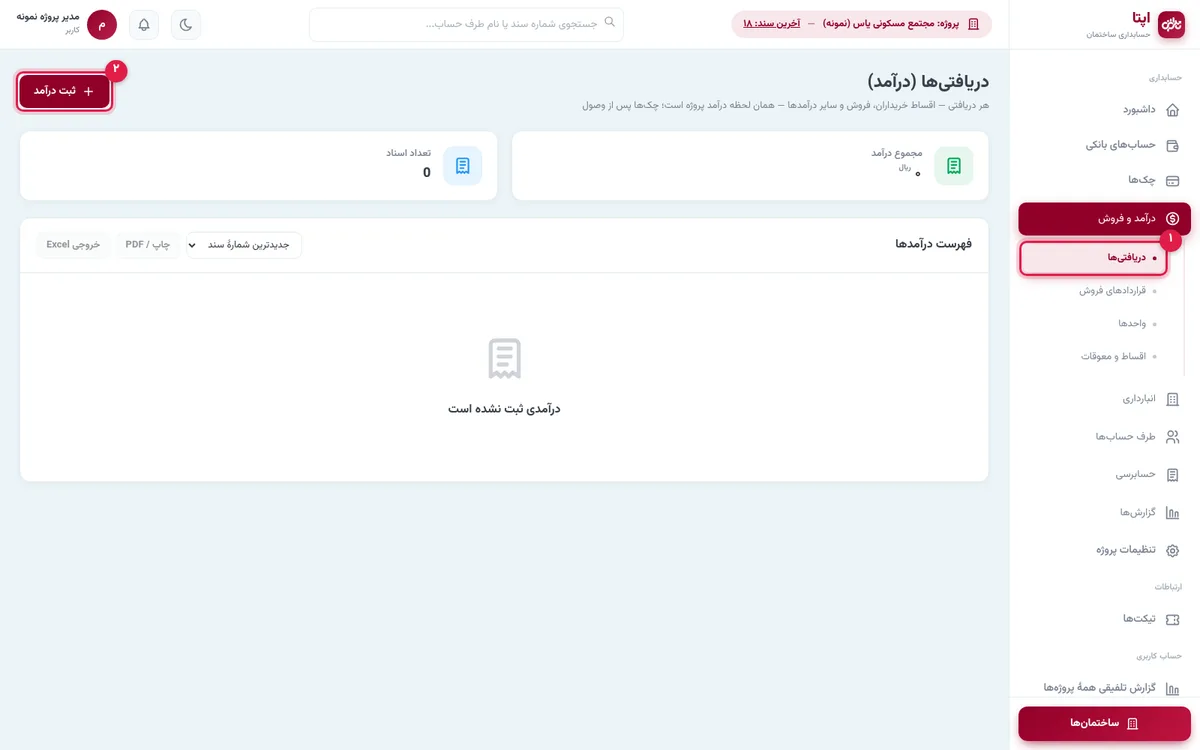
هر پولی که وارد پروژه میشود درآمد است، حتی اگر از فروش واحد نباشد. از منوی درآمد و فروش / دریافتیها روی ثبت درآمد بزنید.
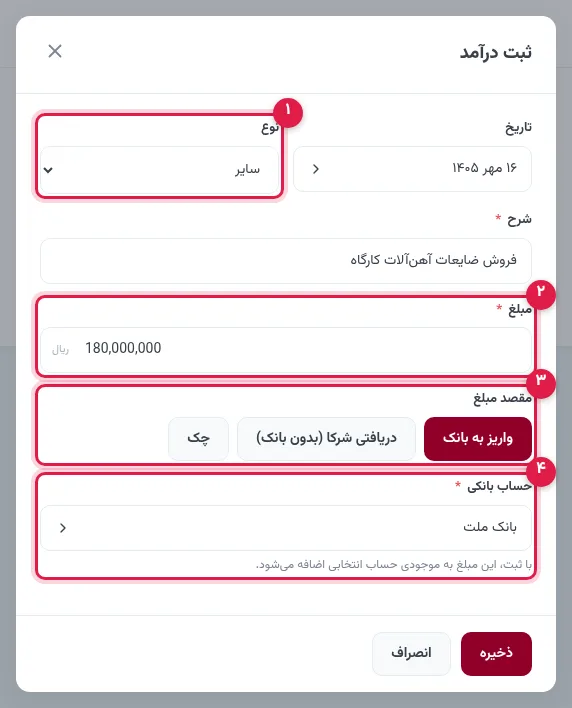
نوع را «سایر» بگذارید، شرح (مثلاً فروش ضایعات آهنآلات کارگاه) و مبلغ را بنویسید و مقصد مبلغ را انتخاب کنید:
- واریز به بانک: مبلغ همان لحظه به موجودی حساب انتخابی اضافه میشود.
- دریافتی شرکا (بدون بانک): پولی که مستقیم به دست یکی از شرکا (سرمایهگذاران) رسیده؛ به موجودی بانک اضافه نمیشود و در حساب همان سرمایهگذار دیده میشود.
- چک: تا سررسید «در جریان» است و بعد خودکار وصول میشود (قدم ۶).
قدم ۲: تعریف واحدها
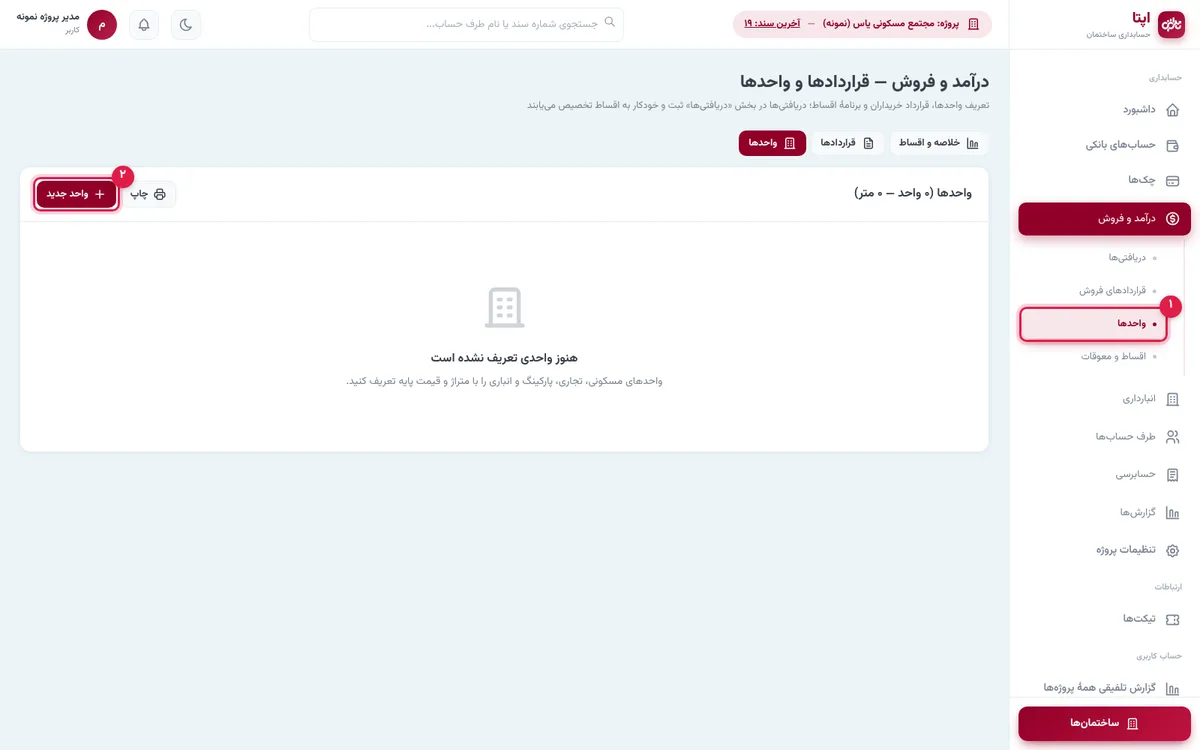
از زیرمنوی واحدها روی واحد جدید بزنید.
کد واحد (مثلاً A1)، نوع (مسکونی، تجاری، پارکینگ، انباری)، طبقه و متراژ را وارد کنید. قیمت پایه را میتوانید هر متر مربع یا کل واحد بدهید؛ اپتا دیگری را حساب میکند. در این مثال ۱۱۰ متر × ۸۰۰ میلیون ریال = ۸۸ میلیارد ریال.
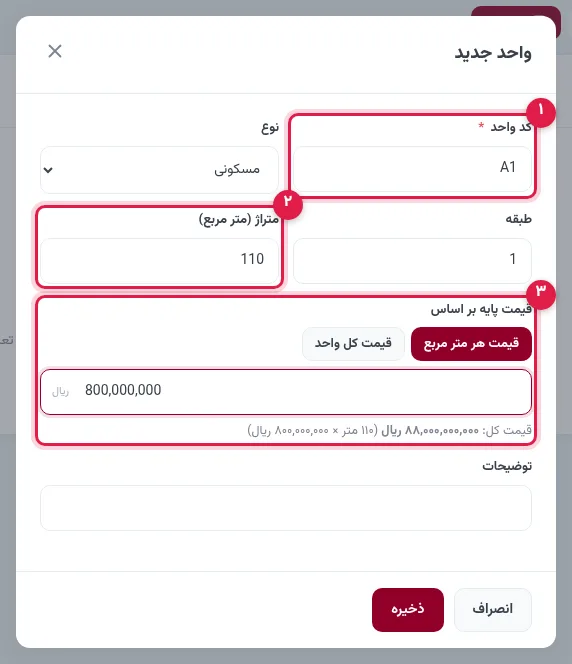
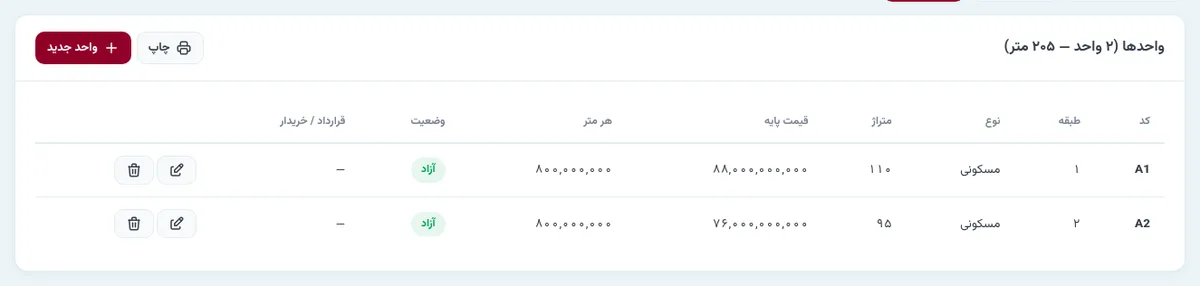
قدم ۳: قرارداد پیشفروش و اقساط را چطور ثبت کنیم؟
از زیرمنوی قراردادهای فروش روی قرارداد جدید بزنید. نوع قرارداد (فروش قطعی یا پیشفروش) و خریدار را انتخاب کنید. واحدها را در فیلد واحدها با جستوجوی کد، نوع یا طبقه اضافه کنید (یک قرارداد میتواند چند واحد داشته باشد، مثلاً آپارتمان و پارکینگ)؛ اگر واحدی هنوز تعریف نشده، با دکمهٔ + همانجا تعریفش کنید تا خودکار به قرارداد اضافه شود. مبلغ کل از قیمت پایهٔ واحد پر میشود و قابل تغییر است. اگر خریدار هنوز تعریف نشده، با دکمهٔ + همانجا بسازیدش.
نحوهٔ پرداخت را اقساطی بگذارید، پیشپرداخت (۲۰ میلیارد)، تعداد قسط (۶) و فاصلهٔ هر قسط (۱ ماه) را بنویسید و تقسیم خودکار را بزنید. باقی مبلغ بین اقساط تقسیم و سررسیدها تعیین میشود؛ اختلاف رُند کردن به قسط آخر میرود تا جمع اقساط دقیقاً برابر مبلغ قرارداد شود.
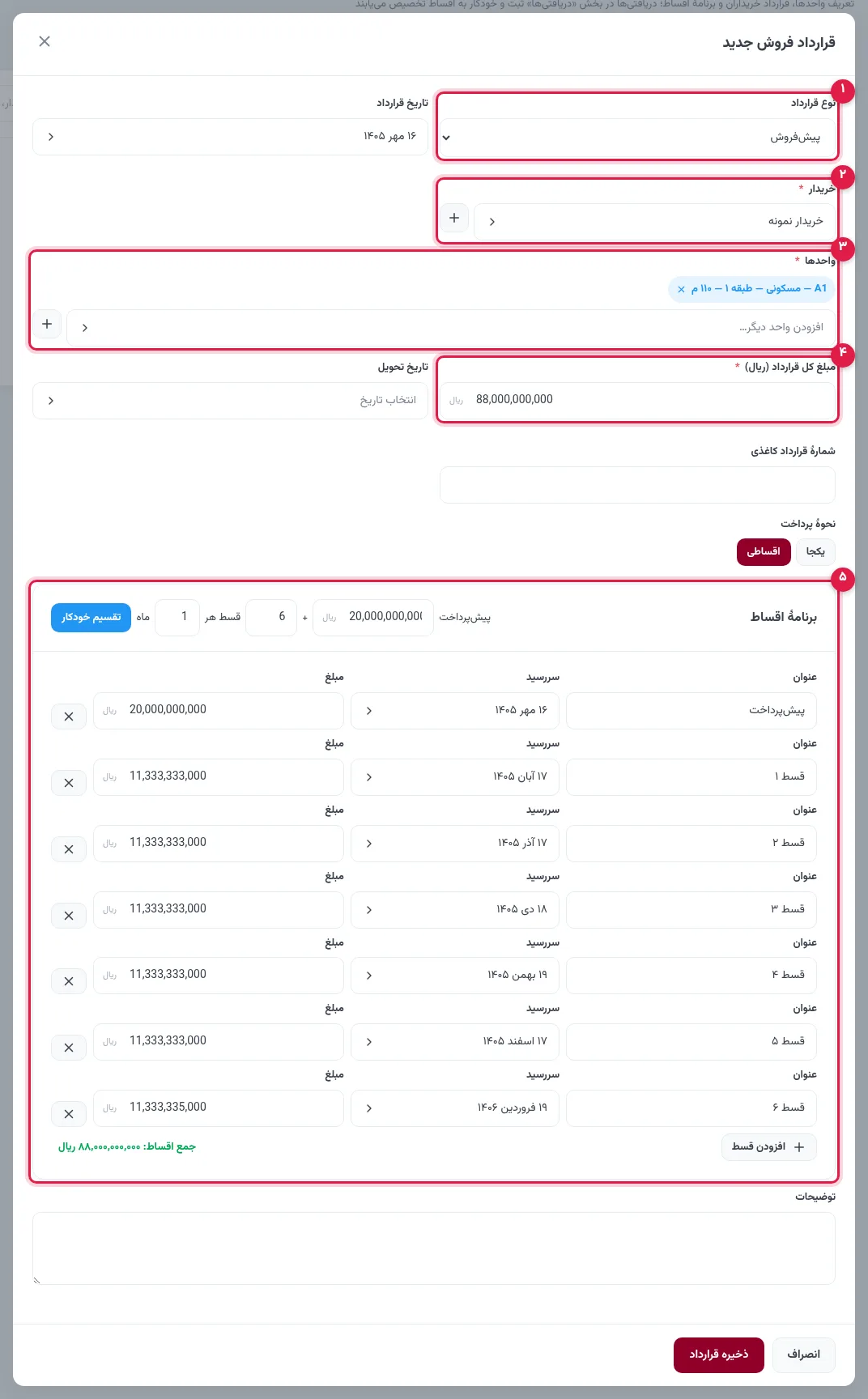
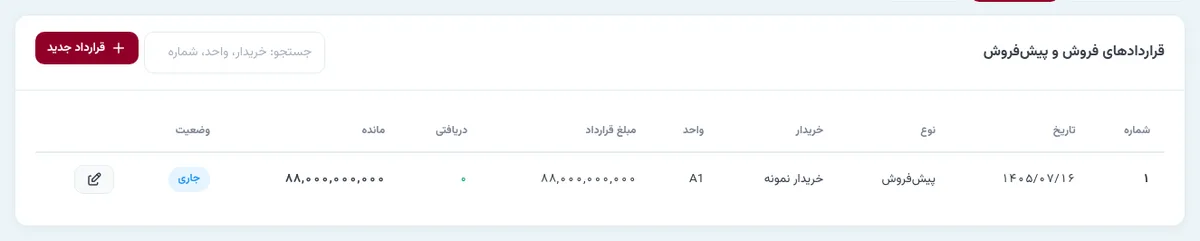
قدم ۴: ثبت دریافتی برای قرارداد
روی قرارداد بزنید تا جزئیاتش باز شود: جدول اقساط با سررسید، مبلغ، پرداختشده و وضعیت هر قسط. برای ثبت پولی که خریدار داده، ثبت دریافتی برای این قرارداد را بزنید.
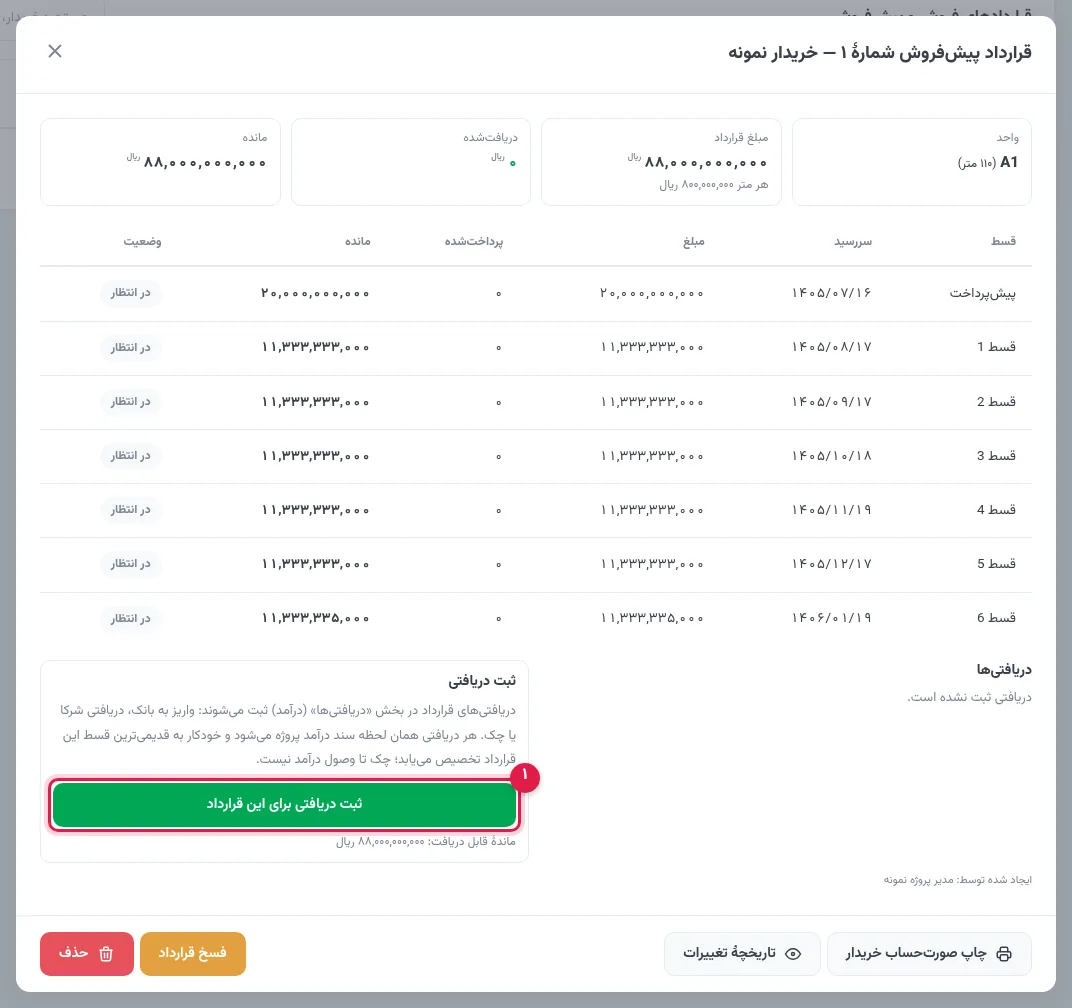
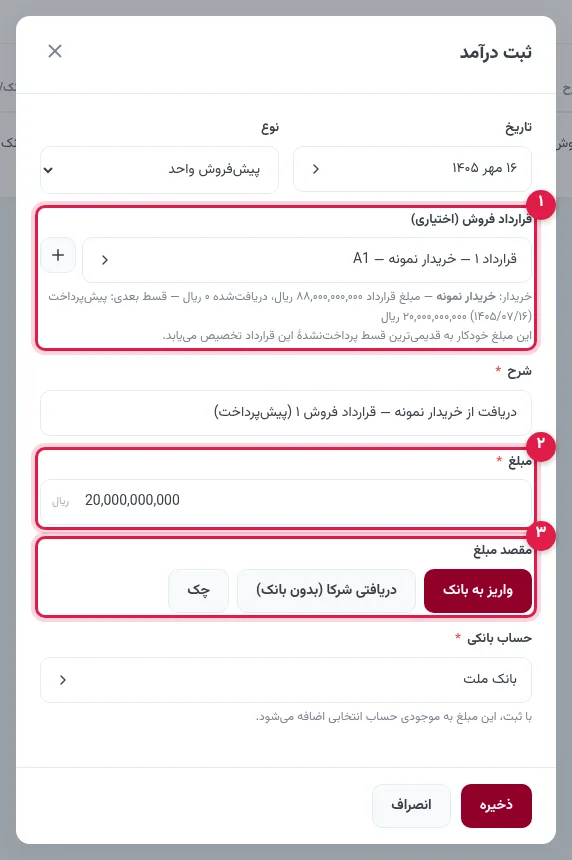
فرم ثبت درآمد با نوع «پیشفروش واحد» و قرارداد انتخابشده باز میشود و زیر قرارداد، قسط بعدی و ماندهٔ قابل دریافت را نشان میدهد. مبلغ و حساب بانکی را وارد و ذخیره کنید؛ دریافتی خودکار به قدیمیترین قسط پرداختنشده (اینجا پیشپرداخت) تخصیص مییابد.
اگر درآمد را مستقیم از «دریافتیها / ثبت درآمد» ثبت میکنید، قرارداد را در فیلد قرارداد فروش با جستوجوی شماره، خریدار یا کد واحد پیدا کنید؛ اگر قرارداد هنوز ثبت نشده، با دکمهٔ + کنار همین فیلد آن را بسازید تا خودکار انتخاب شود. اتصال به قرارداد اختیاری است.
قدم ۵: دریافت قسط با چک
اگر خریدار قسط را با چک داد، مقصد مبلغ را چک بگذارید و شمارهٔ چک، تاریخ سررسید، بانک صادرکننده و حساب بانکیِ خواباندن چک را وارد کنید. شناسهٔ صیادی اختیاری است.
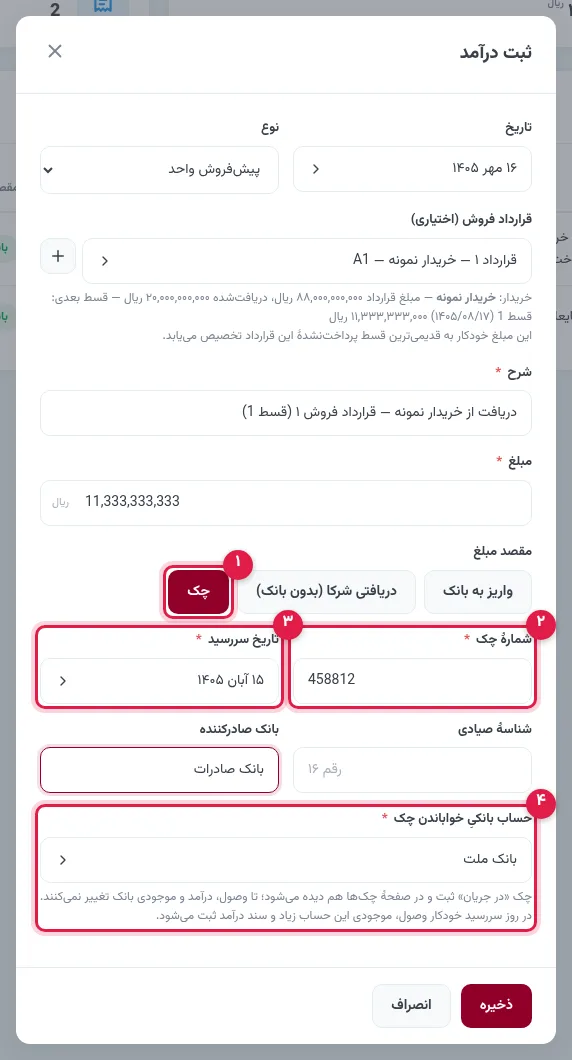
چک تا سررسید «در جریان» است: در صفحهٔ چکها دیده میشود ولی درآمد و موجودی بانک را تغییر نمیدهد. در روز سررسید خودکار وصول میشود، موجودی حساب زیاد و سند درآمد ثبت میشود. مدیریت کامل چکها را در مدیریت چک در پروژهٔ ساختمانی بخوانید.
قدم ۶: پیگیری قرارداد و مطالبات
در فهرست قراردادها ستون دریافتی و مانده بهروز شده و قرارداد نشان چک در جریان گرفته است.

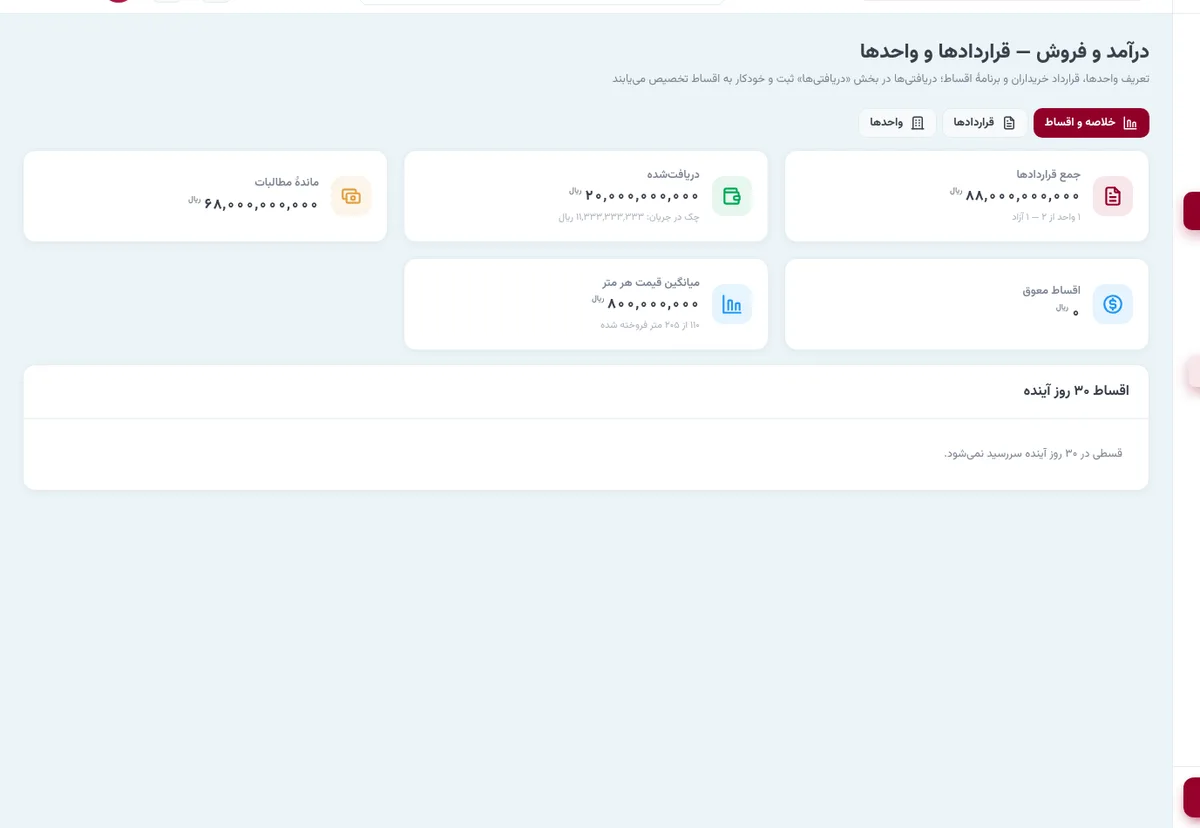
زبانهٔ خلاصه و اقساط تصویر کل فروش را میدهد: جمع قراردادها، دریافتشده (و چک در جریان)، ماندهٔ مطالبات، اقساط معوق، میانگین قیمت هر متر فروختهشده و اقساطی که ۳۰ روز آینده سررسید میشوند.
در صفحهٔ دریافتیها هم چکهای دریافتیِ در جریان جدا فهرست شدهاند.

نکتهها
- دریافتی خریدار را همیشه با انتخاب قرارداد ثبت کنید؛ در غیر این صورت درآمد ثبت میشود ولی قسطی تسویه نمیشود.
- از دکمهٔ چاپ صورتحساب خریدار در جزئیات قرارداد برای فرستادن وضعیت اقساط به خریدار استفاده کنید.
- واحدی که قرارداد دارد «پیشفروششده» یا «فروختهشده» میشود و در قرارداد جدید قابل انتخاب نیست. با فسخ قرارداد (تا وقتی دریافتی ندارد) واحد دوباره آزاد میشود.
جمعبندی
با تعریف واحدها، قرارداد اقساطی و ثبت هر دریافتی روی قرارداد، در هر لحظه میدانید هر خریدار چقدر بدهکار است، کدام قسط معوق شده و کدام چک در راه است. برای قیمتگذاری درست واحدها، اول قیمت تمامشدهٔ ساختمان را حساب کنید.
فروش و اقساط واحدهای پروژهتان را در اپتا مدیریت کنید — ۱۴ روز رایگان
پرسشهای متداول
درآمد پروژه در اپتا کجا ثبت میشود؟
در «درآمد و فروش / دریافتیها». هر دریافتی — قسط خریدار، فروش واحد یا درآمد متفرقه مثل فروش ضایعات — همان لحظه درآمد پروژه است و سند شمارهدار میگیرد؛ دریافتی با چک تا وصول، درآمد حساب نمیشود.
اقساط قرارداد پیشفروش چطور ساخته میشود؟
در فرم قرارداد، نحوهٔ پرداخت را «اقساطی» بگذارید، مبلغ پیشپرداخت، تعداد قسط و فاصلهٔ ماهها را وارد کنید و «تقسیم خودکار» را بزنید. اپتا باقی مبلغ را تقسیم و سررسید هر قسط را تعیین میکند؛ هر ردیف را میتوانید دستی تغییر دهید.
دریافتی خریدار به کدام قسط میخورد؟
اگر هنگام ثبت دریافتی قرارداد را انتخاب کنید، مبلغ خودکار به قدیمیترین قسط پرداختنشدهٔ همان قرارداد تخصیص مییابد و ماندهٔ قرارداد بهروز میشود.
اگر خریدار چک بدهد چه میشود؟
دریافتی با مقصد «چک» در صفحهٔ چکها «در جریان» ثبت میشود و روی قرارداد نشان «چک در جریان» میخورد. در روز سررسید چک خودکار وصول و به موجودی حساب بانکی انتخابی اضافه میشود و همان موقع درآمد ثبت میشود.
قرارداد چند واحد را میشود یکجا ثبت کرد؟
بله؛ در قرارداد فروش میتوان چند واحد آزاد، مثل آپارتمان، پارکینگ و انباری، را به یک قرارداد اضافه کرد.
اقساط معوق را کجا ببینم؟
در سربرگ خلاصه و اقساط بخش درآمد و فروش، فهرست اقساط معوق و اقساط ۳۰ روز آینده نمایش داده میشود.
خریدار میتواند وضعیت اقساطش را ببیند؟
با لینک اشتراکگذاری خریدار، وضعیت قرارداد و اقساط را بدون ورود به پنل میبیند.
فروش یک واحد را چطور لغو کنم؟
با فسخ قرارداد؛ واحد دوباره آزاد میشود و تکلیف مبالغ دریافتی طبق توافق ثبت میشود.
تیم محتوای اپتا؛ راهنمای ساده و کاربردی حسابداری و مدیریت مالی برای پیمانکاران ساختمانی. اینجا هر آنچه یک پیمانکار برای مدیریت مالی پروژه لازم دارد را به زبان روان توضیح میدهیم.
آمادهای مالی پروژهات را ساده کنی؟
۱۴ روز رایگان اپتا را امتحان کن؛ بدون نیاز به دانش حسابداری.
شروع رایگانآموزشهای مرتبط
 ثبت اسناد
پیگیری اقساط معوق خریداران و فسخ قرارداد پیشفروش در اپتا: از هشدار تا آزاد شدن واحد (تصویری)
آموزش تصویری مدیریت مطالبات پیشفروش در اپتا: دیدن اقساط معوق و اقساط ۳۰ روز آینده، وضعیت هر قسط در قرارداد، ثبت قسط عقبافتاده و تخصیص خودکار به اقساط، و فسخ قرارداد پیشفروش و آزاد شدن واحد برای فروش دوباره.
 ثبت اسناد
صورتوضعیت متری در اپتا: ردیفهای متراژ × فی، ارزش افزوده، بیمه و مالیات ۱۰۴ با مثال عددی (تصویری)
آموزش تصویری ثبت صورتوضعیت متری (سطری) پیمانکار در اپتا: ردیفهای متراژ و تعداد با فی، حسن انجام کار، سپردهٔ بیمه، مالیات علیالحساب ۱۰۴ و ارزش افزوده، محاسبهٔ خالص قابل پرداخت با مثال عددی، پرداخت و چاپ صورتوضعیت با جای امضا.
 ثبت اسناد
آموزش سندها در اپتا: فهرست اسناد، شمارهٔ سند، حذف سند وابسته و تاریخچهٔ تغییرات (تصویری)
آموزش تصویری بخش سندهای اپتا: هر تراکنش چطور شمارهٔ سند میگیرد، فیلتر نوع سند و جستوجو، دیدن جزئیات، حذف مستقیم سند با بررسی وابستگیها، برگشت «آخرین سند» بعد از حذف و پیگیری همهٔ تغییرات در تاریخچهٔ اسناد.
دیدگاهها(۰)
هنوز دیدگاهی ثبت نشده است. اولین نفر باشید!
دیدگاه خود را بنویسید
دیدگاه شما پس از تأیید مدیر منتشر میشود.