داشبورد پروژه در اپتا: چکلیست شروع، کارتهای مالی، نمودار ماهانه و جستجوی سریع سند (تصویری)

آموزش تصویری داشبورد پروژه در اپتا: کارهای اولیهٔ پروژهٔ تازه، معنی هر کارت مالی (درآمد، هزینه، سود و زیان، موجودی بانک، حسن انجام کار، ماندهٔ دریافتنی)، نمودار درآمد و هزینهٔ ماهانهٔ شمسی، ترکیب هزینهها، «آخرین سند» و جستجوی سراسری سند و طرف حساب.
خلاصه: داشبورد اپتا اولین صفحهٔ هر پروژه است. در پروژهٔ تازه، چکلیست کارهای اولیه قدمهای راهاندازی را به ترتیب پیشنهاد میدهد. در پروژهٔ فعال، کارتها درآمد، کل هزینه، سود و زیان، موجودی بانکها، حسن انجام کار و ماندهٔ دریافتنی را میدهند و نمودارها روند ماهانه و ترکیب هزینهها را. از نوار بالا هم «آخرین سند» و جستجوی سریع سند و طرف حساب در دسترس است.
مدیر پروژه هر روز چند سؤال ثابت دارد: چقدر پول در بانک داریم، تا حالا چقدر خرج کردهایم، چقدر طلب داریم و پروژه سود میدهد یا نه. داشبورد نرمافزار حسابداری ساختمان اپتا جواب همهٔ اینها را در یک صفحه میدهد. در این آموزش هر بخش را با پروژهٔ نمونه توضیح میدهیم.
قدم ۱: چکلیست کارهای اولیهٔ پروژهٔ تازه
وقتی پروژهٔ جدیدی میسازید، بالای داشبورد کارت کارهای اولیهٔ پروژه را میبینید: ایجاد اولین حساب بانکی، سرمایهگذار، تراکنش سرمایهگذار، قلم مصالح یا ابزار، کارگر، صورتوضعیت و اولین سند. دکمهٔ انجام بده هر مورد شما را مستقیم به همان بخش میبرد و بعد از انجام، مورد خودکار تیک میخورد.
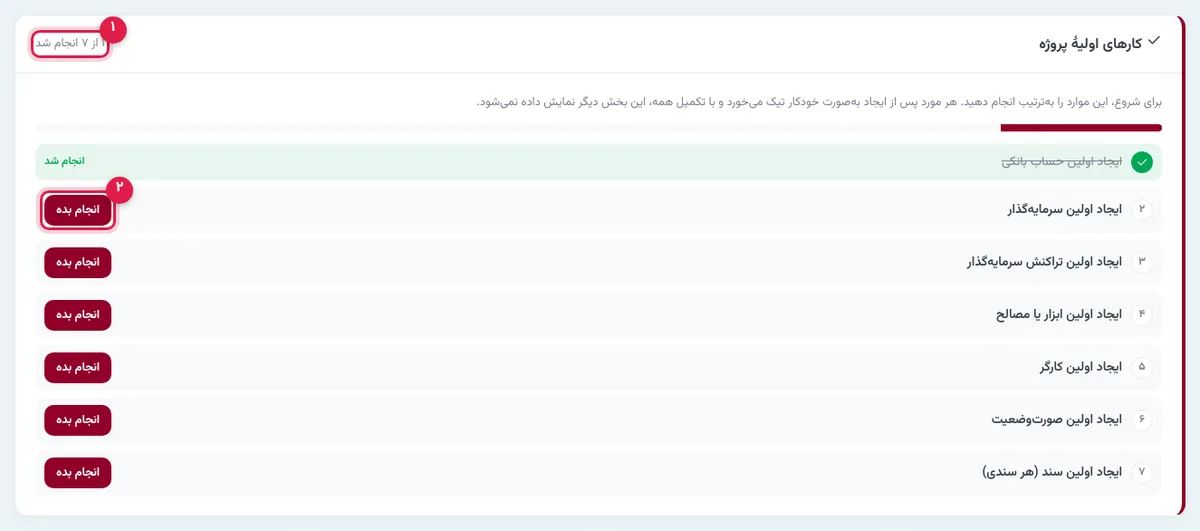
ترتیب پیشنهادی همان ترتیب منطقی راهاندازی است: اول بانک، بعد آوردهٔ شرکا و بعد اولین هزینهها. توضیح هر قدم را در آموزش صفر تا صد اپتا ببینید.
قدم ۲: کارتهای مالی داشبورد چه میگویند؟
در پروژهٔ فعال، داشبورد این شکل را دارد:
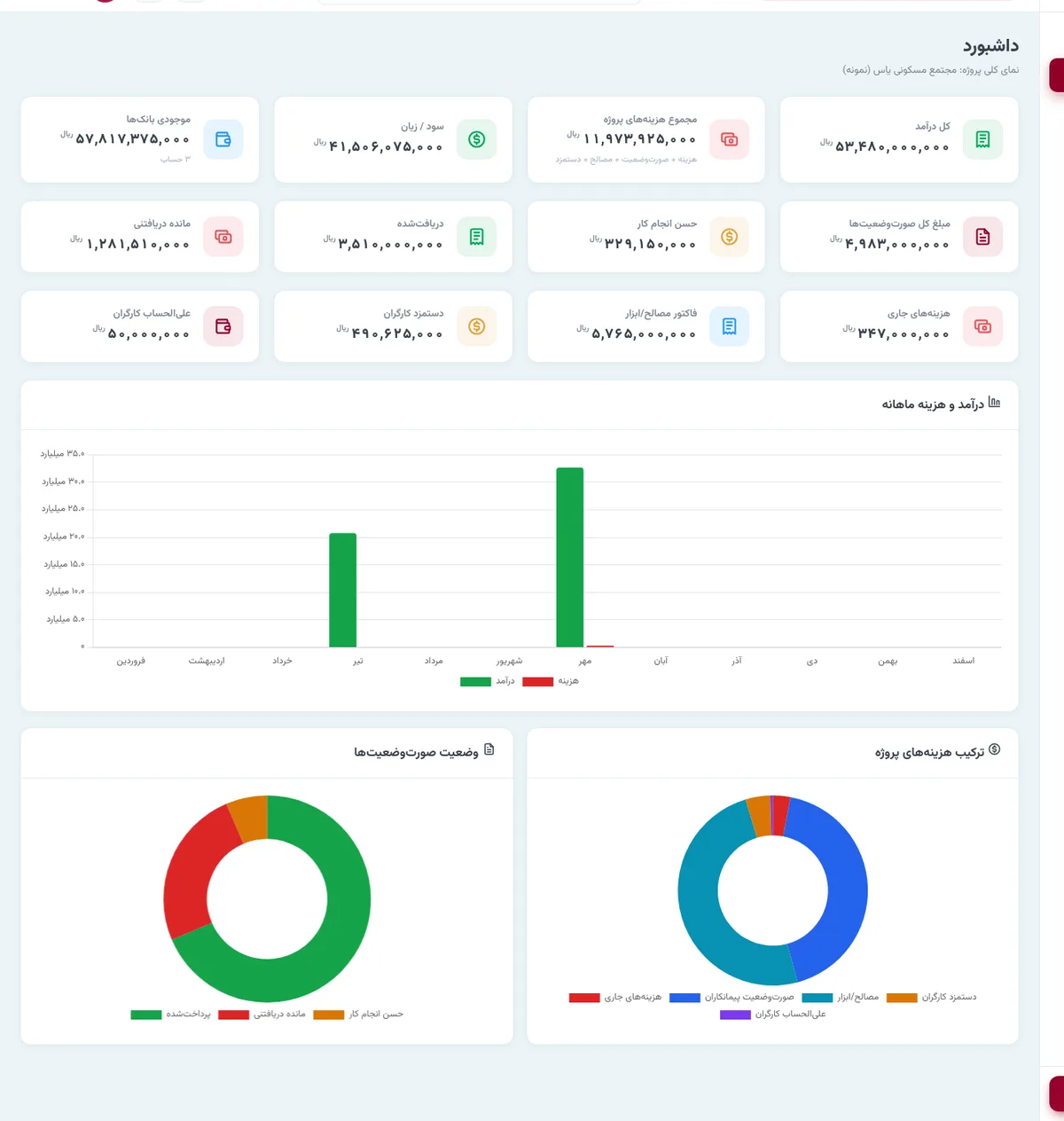
- کل درآمد: جمع دریافتیهای ثبتشده (فروش واحد و درآمدهای دیگر).
- مجموع هزینههای پروژه: هزینههای جاری + صورتوضعیتها + فاکتور مصالح + دستمزد؛ یعنی بهای تمامشدهٔ پروژه تا امروز.
- سود / زیان: کل درآمد منهای مجموع هزینهها.
- موجودی بانکها: جمع موجودی همهٔ حسابهای بانکی پروژه.
- مبلغ کل صورتوضعیتها، دریافتشده و ماندهٔ دریافتنی: وضعیت حساب با پیمانکاران؛ مانده یعنی مبلغی که هنوز باید به پیمانکاران پرداخت شود.
- حسن انجام کار: سپردههایی که نگه داشتهاید و بعداً باید پرداخت کنید.
- هزینههای جاری، فاکتور مصالح، دستمزد و علیالحساب کارگران: اجزای مجموع هزینهها.

فرق سود و زیان با موجودی بانک را در سود و زیان پروژهٔ ساختمانی توضیح دادهایم؛ پروژه میتواند سودده باشد و همزمان کمپول.
قدم ۳: نمودار ماهانه و ترکیب هزینهها
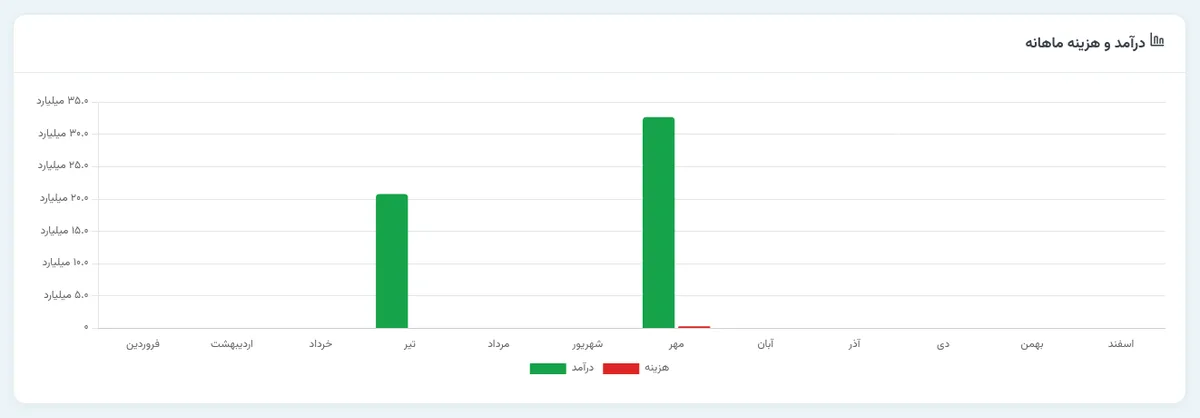
نمودار درآمد و هزینهٔ ماهانه ستونهای فروردین تا اسفند سال جاری شمسی را نشان میدهد؛ ماههایی که درآمد زیاد دارند معمولاً ماههای دریافت پیشپرداخت و اقساط خریداراناند. هر سند بر اساس تاریخ شمسیاش (به وقت ایران) در ماه درست مینشیند.
دو نمودار دایرهای پایین صفحه هم ترکیب هزینههای پروژه (هزینههای جاری، صورتوضعیت پیمانکاران، مصالح، دستمزد) و وضعیت صورتوضعیتها (پرداختشده، ماندهٔ دریافتنی، حسن انجام کار) را نشان میدهند. برای جزئیات بیشتر، آموزش گزارشها و بهای تمامشده را ببینید.
قدم ۴: پروژهٔ فعال، آخرین سند و جستجو
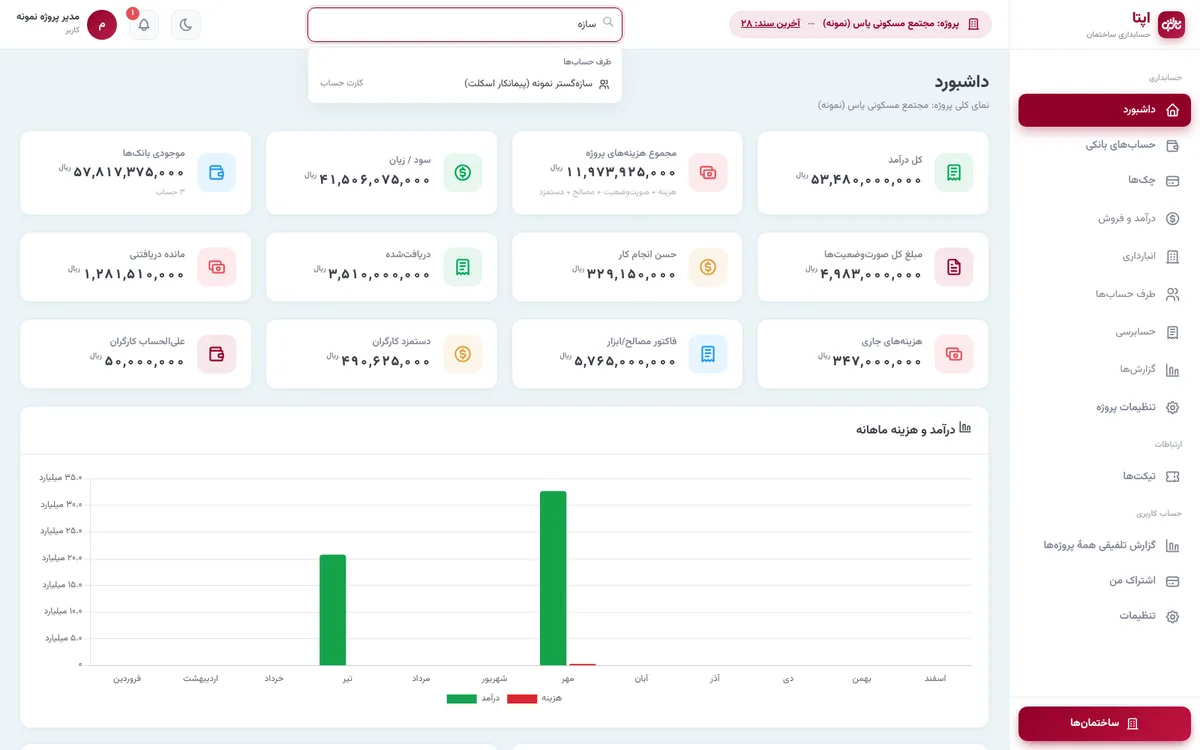
در نوار بالای همهٔ صفحهها، نام پروژهٔ فعال و آخرین سند (بزرگترین شمارهٔ سند ثبتشده) هست. با کلیک روی آخرین سند به فهرست سندها میروید؛ قبل از ثبت سند جدید، یک نگاه به آن جلوی ثبت تکراری را میگیرد.

کادر جستجو با حداقل دو حرف، شمارهٔ سند یا نام طرف حساب را در پروژهٔ فعال پیدا میکند. نتیجهها در دو گروه «سندها» و «طرف حسابها» میآیند؛ کلیک روی سند فهرست سندها را روی همان شماره باز میکند و کلیک روی طرف حساب، گزارش حساب همان شخص را.
نکتهها
- چند پروژه: داشبورد همیشه مال پروژهٔ فعال است؛ برای جمع همهٔ پروژهها از «گزارش تلفیقی» استفاده کنید.
- اعلانها: زنگولهٔ بالای صفحه اطلاعیههای اپتا و پاسخ تیکتهای پشتیبانی را نشان میدهد.
- حالت تاریک: با دکمهٔ ماه، تم پنل عوض میشود.
جمعبندی
داشبورد اپتا جای گزارش روزانه به شریکهاست: پول نقد، کل هزینه، طلبها و سود پروژه در یک نگاه، با نمودار ماهبهماه شمسی. هرچه سندها کاملتر و بهموقعتر ثبت شوند، این اعداد دقیقترند؛ اصولش را در کنترل بودجهٔ پروژهٔ ساختمانی بخوانید.
پرسشهای متداول
مجموع هزینههای پروژه در داشبورد شامل چه چیزهایی است؟
هزینههای جاری، مبلغ صورتوضعیتهای پیمانکاران، فاکتورهای مصالح و ابزار، دستمزد کارگران و علیالحساب کارگران؛ یعنی کل بهای پروژه تا امروز، نه فقط پولهایی که از بانک رفته است.
چرا سود و زیان با موجودی بانک فرق دارد؟
سود و زیان، درآمد منهای کل هزینههاست (چه پرداخت شده باشد چه نه). موجودی بانک فقط پول نقد حسابهاست و آورده و برداشت شرکا، بدهیهای پرداختنشده و سپردهها روی آن اثر متفاوتی دارند.
چکلیست کارهای اولیه کی ناپدید میشود؟
هر مورد بعد از انجام خودکار تیک میخورد و وقتی هر هفت مورد انجام شد، این بخش دیگر نمایش داده نمیشود.
جستجوی بالای صفحه چه چیزهایی را پیدا میکند؟
شمارهٔ سند و نام طرف حسابها را در پروژهٔ فعال. با کلیک روی سند به فهرست سندها میروید و با کلیک روی طرف حساب، گزارش همان شخص باز میشود.
تیم محتوای اپتا؛ راهنمای ساده و کاربردی حسابداری و مدیریت مالی برای پیمانکاران ساختمانی. اینجا هر آنچه یک پیمانکار برای مدیریت مالی پروژه لازم دارد را به زبان روان توضیح میدهیم.
آمادهای مالی پروژهات را ساده کنی؟
۱۴ روز رایگان اپتا را امتحان کن؛ بدون نیاز به دانش حسابداری.
شروع رایگانآموزشهای مرتبط
 شروع کار
اپتا روی موبایل: نصب روی صفحهٔ گوشی و ثبت هزینه، چک و گزارش از سر کارگاه (تصویری)
آموزش تصویری کار با نرمافزار حسابداری ساختمان اپتا روی گوشی: افزودن اپتا به صفحهٔ اصلی اندروید و آیفون، ورود، داشبورد و منوی موبایل، ثبت هزینه از سر کارگاه، دیدن چکها و گزارش کلی پروژه بدون نیاز به لپتاپ.
 شروع کار
انتقال اطلاعات از هلو، سپیدار و نرمافزارهای دیگر به اپتا: ساخت پروژه با فایل اکسل دفتر روزنامه (تصویری)
آموزش تصویری انتقال حسابهای یک پروژهٔ ساختمانی از هلو، سپیدار، محک یا هر نرمافزار حسابداری دیگر به اپتا: خروجی اکسل دفتر روزنامه و تراز، تعیین مقصد هر سرفصل، کنترل ماندهٔ بانکها قبل از انتقال و ساخت خودکار پروژه با همهٔ اسناد.
 شروع کار
آموزش حسابهای بانکی در اپتا: تعریف حساب، موجودی، انتقال بین حسابها و گردش حساب (تصویری)
آموزش تصویری حسابهای بانکی پروژه در اپتا: تعریف حساب جدید، اینکه موجودی هر حساب از کجا میآید، انتقال وجه بین دو حساب پروژه با سند خودکار و گرفتن گردش حساب با ماندهٔ بعد از هر تراکنش، چاپ و Excel.
دیدگاهها(۰)
هنوز دیدگاهی ثبت نشده است. اولین نفر باشید!
دیدگاه خود را بنویسید
دیدگاه شما پس از تأیید مدیر منتشر میشود.