مدیریت چند پروژه در اپتا: پروژهٔ جدید، جابهجایی بین پروژهها و پذیرش دعوت به پروژهٔ دیگران (تصویری)
آموزش تصویری کار با چند پروژهٔ ساختمانی در یک حساب اپتا: ساخت پروژه با کارفرما، پیمانکار و وضعیت، انتخاب و جابهجایی پروژهٔ فعال، پذیرش دعوت همکار به پروژهٔ او، حالت «فقط مشاهده» و مدیریت پروژهها در صفحهٔ ساختمانها.
خلاصه: در اپتا هر ساختمان یک پروژه با حسابهای کاملاً جداست و با یک حساب کاربری میتوانید چند پروژه داشته باشید. از صفحهٔ انتخاب پروژه پروژهٔ جدید بسازید یا وارد پروژهٔ دیگری شوید؛ نام پروژهٔ فعال همیشه بالای صفحه است. اگر همکاری شما را به پروژهاش دعوت کند، دعوت همینجا ظاهر میشود و بعد از تأیید، با دسترسی کامل یا فقط مشاهده وارد آن میشوید.
بیشتر سازندهها و پیمانکارها همزمان چند کار دارند: یک ساختمان در مرحلهٔ اسکلت، یکی در نازککاری و یکی که تحویل شده و فقط چند قسط خریدارش مانده است. قاطی شدن حساب اینها رایجترین مشکل حسابداری چندپروژه است. اصول را در مدیریت مالی چند پروژه بخوانید؛ اینجا اجرای آن در اپتا را میبینیم.
قدم ۱: صفحهٔ انتخاب پروژه
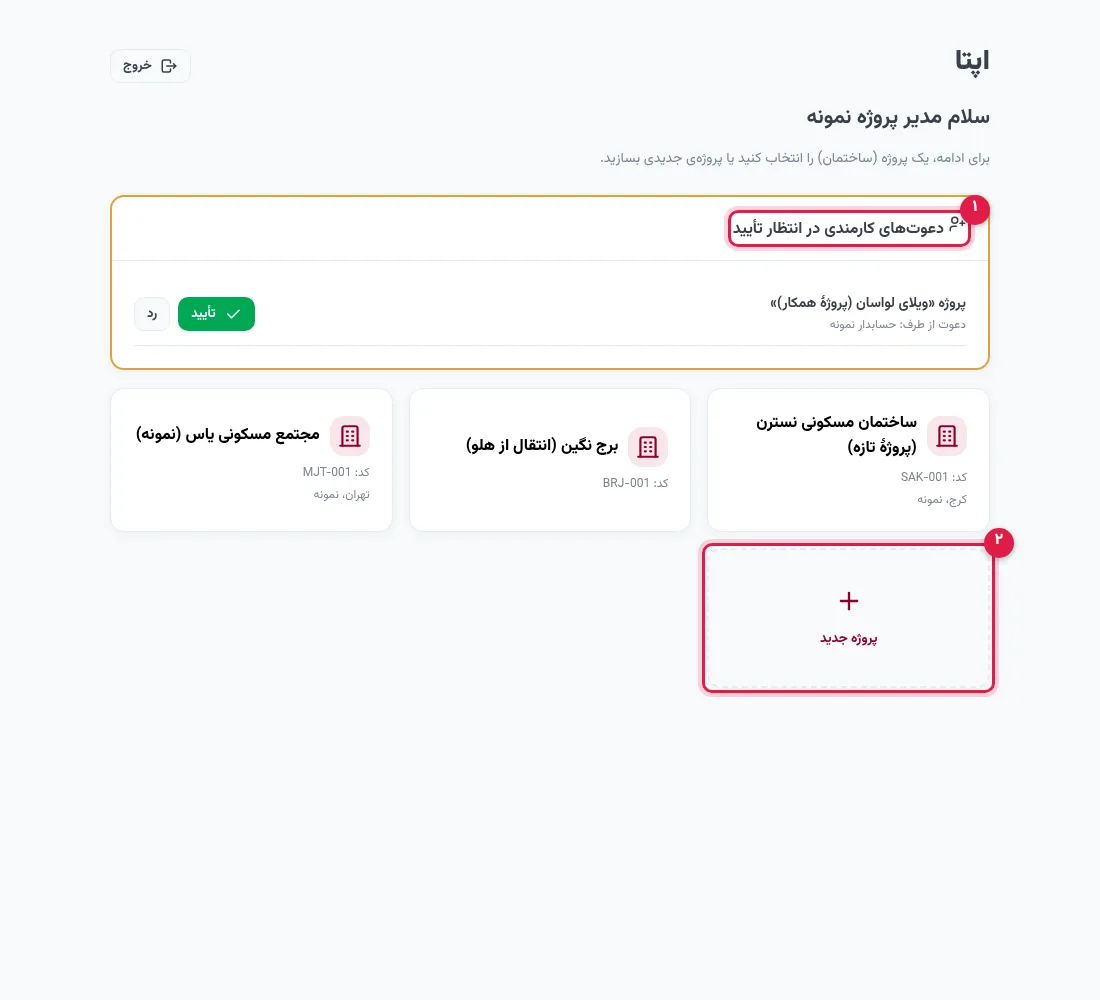
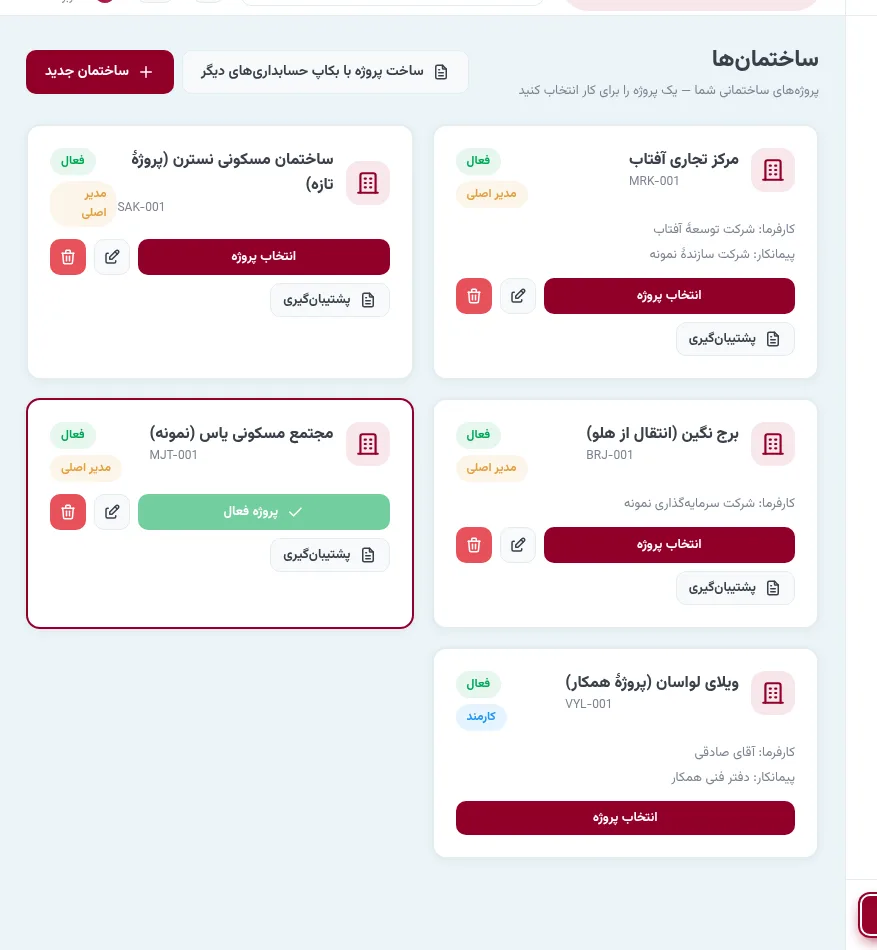
بعد از ورود، اگر پروژهای انتخاب نکرده باشید، صفحهٔ انتخاب پروژه را میبینید: کارت همهٔ پروژههای شما، کارت پروژه جدید و اگر کسی شما را دعوت کرده، کادر دعوتهای کارمندی در انتظار تأیید.
قدم ۲: ساخت پروژهٔ جدید
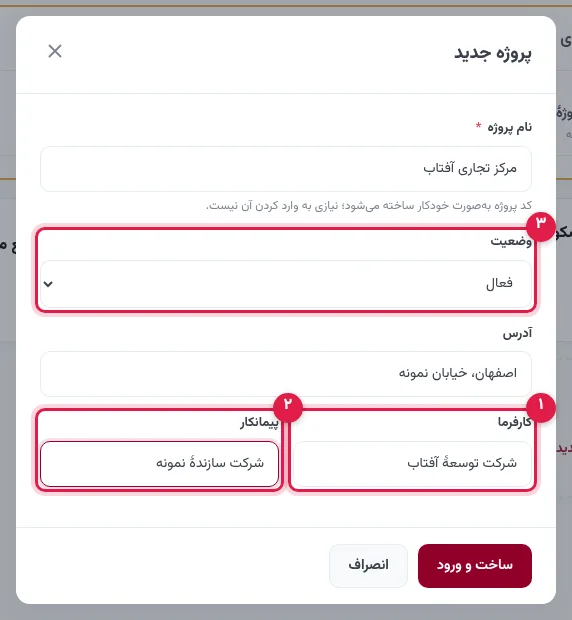
روی پروژه جدید بزنید. نام پروژه الزامی است و کد پروژه خودکار ساخته میشود. کارفرما و پیمانکار را برای شناسنامهٔ پروژه بنویسید و وضعیت را فعال، تکمیلشده یا متوقف بگذارید. با «ساخت و ورود» پروژه ساخته و انتخاب میشود.
اگر حساب این پروژه قبلاً در نرمافزار دیگری بوده، بهجای پروژهٔ خالی از ساخت پروژه با بکاپ حسابداریهای دیگر استفاده کنید.
قدم ۳: پذیرش دعوت به پروژهٔ همکار
همکار شما (مثلاً حسابدار شریک یا پیمانکار اصلی) از بخش کارمندان پروژه با شمارهٔ موبایل شما را دعوت میکند (آموزش کارمندان پروژه). در کادر دعوتها تأیید را بزنید تا پروژه به فهرست شما اضافه شود؛ «رد» دعوت را حذف میکند.
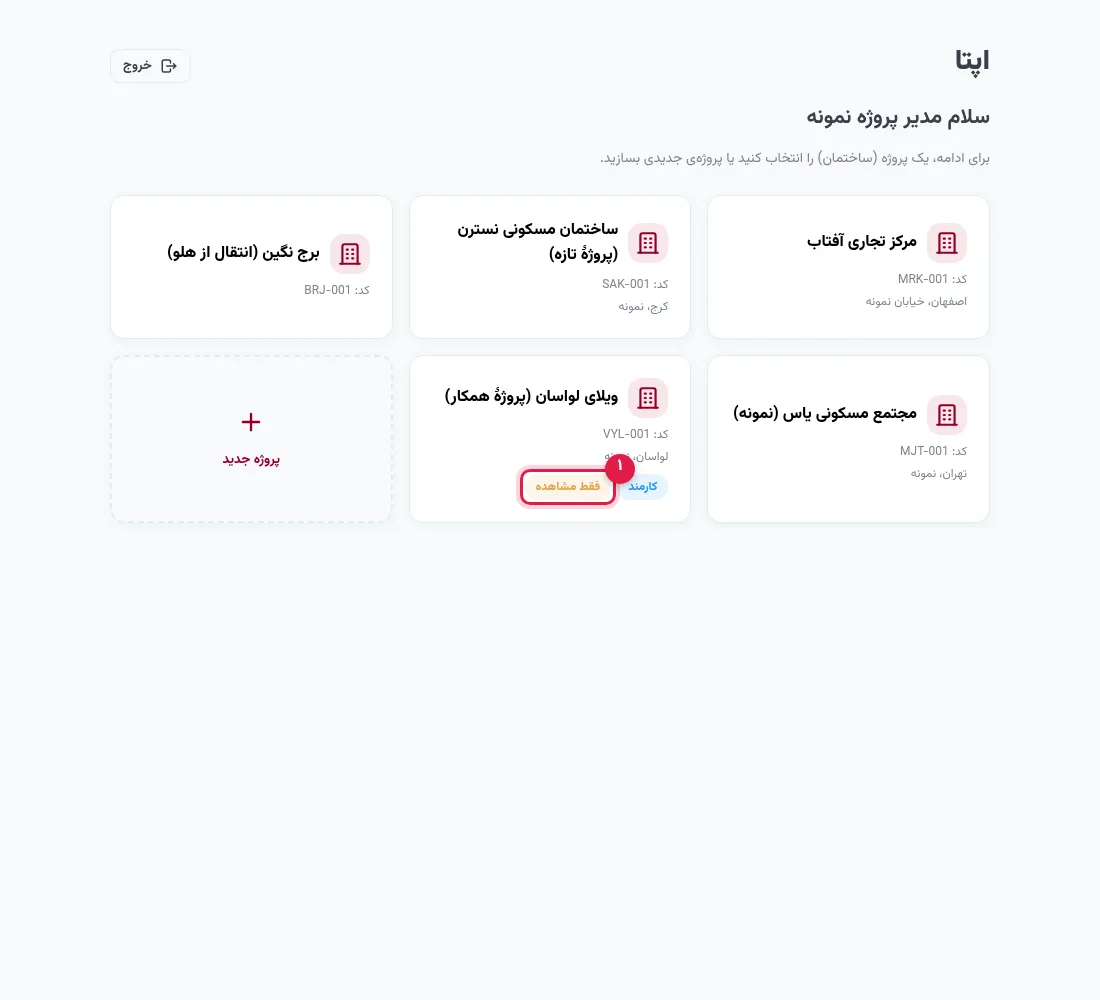
کارت پروژهٔ همکار برچسب کارمند دارد و اگر صاحب پروژه دسترسی ویرایش نداده باشد، برچسب فقط مشاهده هم دارد.
قدم ۴: چطور بین پروژهها جابهجا شویم؟
نام پروژهٔ فعال همیشه بالای صفحه است و همهٔ صفحهها (بانک، سندها، گزارشها) فقط اطلاعات همان پروژه را نشان میدهند. با کلیک روی نام پروژه، یا دکمهٔ «ساختمانها» پایین منو، پروژهٔ دیگری را انتخاب کنید.

قبل از ثبت هر سند به نام پروژهٔ بالای صفحه نگاه کنید؛ رایجترین اشتباه، ثبت هزینهٔ یک ساختمان در پروژهٔ دیگر است.
قدم ۵: کار در پروژهٔ فقط مشاهده
در پروژهای که دسترسی فقط مشاهده دارید، همهٔ اسناد، گزارشها و چاپها در دسترس است ولی دکمههای ثبت جدید، ویرایش و حذف نمایش داده نمیشوند. این حالت برای شریکی که فقط میخواهد گزارش ببیند یا مشاور مالیاتی مناسب است.
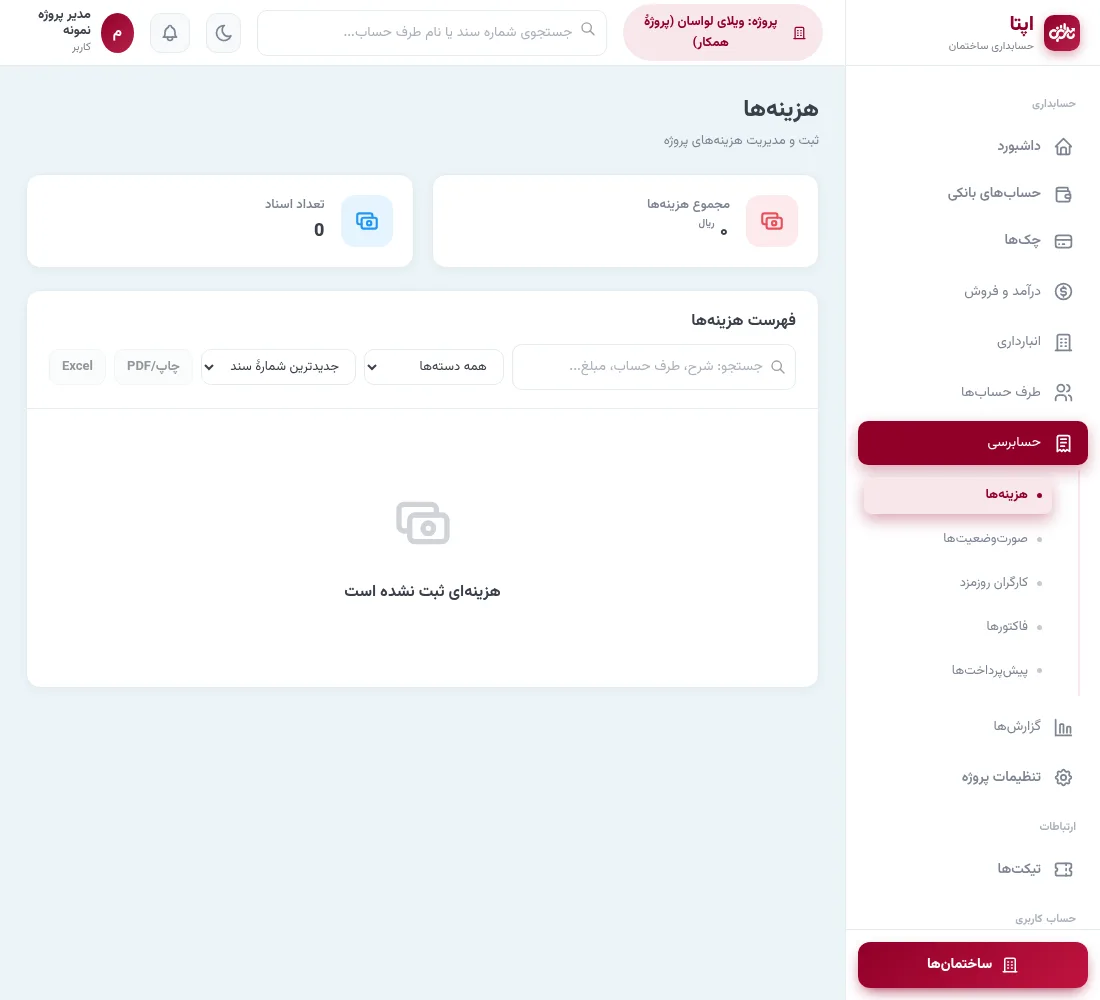
قدم ۶: مدیریت پروژهها در صفحهٔ ساختمانها
صفحهٔ ساختمانها برای هر پروژه دکمههای انتخاب، ویرایش (نام، کارفرما، وضعیت)، پشتیبانگیری و حذف دارد. پروژهای که فعال است با «پروژه فعال» مشخص شده است.
نکتهها
- گزارش تلفیقی: درآمد، هزینه، سود و موجودی بانک همهٔ پروژهها را یکجا در «گزارش تلفیقی همهٔ پروژهها» ببینید (آموزش گزارشها).
- هزینهٔ مشترک: هزینهای مثل اجارهٔ دفتر را به نسبت در پروژهها ثبت کنید (هزینهٔ بالاسری پیمانکار).
- حساب بانکی مشترک: اگر یک حساب بانکی برای چند پروژه استفاده میشود، در هر پروژه فقط تراکنشهای همان پروژه را ثبت کنید.
جمعبندی
در اپتا هر ساختمان دفتر جدای خودش را دارد و جابهجایی بین آنها یک کلیک است. دعوت به پروژهٔ همکار و حالت فقط مشاهده هم اجازه میدهد شریکها و مشاوران بدون دست بردن در اسناد، همیشه گزارش بهروز داشته باشند.
همهٔ پروژههایتان را در یک حساب اپتا مدیریت کنید — ۱۴ روز رایگان
پرسشهای متداول
برای چند پروژه باید چند اشتراک بخرم؟
نه. با یک حساب اپتا میتوانید چند پروژه بسازید؛ هر پروژه حسابهای بانکی، اسناد، طرفحسابها و گزارشهای کاملاً جدا دارد.
پروژهای که همکارم ساخته را چطور ببینم؟
همکار شما را با شمارهٔ موبایل از بخش «کارمندان پروژه» دعوت میکند. دعوت در صفحهٔ انتخاب پروژهٔ شما ظاهر میشود و با «تأیید»، آن پروژه کنار پروژههای خودتان میآید.
حالت فقط مشاهده یعنی چه؟
یعنی صاحب پروژه به شما اجازهٔ دیدن داده ولی اجازهٔ ثبت و ویرایش نه. همهٔ گزارشها و اسناد را میبینید، اما دکمههای ثبت جدید و ویرایش نمایش داده نمیشوند.
وضعیت پروژه (فعال، تکمیلشده، متوقف) چه کاربردی دارد؟
برای مرتب نگه داشتن فهرست پروژههاست؛ پروژهٔ تمامشده را «تکمیلشده» کنید تا از پروژههای در حال اجرا جدا باشد. اطلاعاتش سر جایش میماند.
تیم محتوای اپتا؛ راهنمای ساده و کاربردی حسابداری و مدیریت مالی برای پیمانکاران ساختمانی. اینجا هر آنچه یک پیمانکار برای مدیریت مالی پروژه لازم دارد را به زبان روان توضیح میدهیم.
آمادهای مالی پروژهات را ساده کنی؟
۱۴ روز رایگان اپتا را امتحان کن؛ بدون نیاز به دانش حسابداری.
شروع رایگانآموزشهای مرتبط
 شروع کار
داشبورد پروژه در اپتا: چکلیست شروع، کارتهای مالی، نمودار ماهانه و جستجوی سریع سند (تصویری)
آموزش تصویری داشبورد پروژه در اپتا: کارهای اولیهٔ پروژهٔ تازه، معنی هر کارت مالی (درآمد، هزینه، سود و زیان، موجودی بانک، حسن انجام کار، ماندهٔ دریافتنی)، نمودار درآمد و هزینهٔ ماهانهٔ شمسی، ترکیب هزینهها، «آخرین سند» و جستجوی سراسری سند و طرف حساب.
 شروع کار
اپتا روی موبایل: نصب روی صفحهٔ گوشی و ثبت هزینه، چک و گزارش از سر کارگاه (تصویری)
آموزش تصویری کار با نرمافزار حسابداری ساختمان اپتا روی گوشی: افزودن اپتا به صفحهٔ اصلی اندروید و آیفون، ورود، داشبورد و منوی موبایل، ثبت هزینه از سر کارگاه، دیدن چکها و گزارش کلی پروژه بدون نیاز به لپتاپ.
 شروع کار
انتقال اطلاعات از هلو، سپیدار و نرمافزارهای دیگر به اپتا: ساخت پروژه با فایل اکسل دفتر روزنامه (تصویری)
آموزش تصویری انتقال حسابهای یک پروژهٔ ساختمانی از هلو، سپیدار، محک یا هر نرمافزار حسابداری دیگر به اپتا: خروجی اکسل دفتر روزنامه و تراز، تعیین مقصد هر سرفصل، کنترل ماندهٔ بانکها قبل از انتقال و ساخت خودکار پروژه با همهٔ اسناد.
دیدگاهها(۰)
هنوز دیدگاهی ثبت نشده است. اولین نفر باشید!
دیدگاه خود را بنویسید
دیدگاه شما پس از تأیید مدیر منتشر میشود.