اپتا روی موبایل: نصب روی صفحهٔ گوشی و ثبت هزینه، چک و گزارش از سر کارگاه (تصویری)
آموزش تصویری کار با نرمافزار حسابداری ساختمان اپتا روی گوشی: افزودن اپتا به صفحهٔ اصلی اندروید و آیفون، ورود، داشبورد و منوی موبایل، ثبت هزینه از سر کارگاه، دیدن چکها و گزارش کلی پروژه بدون نیاز به لپتاپ.
خلاصه: اپتا روی مرورگر گوشی کامل کار میکند و نیازی به نصب برنامه ندارد. صفحهٔ
apta-acc.ir/panelرا باز کنید و آن را به صفحهٔ اصلی گوشی اضافه کنید تا مثل اپلیکیشن باز شود. از همانجا هزینه، پرداخت و دریافت را سر کارگاه ثبت کنید، چکها را ببینید و گزارش پروژه را بگیرید؛ همه چیز همان لحظه در لپتاپ دفتر هم دیده میشود.
بیشتر خرجهای کارگاه سر کار اتفاق میافتد: کرایهٔ وانت، خرید فوری، پول چای و ناهار کارگرها. اگر ثبتش به شب و لپتاپ موکول شود، نیمی از آن فراموش میشود. برای همین نرمافزار حسابداری ساختمان اپتا طوری ساخته شده که روی گوشی هم همهٔ بخشها را داشته باشد. در این آموزش همان پروژهٔ نمونهٔ آموزشهای قبلی را روی یک گوشی میبینیم.
چطور اپتا را روی صفحهٔ گوشی نصب کنیم؟
- اندروید (Chrome): در Chrome آدرس
apta-acc.ir/panelرا باز کنید، منوی سهنقطهٔ بالای صفحه را بزنید و «افزودن به صفحهٔ اصلی» یا «نصب برنامه» را انتخاب کنید. - آیفون (Safari): صفحه را در Safari باز کنید، دکمهٔ Share (مربع با فلش رو به بالا) را بزنید و «Add to Home Screen» را بزنید.
از این به بعد اپتا با آیکن خودش روی صفحهٔ گوشی است و بدون نوار آدرس مرورگر، تمامصفحه باز میشود.
قدم ۱: ورود
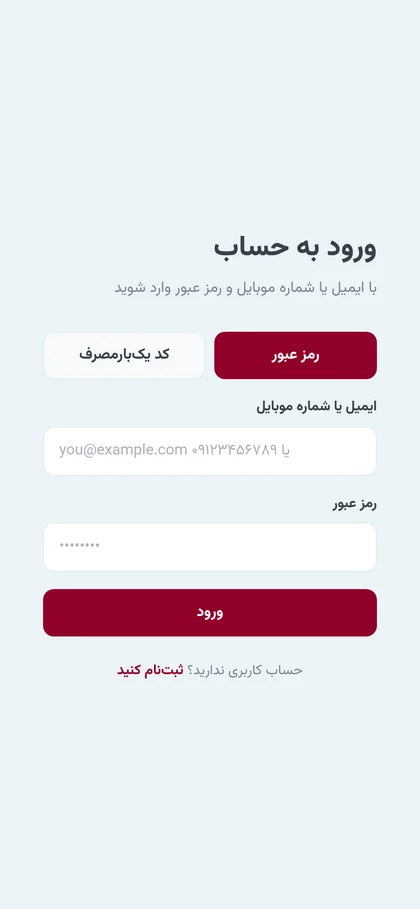
با شمارهٔ موبایل (یا ایمیل) و رمز عبور وارد شوید. اگر رمز را به خاطر ندارید، زبانهٔ کد یکبارمصرف کد ورود را پیامک میکند.
قدم ۲: داشبورد و منو روی موبایل
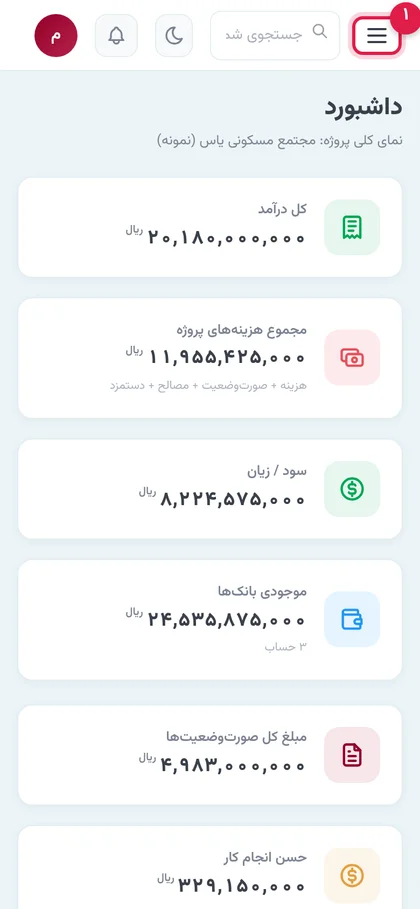
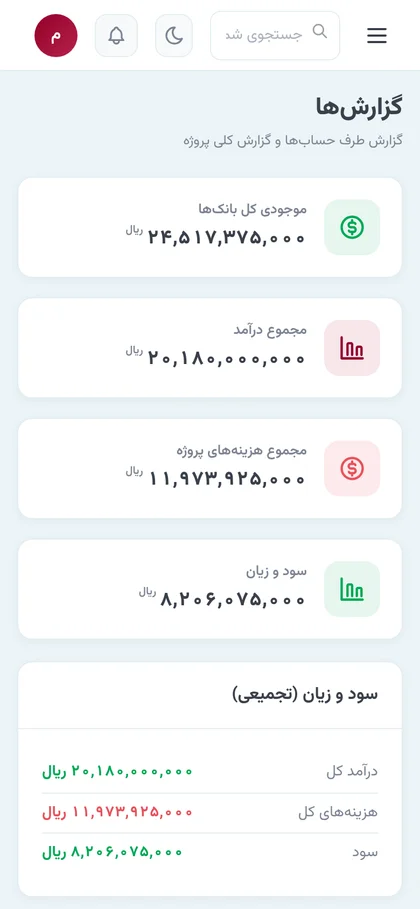
داشبورد همان کارتهای نسخهٔ دسکتاپ را زیر هم نشان میدهد: کل درآمد، مجموع هزینهها، سود و زیان، موجودی بانکها، مبلغ صورتوضعیتها و حسن انجام کار. برای رفتن به بخشهای دیگر، دکمهٔ منو بالای صفحه را بزنید.
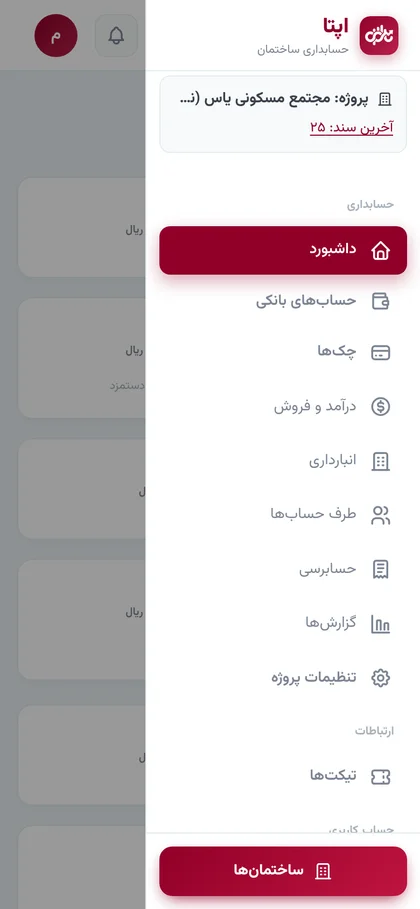
منوی کناری پروژهٔ فعال و «آخرین سند» را بالای فهرست نشان میدهد. با دکمهٔ ساختمانها پایین منو بین پروژهها جابهجا شوید.
قدم ۳: ثبت هزینه از سر کارگاه
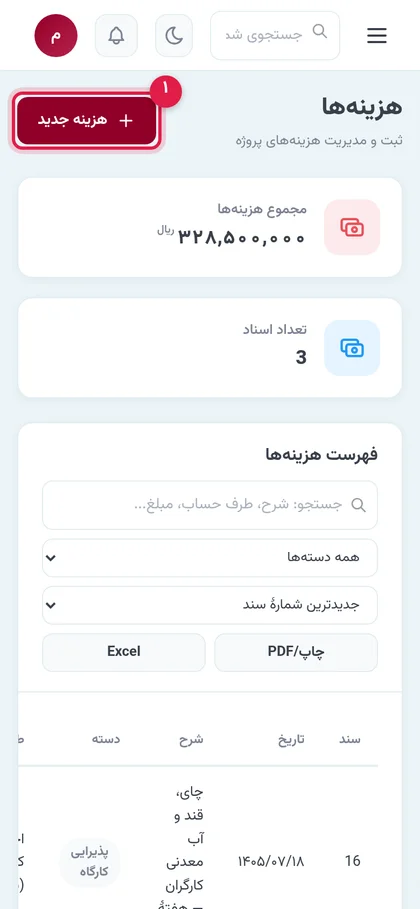
در هزینهها روی هزینه جدید بزنید.
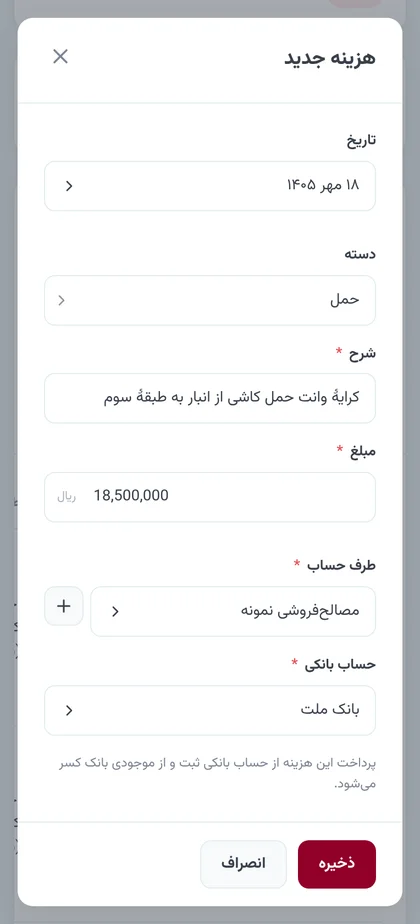
فرم روی گوشی تمامصفحه باز میشود. تاریخ خودکار امروز است؛ دسته (مثلاً «حمل»)، شرح، مبلغ، طرف حساب و حساب بانکی را وارد و ذخیره کنید. مبلغ از موجودی همان حساب کم و شمارهٔ سند جدید ساخته میشود. اگر طرف حساب هنوز تعریف نشده، با دکمهٔ + کنار فیلد همانجا بسازید. دستهبندی درست هزینهها را در آموزش هزینهها ببینید.
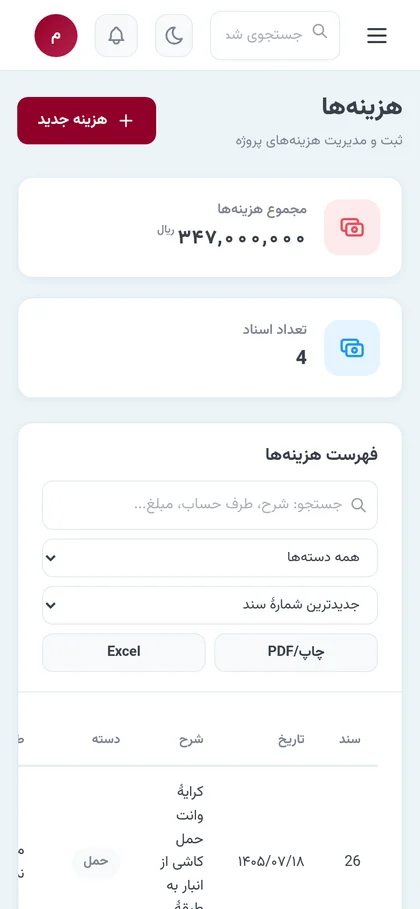
هزینهٔ ثبتشده بالای فهرست میآید. جستجو، فیلتر دسته، چاپ و خروجی Excel روی گوشی هم در دسترس است.
قدم ۴: چکها و گزارش پروژه روی گوشی
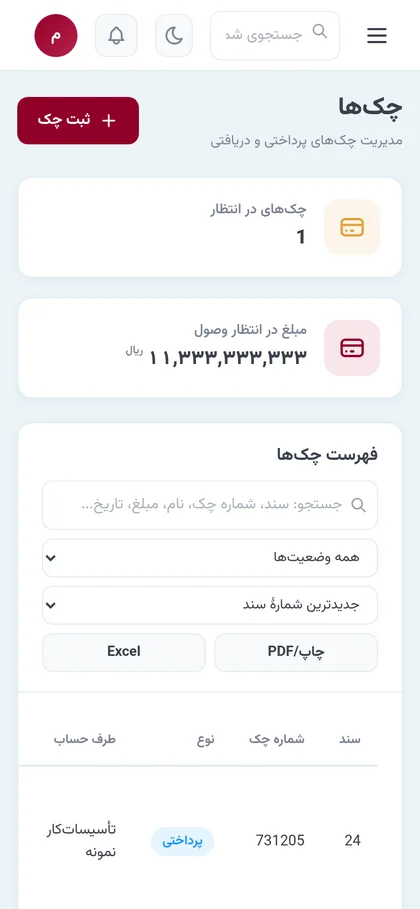
در چکها تعداد و مبلغ چکهای در انتظار وصول بالای صفحه است و چکهای نزدیک سررسید با هشدار مشخص میشوند؛ قبل از رفتن به بانک یک نگاه کافی است (آموزش چکها).
در گزارشها گزارش کلی پروژه، یعنی موجودی بانکها، درآمد، هزینه و سود و زیان، روی گوشی هم آماده است. برای جلسه با شریک یا کارفرما لازم نیست لپتاپ همراه داشته باشید.
نکتههای کار با موبایل
- دسترسی همکاران: برای سرپرست کارگاه که فقط هزینه ثبت میکند، سطح دسترسی محدود تعریف کنید (آموزش کارمندان پروژه).
- جدولهای عریض: در گوشی جدولها افقی اسکرول میشوند؛ برای گزارشهای بزرگ گوشی را افقی کنید.
- حالت تاریک: با دکمهٔ ماه بالای صفحه، کار در نور کم کارگاه راحتتر است.
یک روز کاری با اپتا روی گوشی
صبح در کارگاه، سرپرست حضور کارگران را ثبت میکند و گزارش روزانه را با چند عکس از پیشرفت کار پر میکند. ظهر، وقتی بار مصالح میرسد، فاکتور همان لحظه با گوشی ثبت میشود. عصر، مدیر پروژه از دفتر یا خانه داشبورد را روی گوشی باز میکند، هزینههای روز را میبیند و چکهای هفتهٔ آینده را کنترل میکند. هیچ اطلاعاتی منتظر رسیدن به کامپیوتر دفتر نمیماند و هر ثبت همان لحظه برای همهٔ تیم قابل دیدن است.
برای اینکه کار با گوشی سادهتر شود، اپتا را به صفحهٔ اصلی گوشی اضافه کنید تا مثل یک برنامه با یک لمس باز شود. اگر در کارگاه اینترنت ضعیف است، ثبتها را کوتاه نگه دارید و عکسها را پس از رسیدن به اینترنت بهتر بارگذاری کنید.
همهٔ دسترسیها و محدودیتهای هر کاربر روی گوشی هم دقیقاً مثل کامپیوتر اعمال میشود؛ کارمندی که در پنل فقط اجازهٔ ثبت گزارش روزانه دارد، روی گوشی هم فقط همان را میبیند.
همین باعث میشود بتوانید با خیال راحت به همکاران کارگاه دسترسی بدهید.
جمعبندی
با اپتا روی گوشی، هزینه همان لحظهای ثبت میشود که اتفاق میافتد، نه آخر هفته از روی حافظه. همین عادت ساده بیشترین اثر را روی دقت حساب پروژه دارد؛ اصولش را در کنترل داخلی پروژهٔ ساختمانی بخوانید.
پرسشهای متداول
اپتا اپلیکیشن جدا برای موبایل دارد؟
لازم نیست برنامهای از فروشگاه نصب کنید. پنل اپتا روی مرورگر گوشی کامل کار میکند و میتوانید آن را به صفحهٔ اصلی گوشی اضافه کنید تا مثل یک اپلیکیشن، با آیکن خودش و بدون نوار آدرس باز شود.
اطلاعاتی که با گوشی ثبت میکنم در لپتاپ هم دیده میشود؟
بله. اپتا تحت وب است و همهٔ دادهها روی سرور ذخیره میشود؛ هر سندی که سر کارگاه با گوشی ثبت کنید، همان لحظه در لپتاپ دفتر و برای همکاران پروژه دیده میشود.
روی آیفون هم کار میکند؟
بله. در Safari صفحهٔ پنل را باز کنید، دکمهٔ Share را بزنید و «Add to Home Screen» را انتخاب کنید.
برای کار با موبایل اینترنت لازم است؟
بله؛ چون دادهها همیشه زنده از سرور خوانده و ذخیره میشوند، برای ثبت و دیدن اسناد اتصال اینترنت لازم است.
عکس فاکتور را با گوشی میشود ثبت کرد؟
در بخشهایی که امکان بارگذاری تصویر دارند، مثل گزارش روزانه و نواقص، با دوربین گوشی عکس میگیرید و تصویر خودکار کمحجم میشود.
با موبایل گزارشها را هم میشود دید؟
بله؛ داشبورد و گزارشها روی گوشی نمایش داده میشوند و خروجی PDF هم قابل دریافت است.
اعلانها روی گوشی چطور میرسد؟
با اتصال حساب به ربات بلهٔ اپتا، اعلانهای پنل در بله هم دریافت میشود.
اگر گوشی گم شود اطلاعاتم امن است؟
اطلاعات روی سرور است نه گوشی؛ رمز حساب خود را عوض کنید تا دسترسی از آن گوشی قطع شود.
تیم محتوای اپتا؛ راهنمای ساده و کاربردی حسابداری و مدیریت مالی برای پیمانکاران ساختمانی. اینجا هر آنچه یک پیمانکار برای مدیریت مالی پروژه لازم دارد را به زبان روان توضیح میدهیم.
آمادهای مالی پروژهات را ساده کنی؟
۱۴ روز رایگان اپتا را امتحان کن؛ بدون نیاز به دانش حسابداری.
شروع رایگانآموزشهای مرتبط
 شروع کار
انتقال اطلاعات از هلو، سپیدار و نرمافزارهای دیگر به اپتا: ساخت پروژه با فایل اکسل دفتر روزنامه (تصویری)
آموزش تصویری انتقال حسابهای یک پروژهٔ ساختمانی از هلو، سپیدار، محک یا هر نرمافزار حسابداری دیگر به اپتا: خروجی اکسل دفتر روزنامه و تراز، تعیین مقصد هر سرفصل، کنترل ماندهٔ بانکها قبل از انتقال و ساخت خودکار پروژه با همهٔ اسناد.
 شروع کار
آموزش حسابهای بانکی در اپتا: تعریف حساب، موجودی، انتقال بین حسابها و گردش حساب (تصویری)
آموزش تصویری حسابهای بانکی پروژه در اپتا: تعریف حساب جدید، اینکه موجودی هر حساب از کجا میآید، انتقال وجه بین دو حساب پروژه با سند خودکار و گرفتن گردش حساب با ماندهٔ بعد از هر تراکنش، چاپ و Excel.
 شروع کار
آموزش طرف حسابها و سرمایهگذاران در اپتا: تعریف، انواع، گزارش مانده و ثبت آورده (تصویری)
آموزش تصویری تعریف طرف حسابها (پیمانکار، مصالحفروش، ابزارفروش، کارگر و سایر) و سرمایهگذاران در اپتا، دیدن ماندهٔ هر طرف حساب در گزارش، و ثبت واریز و برداشت سرمایهگذار که مستقیم موجودی بانک پروژه را تغییر میدهد.
دیدگاهها(۰)
هنوز دیدگاهی ثبت نشده است. اولین نفر باشید!
دیدگاه خود را بنویسید
دیدگاه شما پس از تأیید مدیر منتشر میشود.